
 Dans cet article, nous allons voir comment utiliser Audacity pour fusionner plusieurs fichiers audios en un seul.
Le cas d’usage décrit aujourd’hui est le suivant : Nous avons plusieurs musiques (et donc plusieurs fichiers) et nous souhaitons créer un fichier audio contenant toutes ces musiques qui s’enchaineront l’une après l’autre.
Nous verrons également comment améliorer la transition entre deux musiques en ajoutant un effet de fondu à l’ouverture ou à la fermeture.
La première chose à faire est de sélectionner les fichiers à fusionner.
Dans le menu Fichier > Importer, cliquez sur Audio…
Aperçu :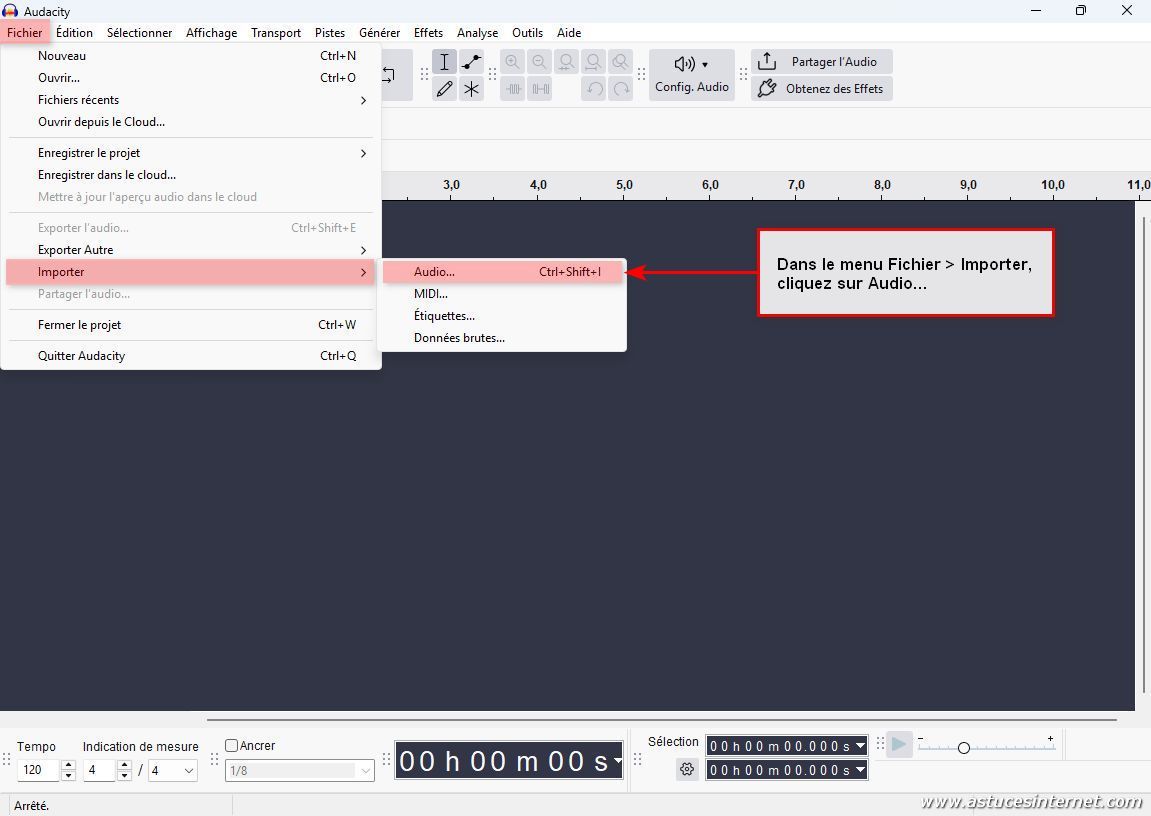
Vous pouvez sélectionner plusieurs fichiers en une fois en utilisant la touche CTRL et en cliquant sur chaque fichier à importer. Dans notre cas, nous allons sélectionner trois fichiers : Titre 01, Titre 02 et Titre 03.
Une fois les fichiers sélectionnés, cliquez sur Ouvrir.
Aperçu :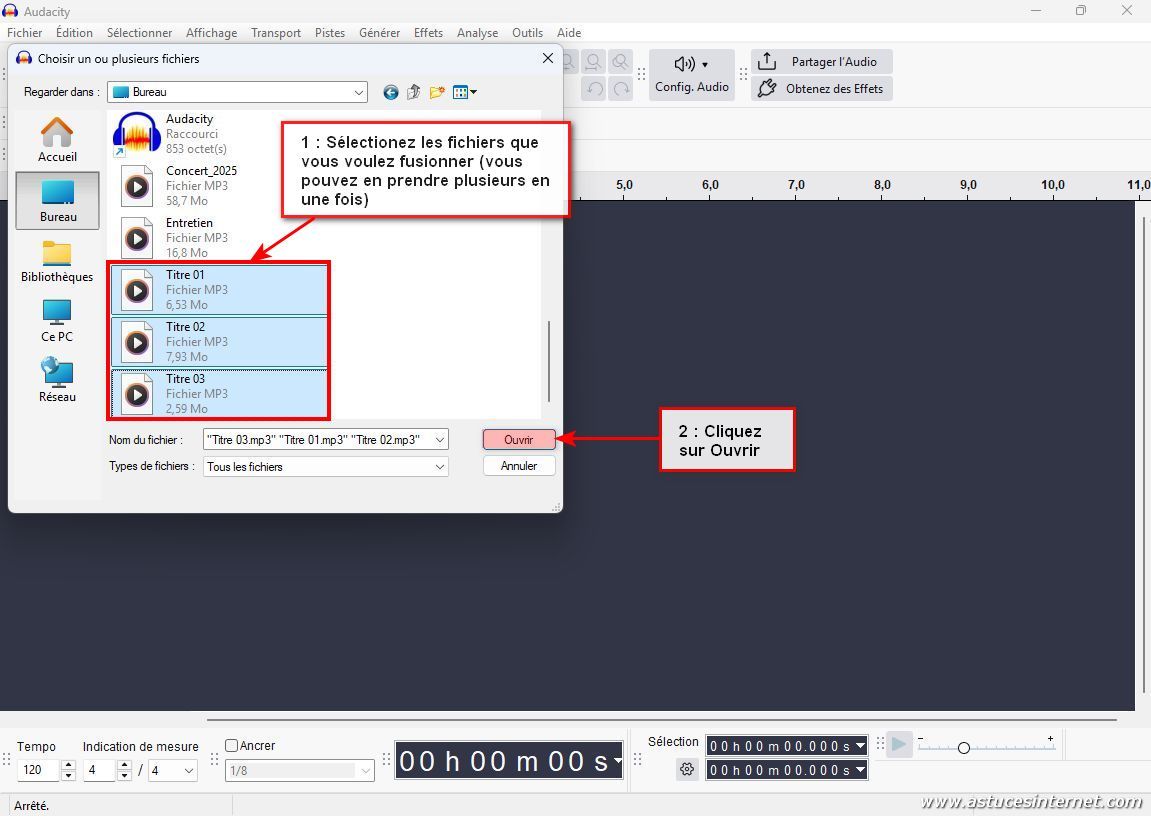
Les trois fichiers audios ont été importés. Audacity a créé trois pistes indépendantes.
Aperçu :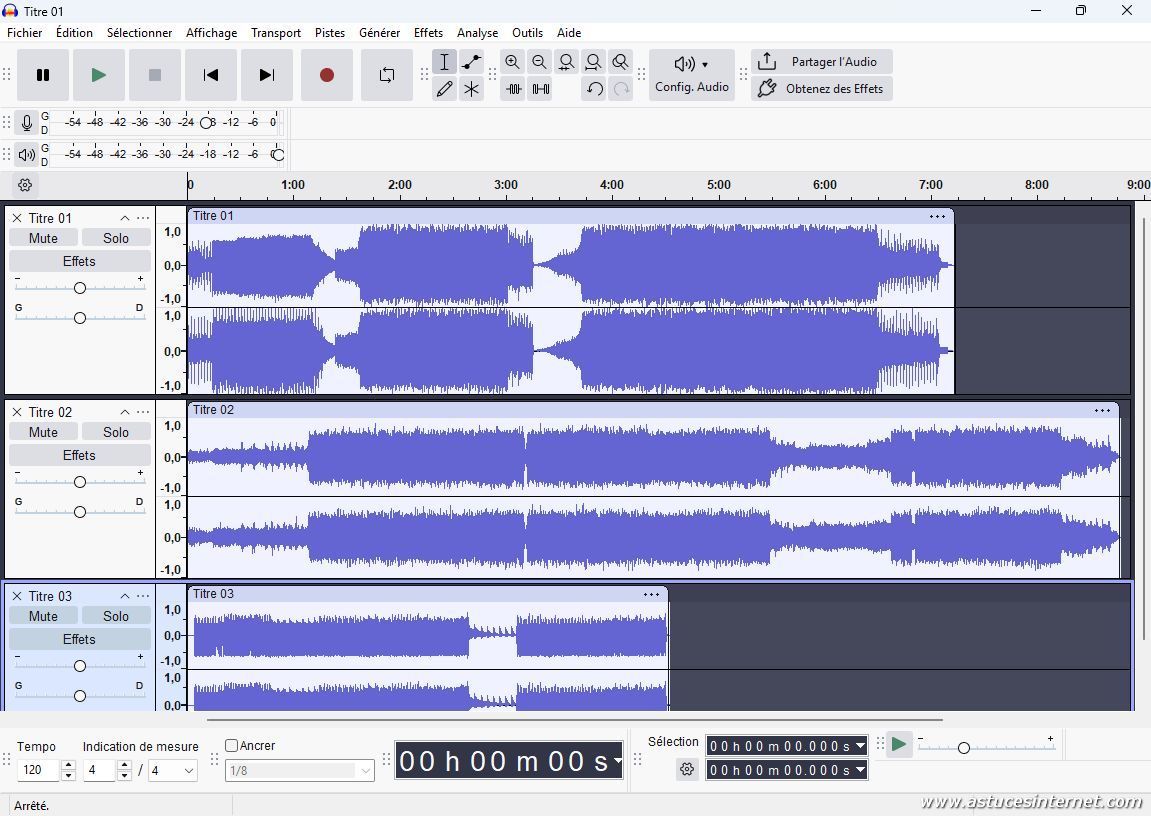
A noter : Les pistes sont positionnées les unes en dessous des autres. Cela signifie que les trois musiques sont superposées et seront lues en même temps. Ce n’est pas ce que l’on souhaite. Nous voulons que les pistes s’enchainent les unes après les autres. Nous allons positionner les pistes en ce sens.
Pour cela, il faut sélectionner la piste 2 comme sur l’image ci-dessous (on sélectionne dans la barre de titre, un symbole de main indique que la piste est sélectionnée pour déplacement).
Aperçu :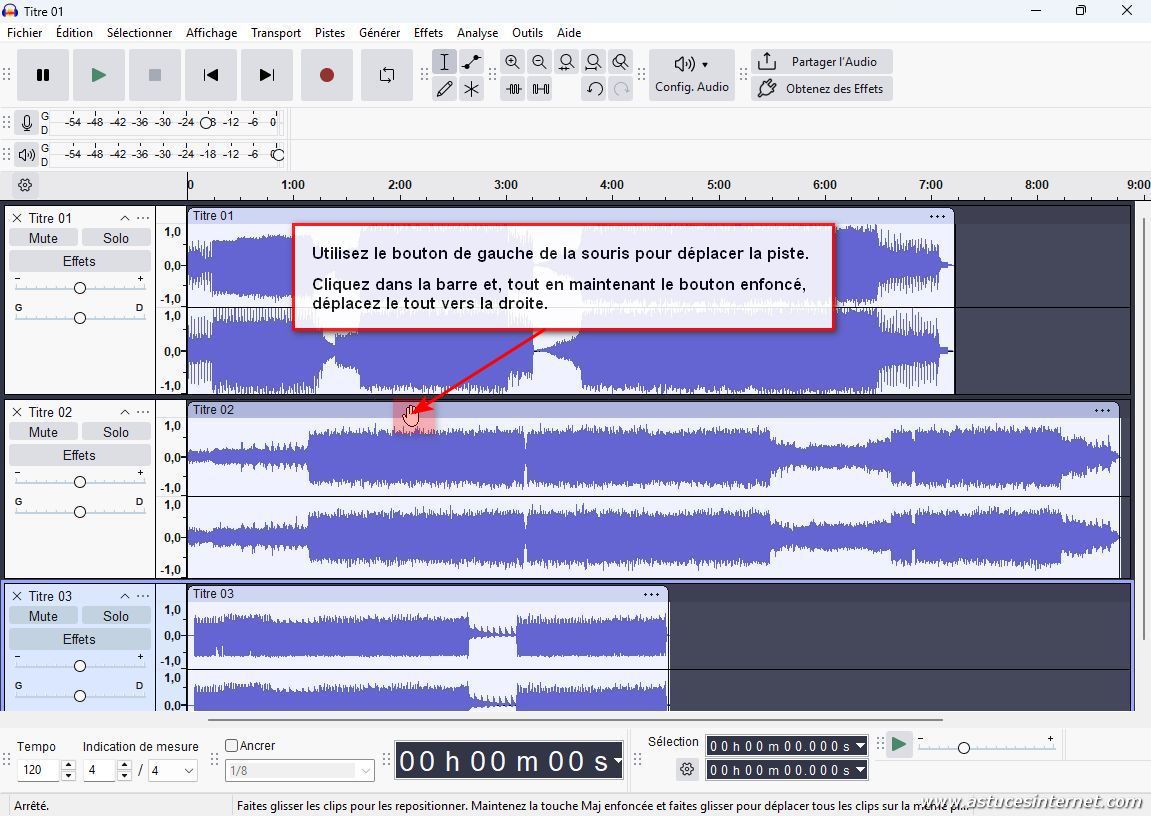
Tout en maintenant la sélection de la piste à l’aide du bouton de gauche de la souris, déplacez la piste vers la droite. L’objectif est de faire en sorte que le début de la piste 2 soit positionné à la fin de la piste 1.
Remarque : L’apparition d’un trait jaune indique que vous êtes au bon endroit.
Aperçu :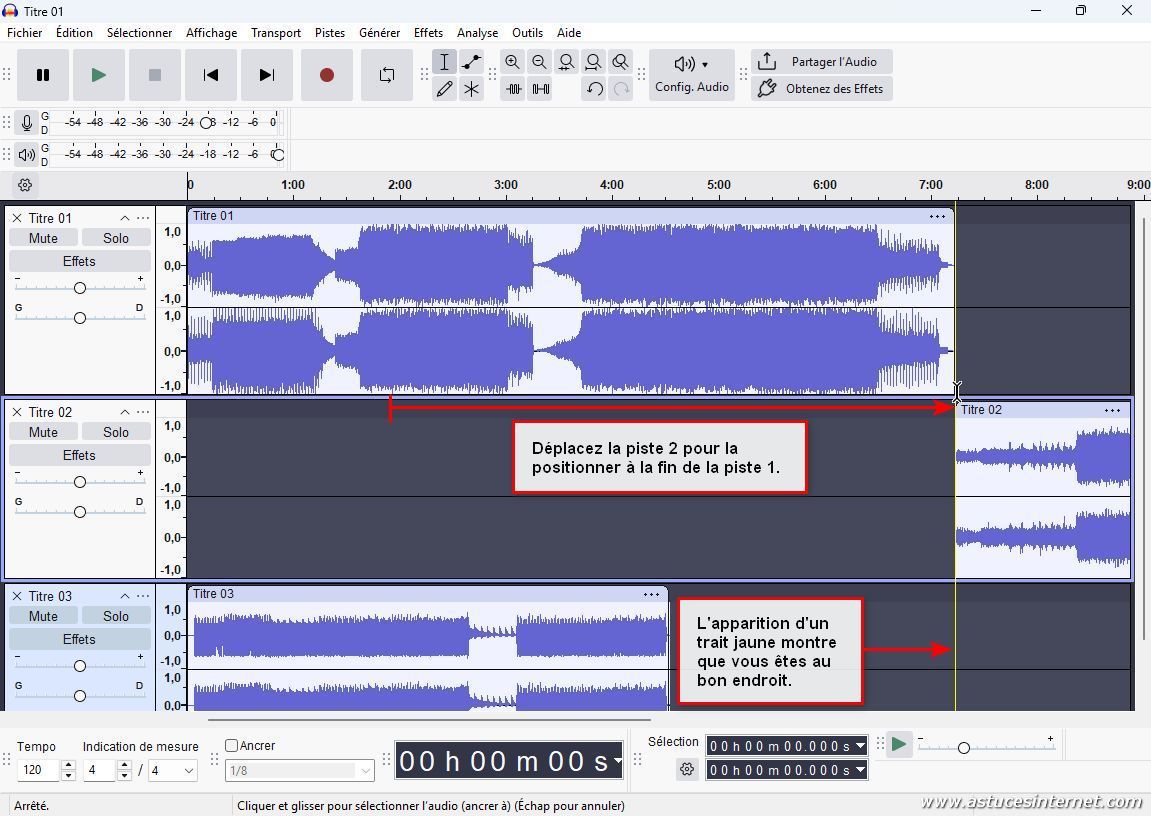
Répétez l’opération avec la piste 3, afin que son début coïncide avec la fin de la piste 2.
Aperçu :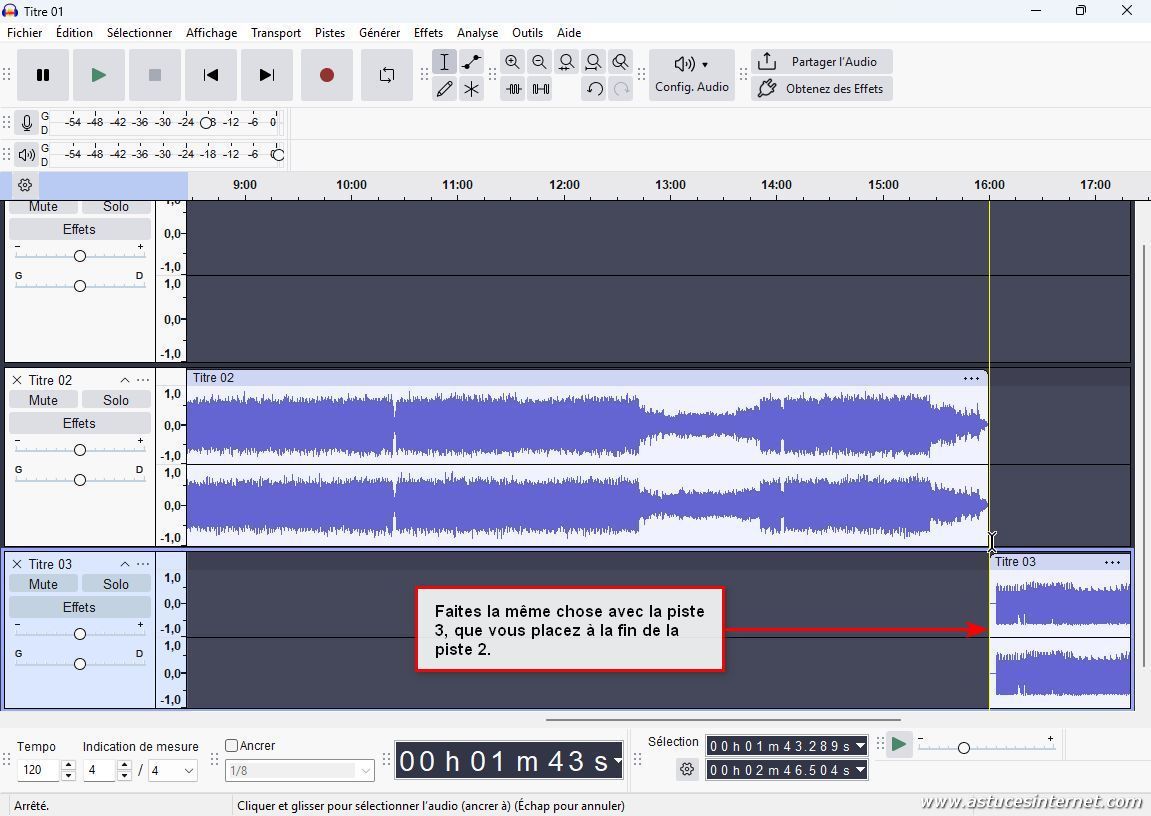
Nos trois pistes sont désormais bien placées.
Aperçu :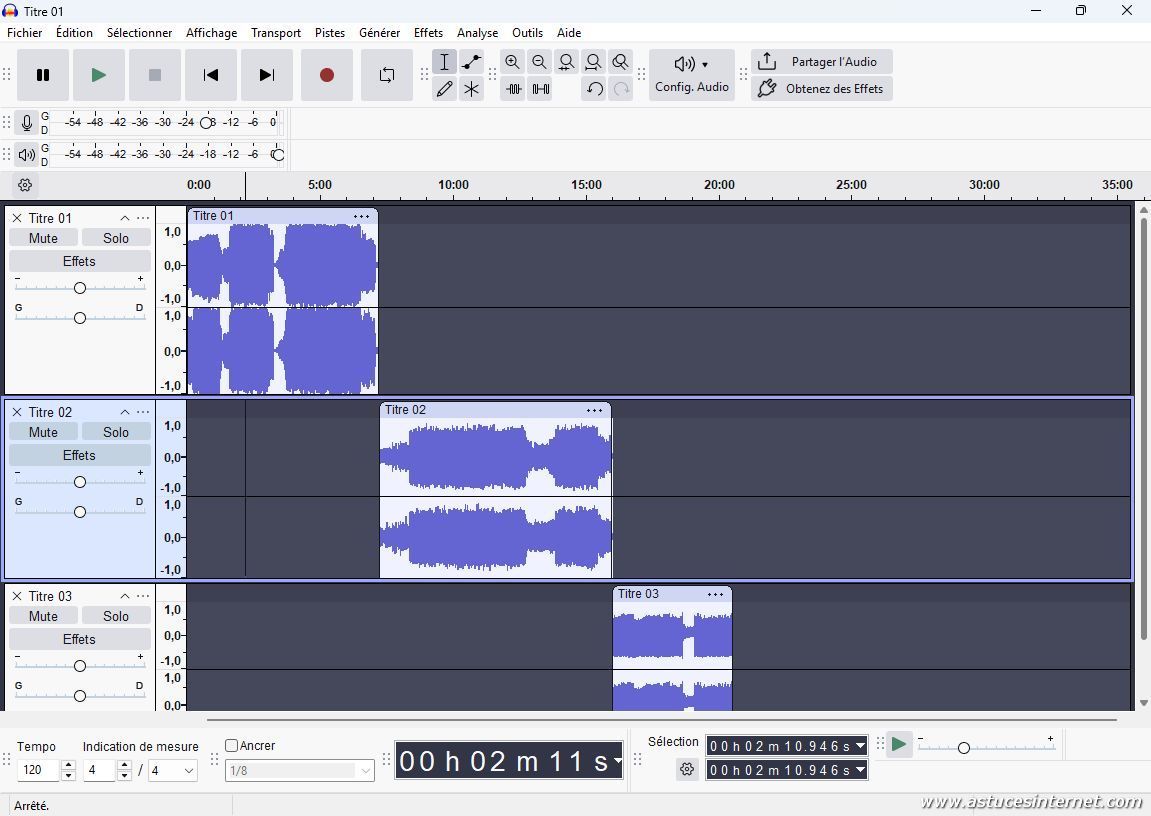
Conseil : Utilisez les fonctions de lecture pour voir si vos musiques s’enchainent de façon satisfaisante. En cas de besoin, nous expliquons dans le chapitre suivant comment intégrer des fondus.
Aperçu :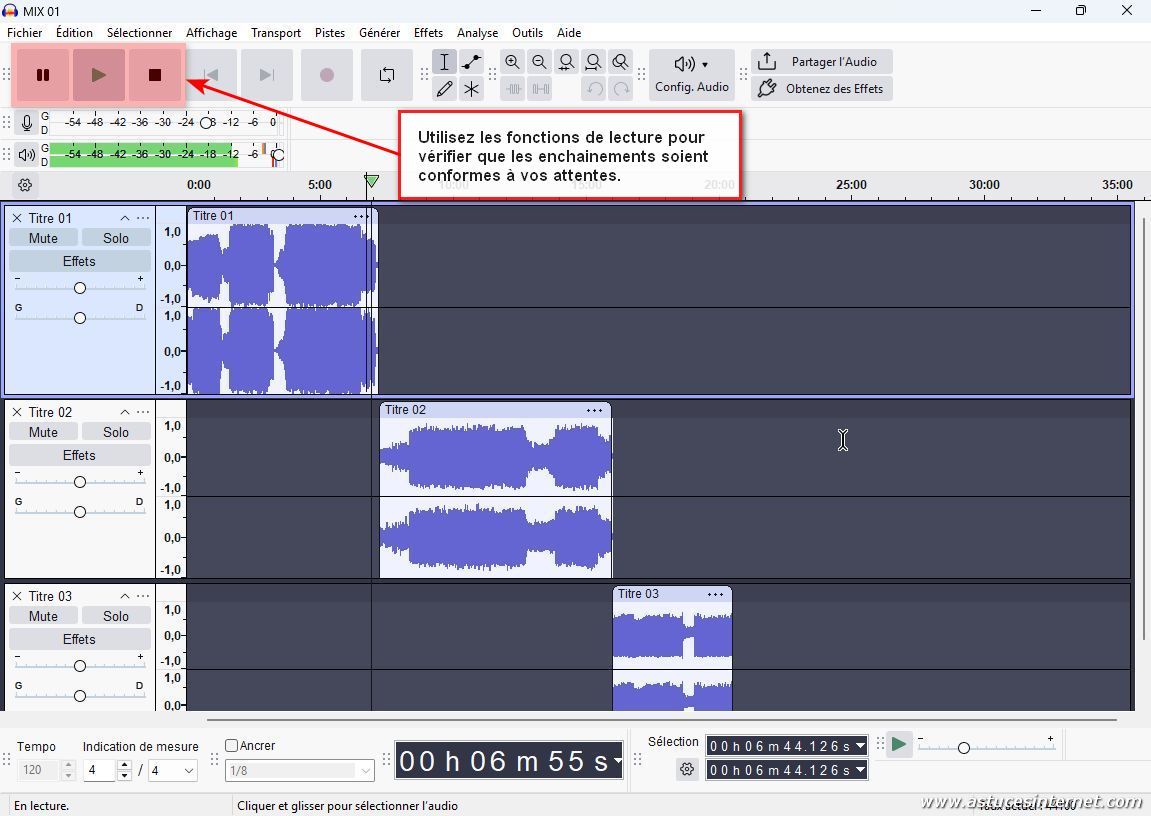
Pour le moment, nous avons un projet Audacity comportant trois pistes qui s’enchainent, mais nous n’avons pas encore un fichier audio unique.
Nous allons le créer.
Sélectionnez les trois pistes en utilisant la combinaisons de touche CTRL + A.
Aperçu :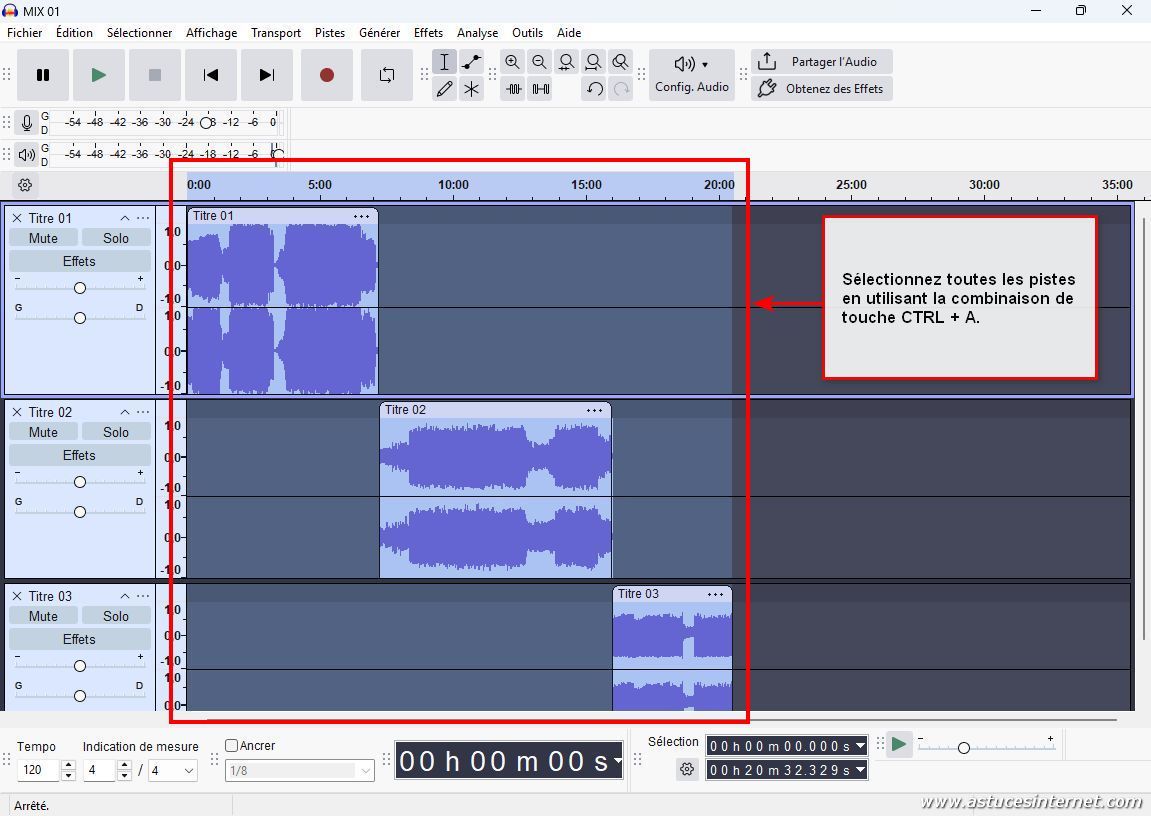
Dans le menu Pistes > Mix, cliquez sur Mixage et rendu.
Aperçu :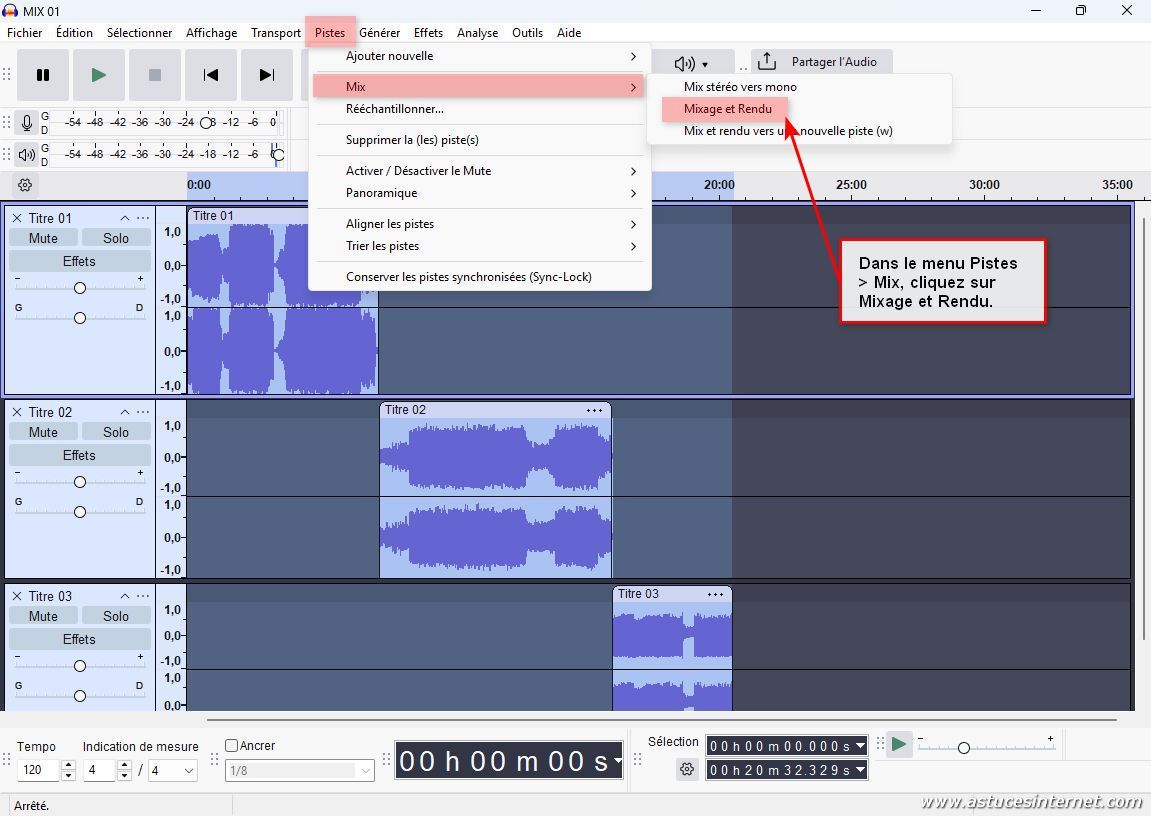
Veuillez patienter le temps qu’Audacity fasse le mixage.
Aperçu :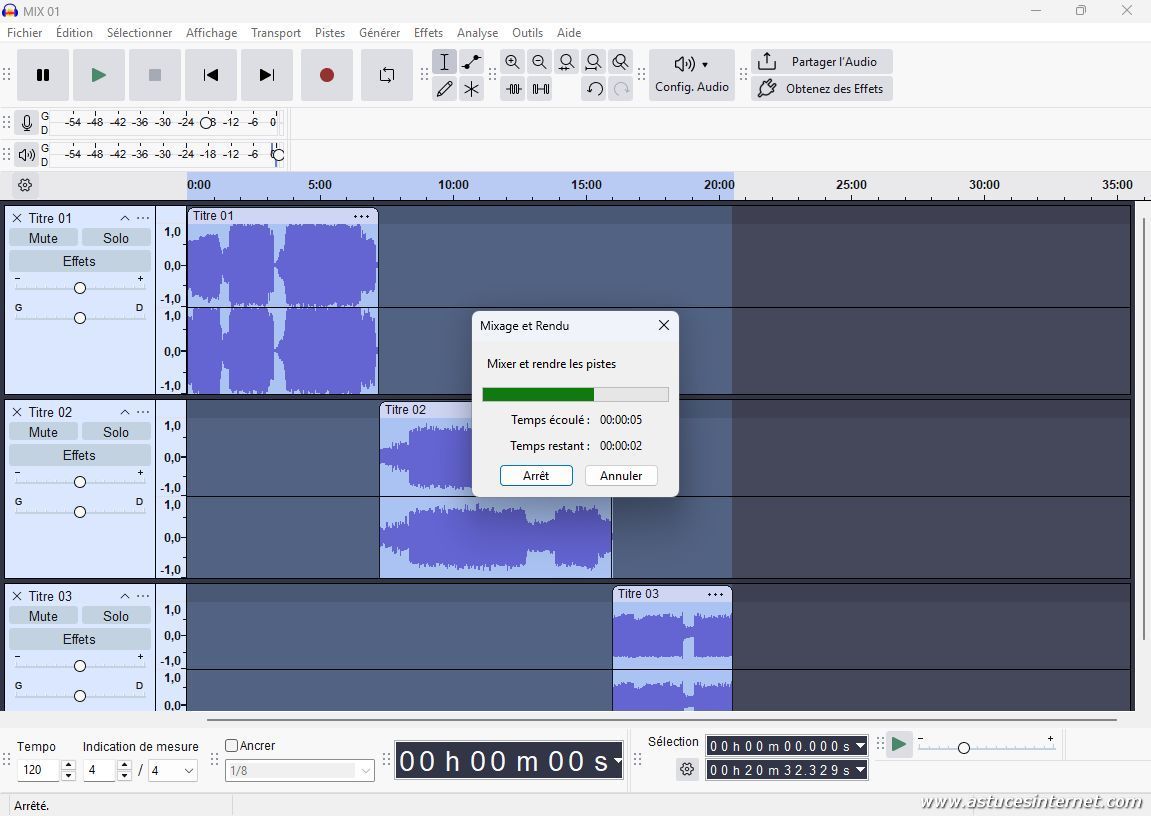
Une fois le mixage terminé, les trois pistes ont été fusionnées. Nous avons désormais une seule piste avec nos trois musiques.
Aperçu :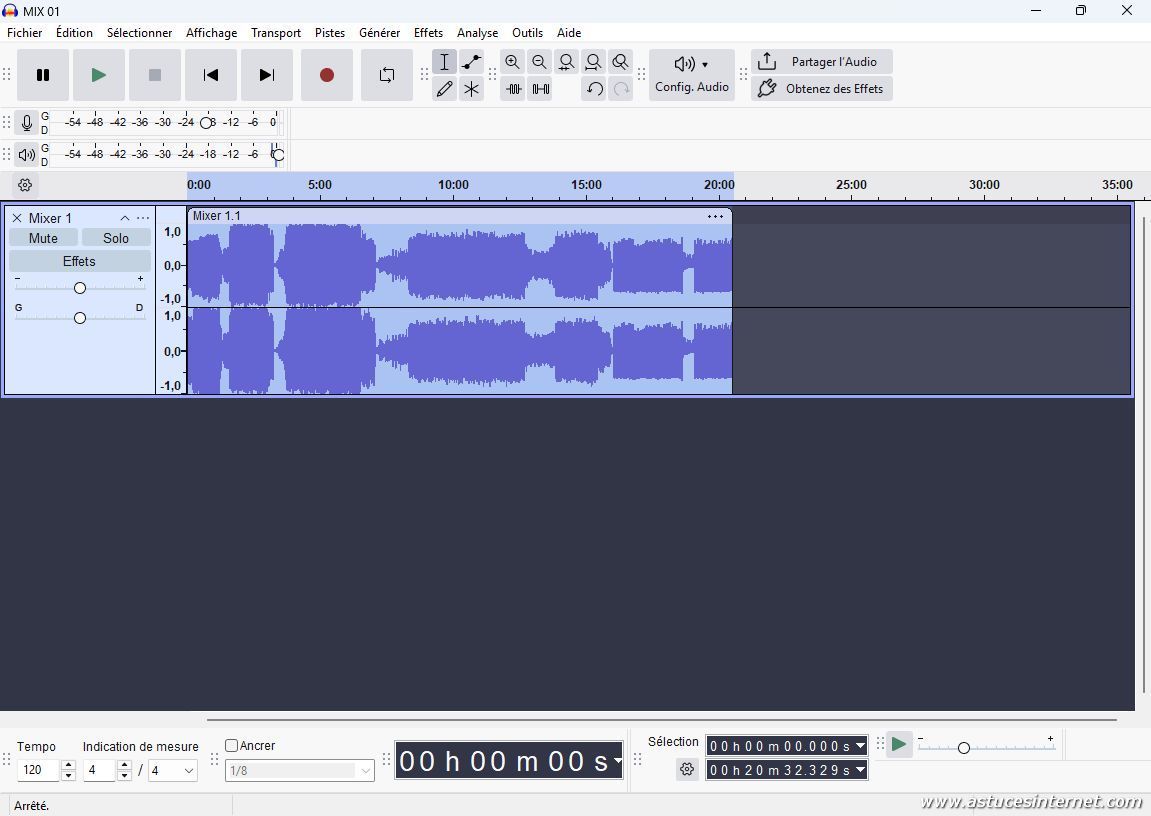
Il ne reste plus qu’à exporter notre projet vers un fichier audio.
Dans le menu Fichier, cliquez sur Exporter l’audio…
Aperçu :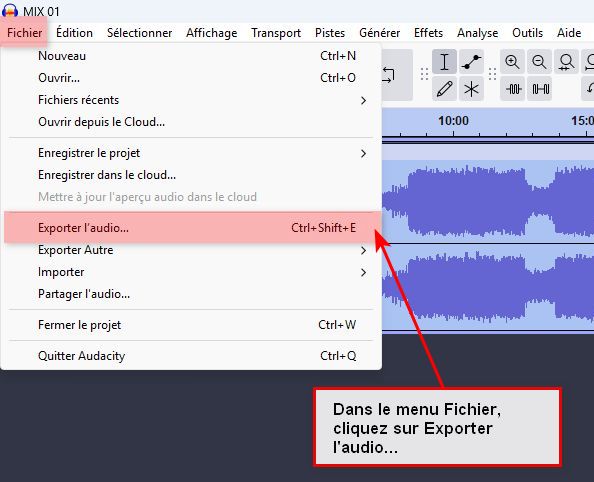
Renseignez les informations nécessaires et cliquez sur Exporter.
Aperçu :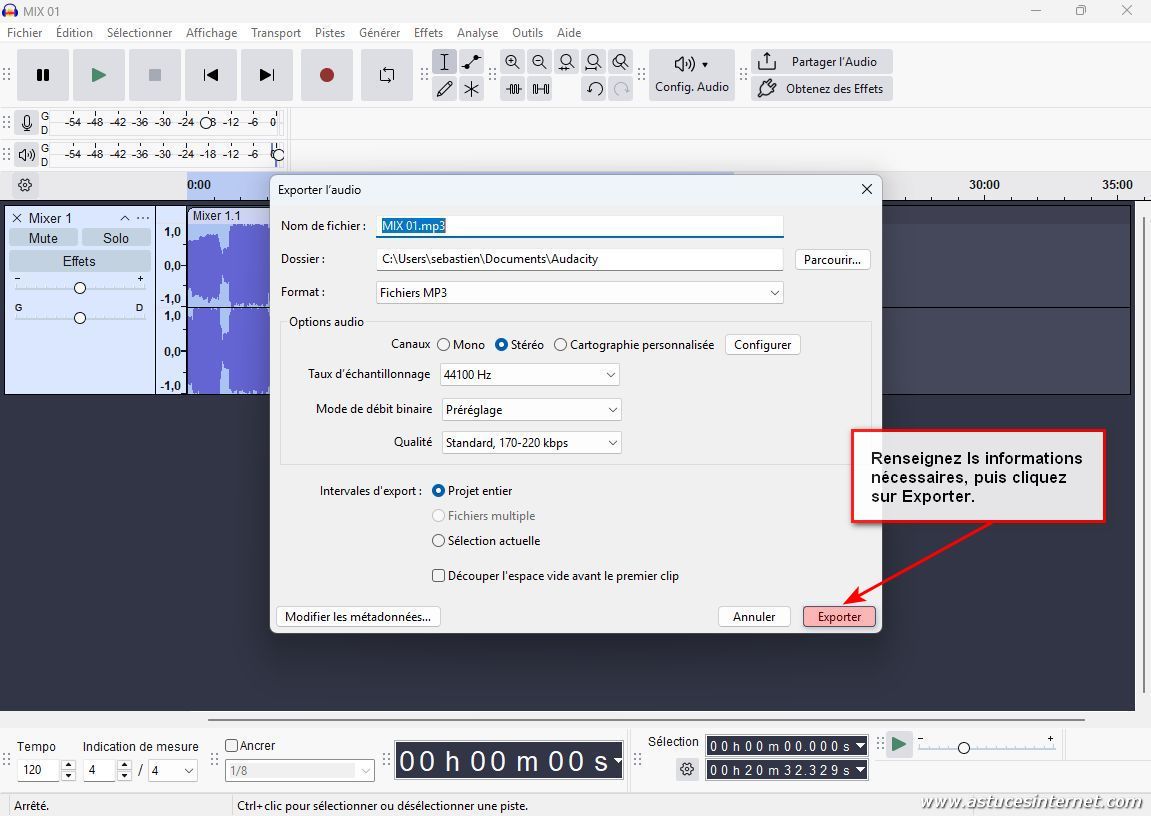
Veuillez patienter le temps de l’encodage.
Aperçu :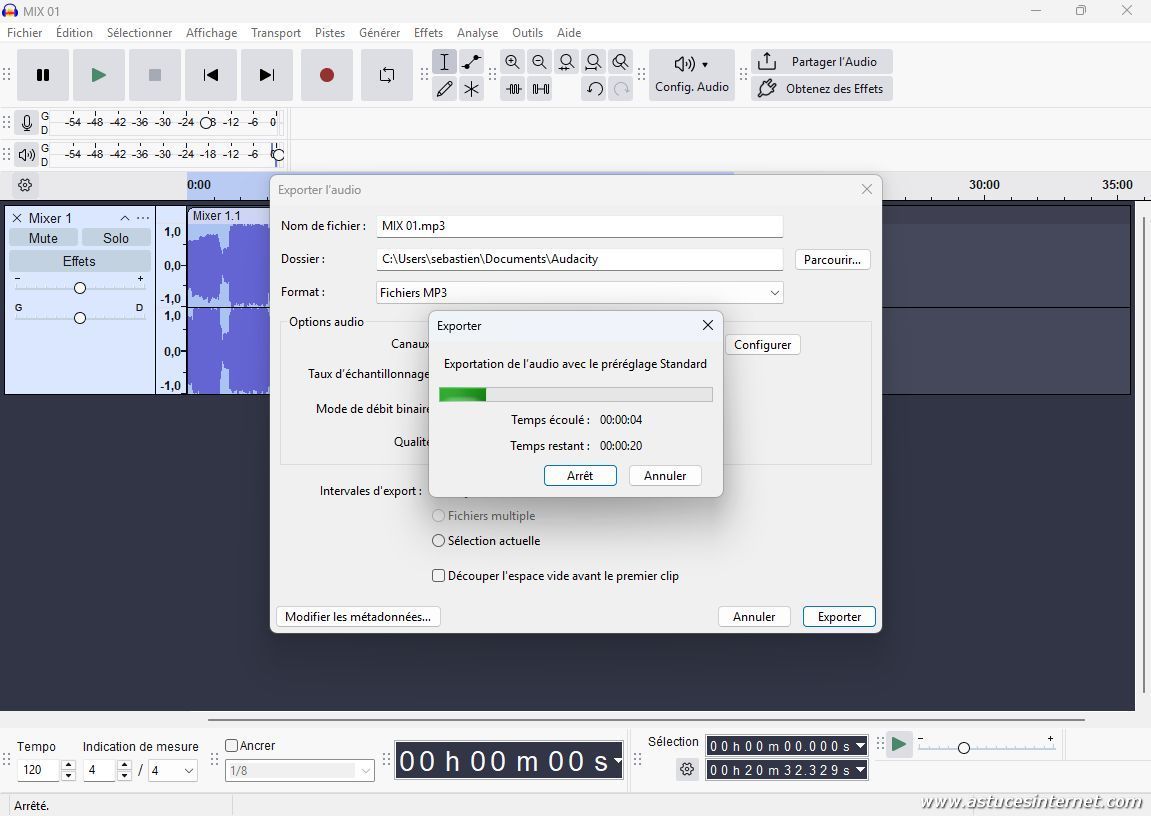
L’encodage est terminé, nous disposons déformais d’un fichier audio contenant nos trois musiques.
Selon les musiques que vous voulez enchainer, il est possible que les transitions ne se fassent pas de façon satisfaisante. Il est possible d’ajouter des effets de fondu pour adoucir les transition.
Reprenons notre projet de mix de fichiers audios.
Il n’est pas nécessaire d’ajouter de fondu entre la piste 1 et la 2 car la piste 1 dispose d’un fondu d’origine.
Vous pouvez le voir au niveau de sa représentation graphique.
Aperçu :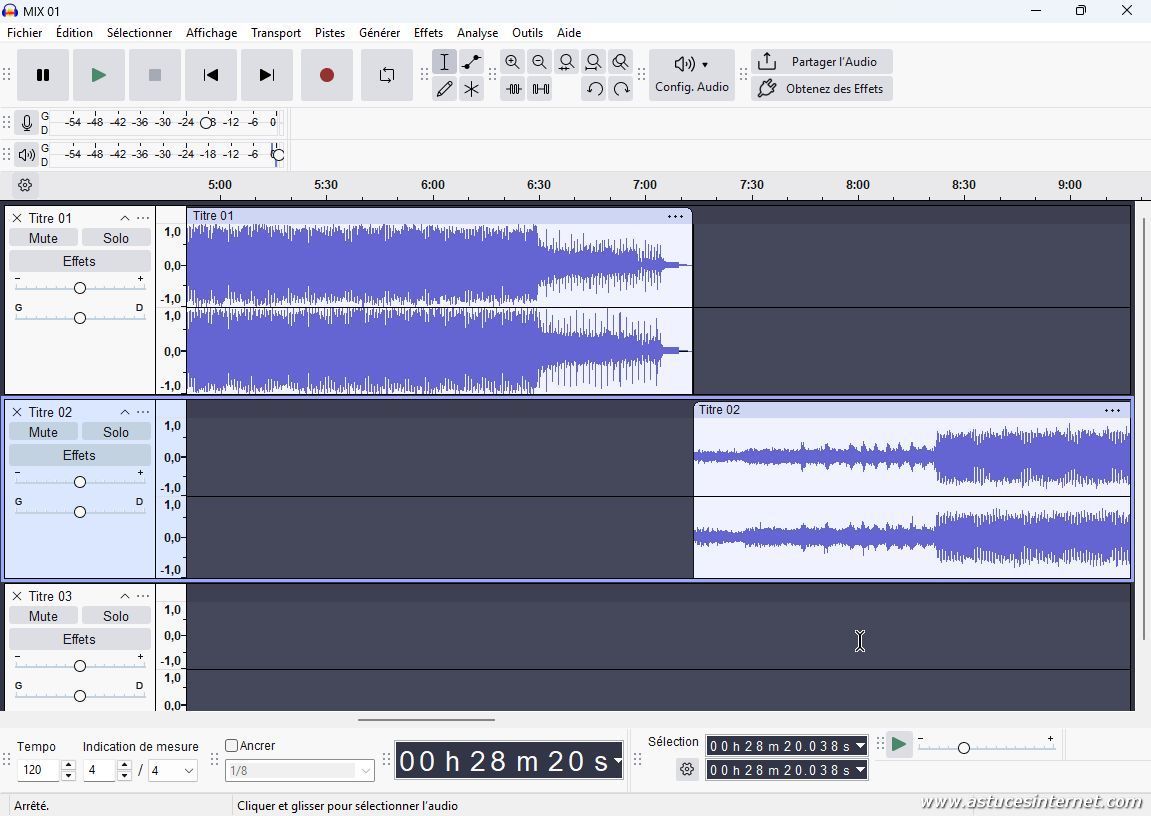
Au niveau des pistes 2 et 3, on peut voir que la transition est assez brutale. Nous allons ajouter des effets de fondu.
Aperçu des pistes : 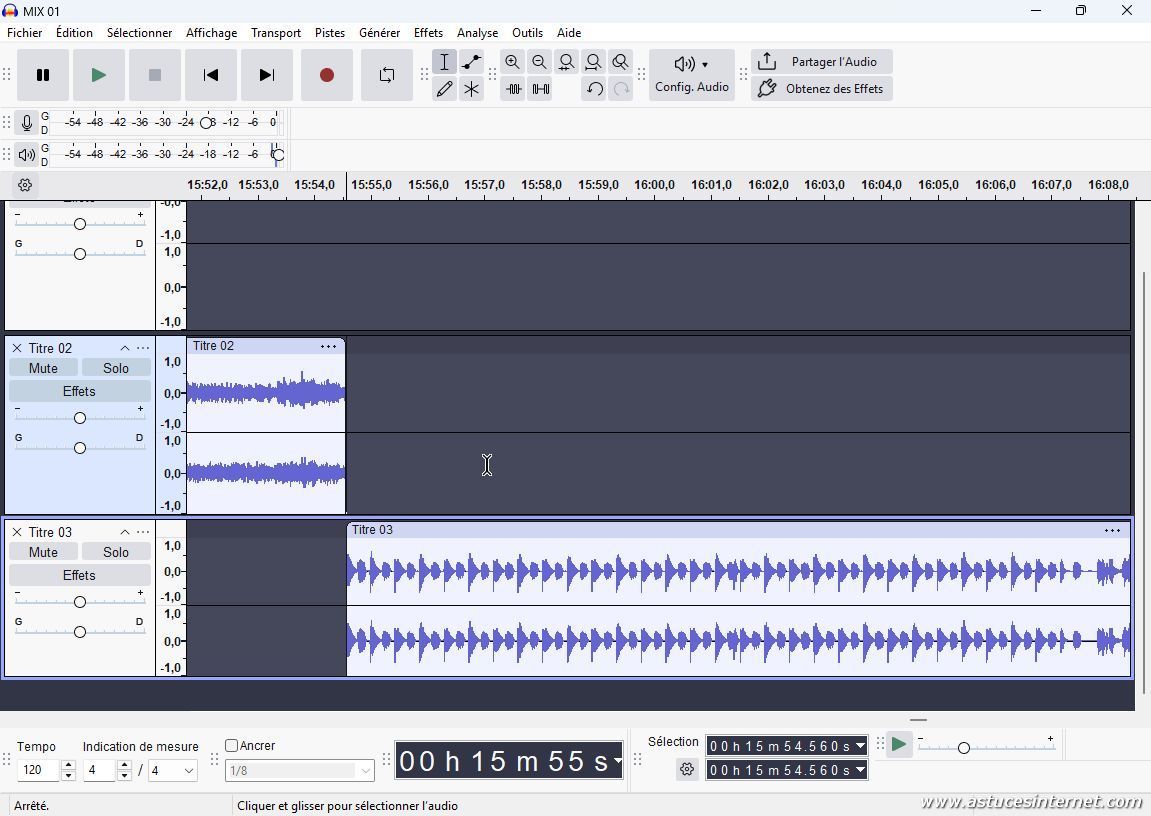
Sélectionnez la fin de la piste 2.
Aperçu :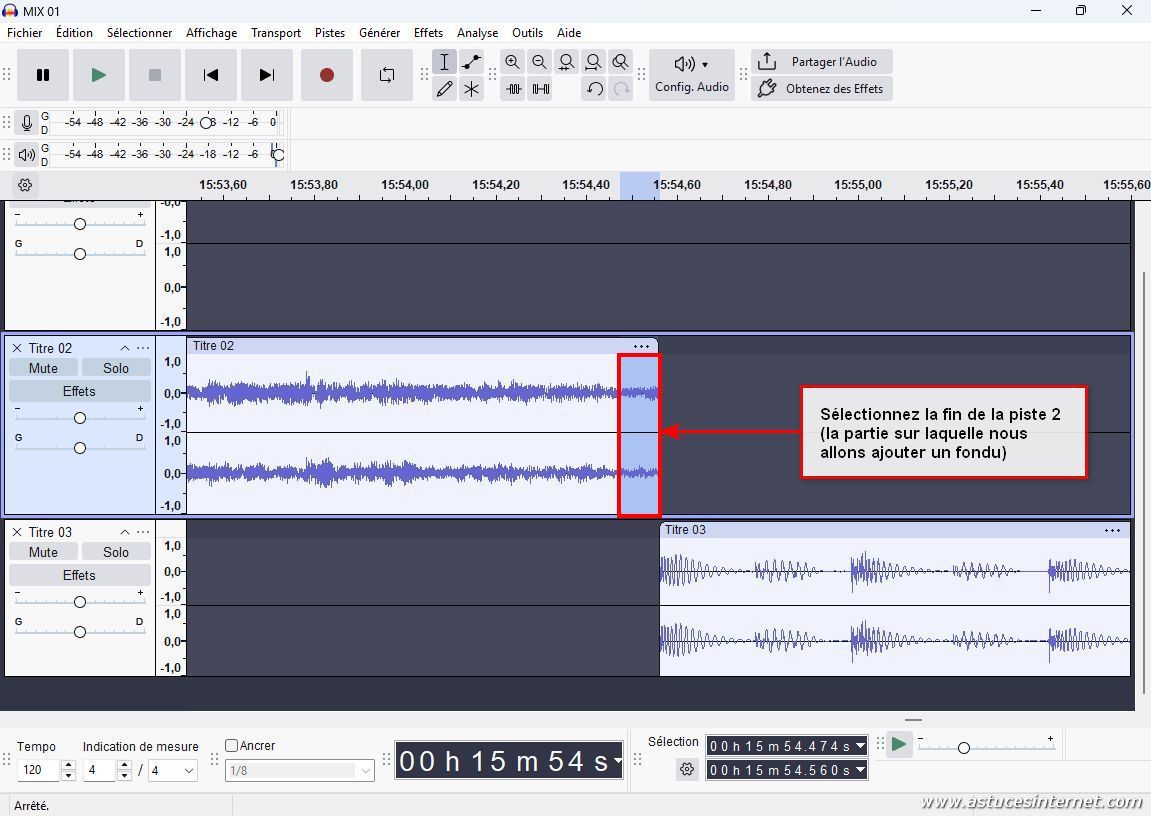
Dans le menu Effets > Fondu, cliquez sur Fondu en fermeture.
Aperçu :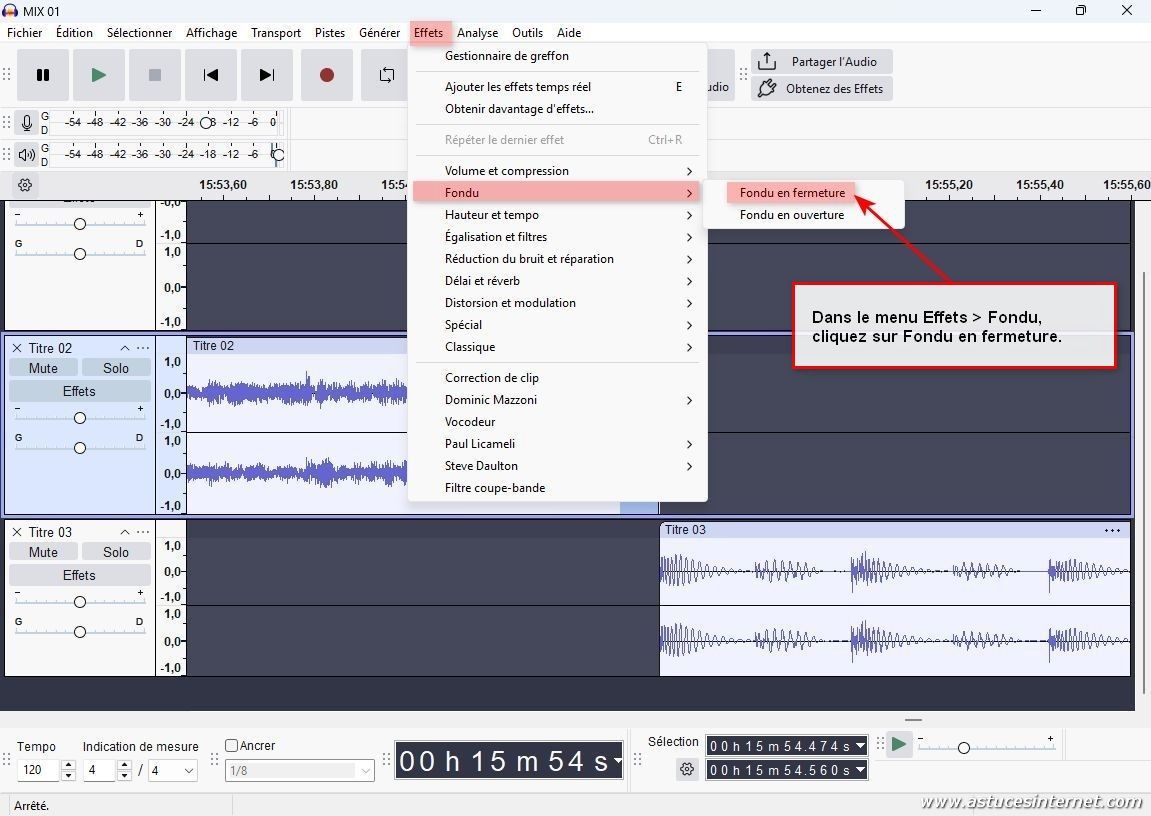
Un fondu de fermeture permet de diminuer progressivement le son sur la partie que vous avez sélectionnée. Vous pouvez le constater au niveau de la représentation graphique du spectre musicale de la piste 2.
Aperçu du résultat :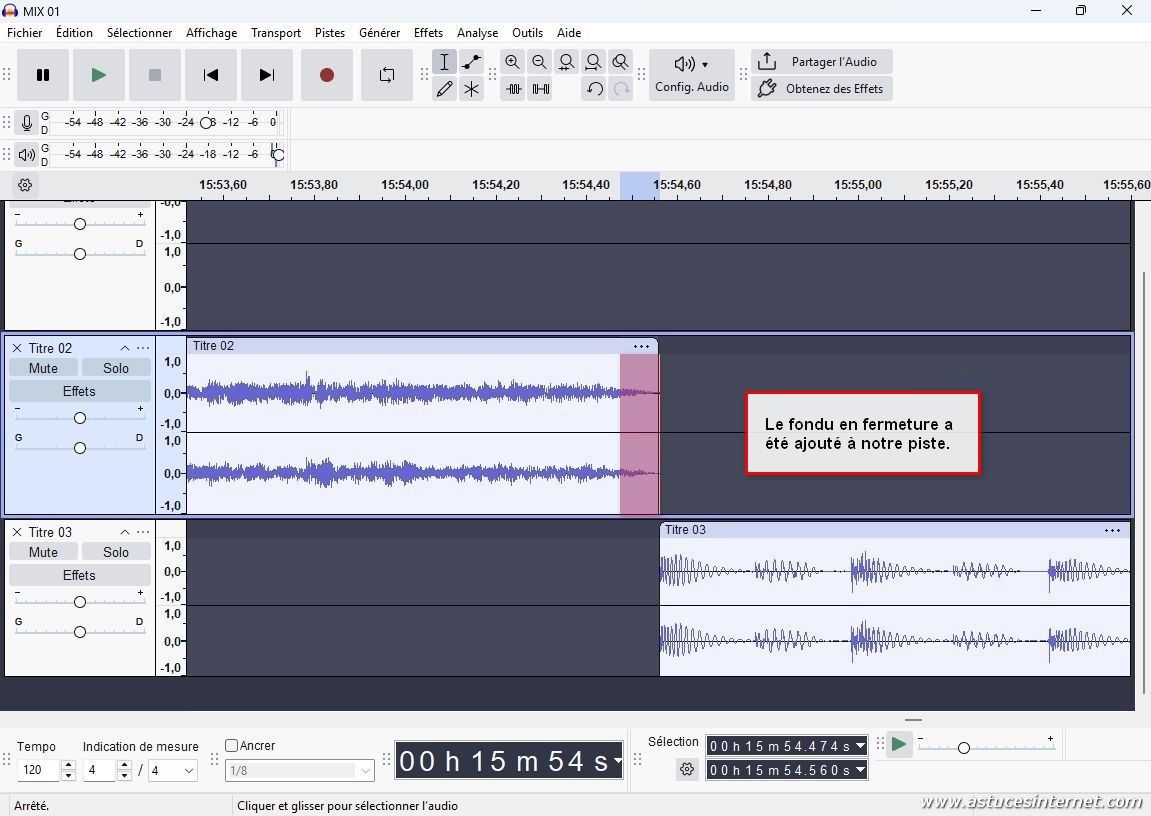
Nous allons maintenant traiter le début de la piste 3. Sélectionnez le début de la piste.
Aperçu :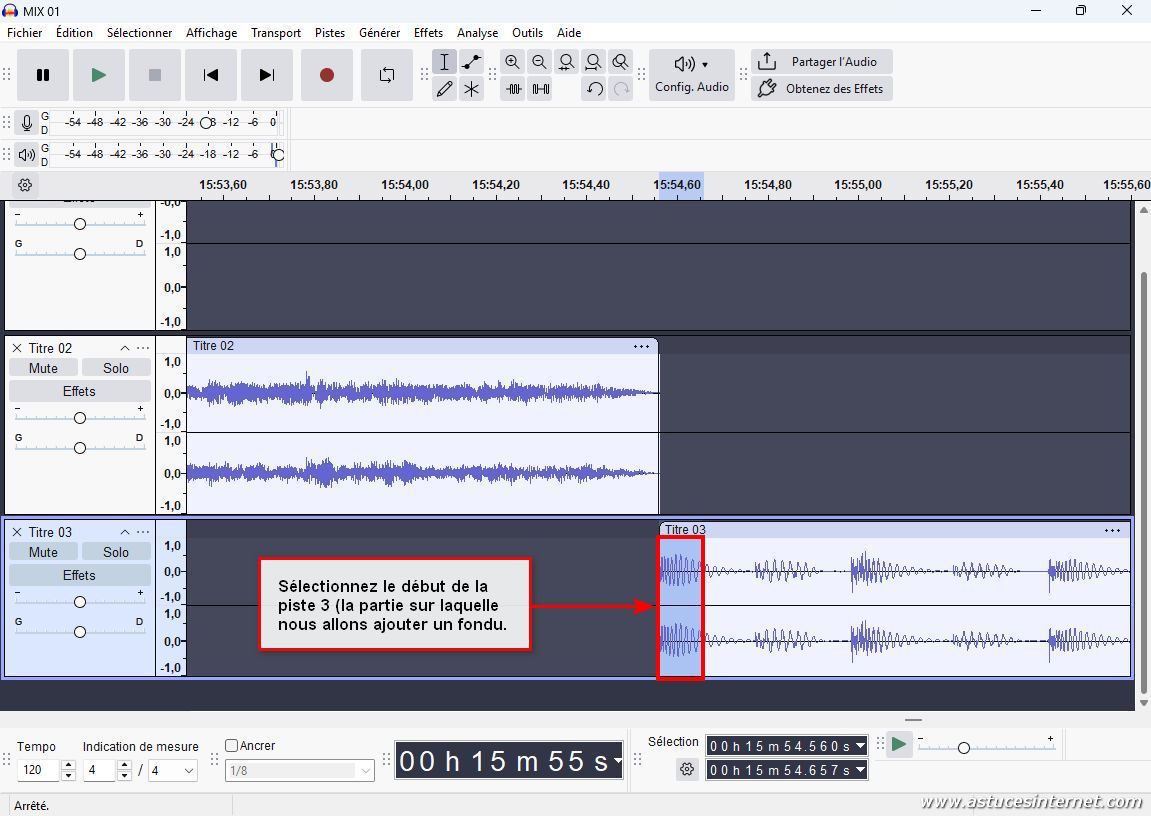
Dans le menu Effets > Fondu, cliquez sur Fondu en ouverture.
Aperçu :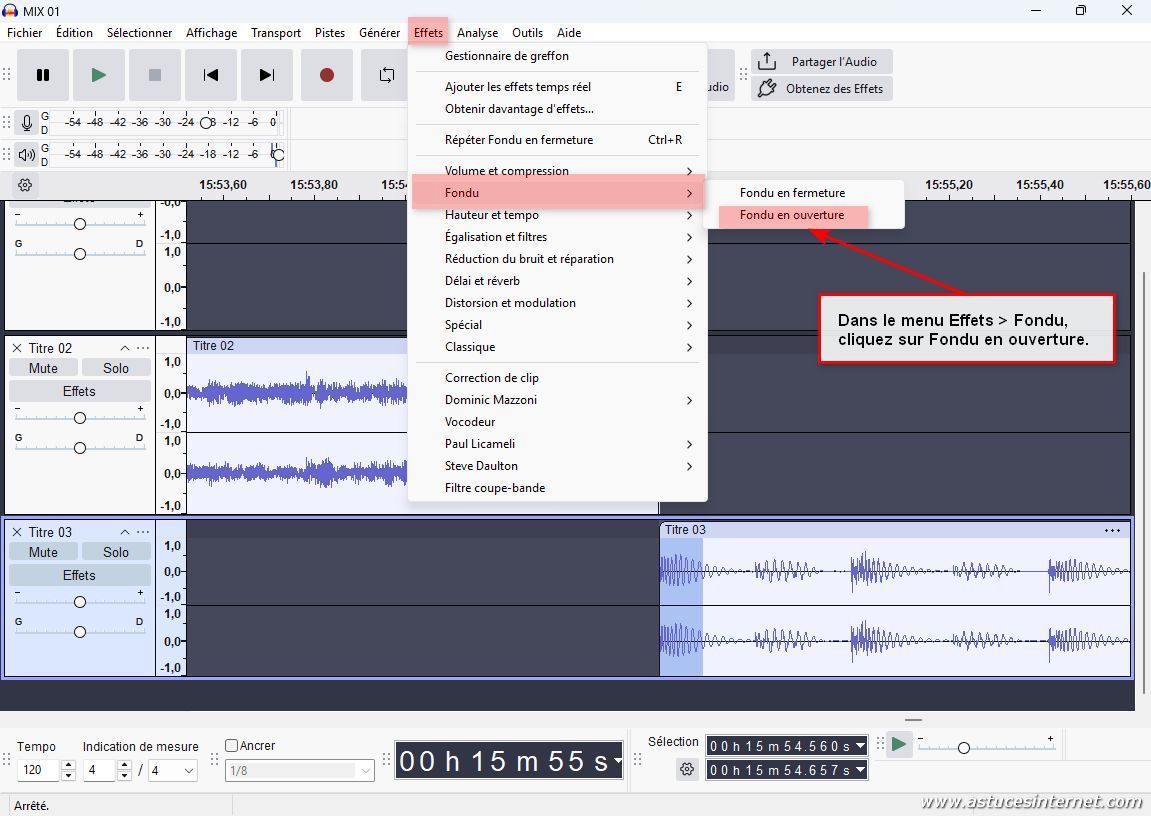
Un fondu en ouverture permet d’augmenter progressivement le son sur la partie que vous avez sélectionnée.
Aperçu :
Nous avons ajouté un fondu en fermeture à la fin de la piste 2, et un fondu en ouverture au début de la piste 3. La transition entre les deux pistes est désormais adoucie.