
 Vous avez enregistré un fichier audio mais un bruit de fond vient gâcher le son ? Audacity peut vous aider. Il existe une fonction permettant d’atténuer le problème et d’améliorer le rendu de votre fichier audio.
Dans cet article, nous allons utiliser la fonction Réduction de bruit pour améliorer le rendu d’un fichier son dégradé par un bruit de fond indésirable.
Le cas d’usage présenté dans cet article est le suivant :
Nous disposons d’un fichier son contenant un extrait instrumental de style hip/hop sur lequel on peut entendre en arrière plan un craquement en continu. Nous allons utiliser Audacity pour atténuer le craquement en arrière plan.
Dans la barre de menu d’Audacity, rendez-vous dans Fichier > Importer et cliquez sur Audio…
Aperçu :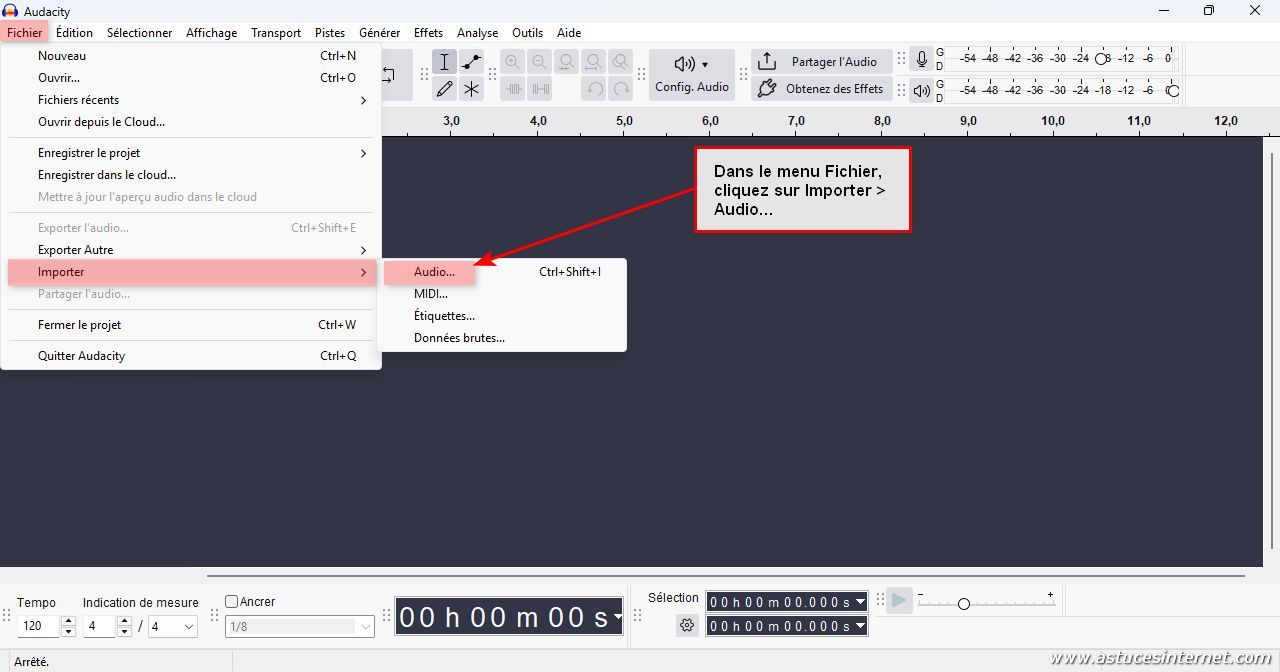
Sélectionnez le fichier audio à modifier puis cliquez sur Ouvrir.
Aperçu :
Le fichier est désormais importé. Audacity affiche dans son interface un spectre musical représentant le fichier audio.
Aperçu :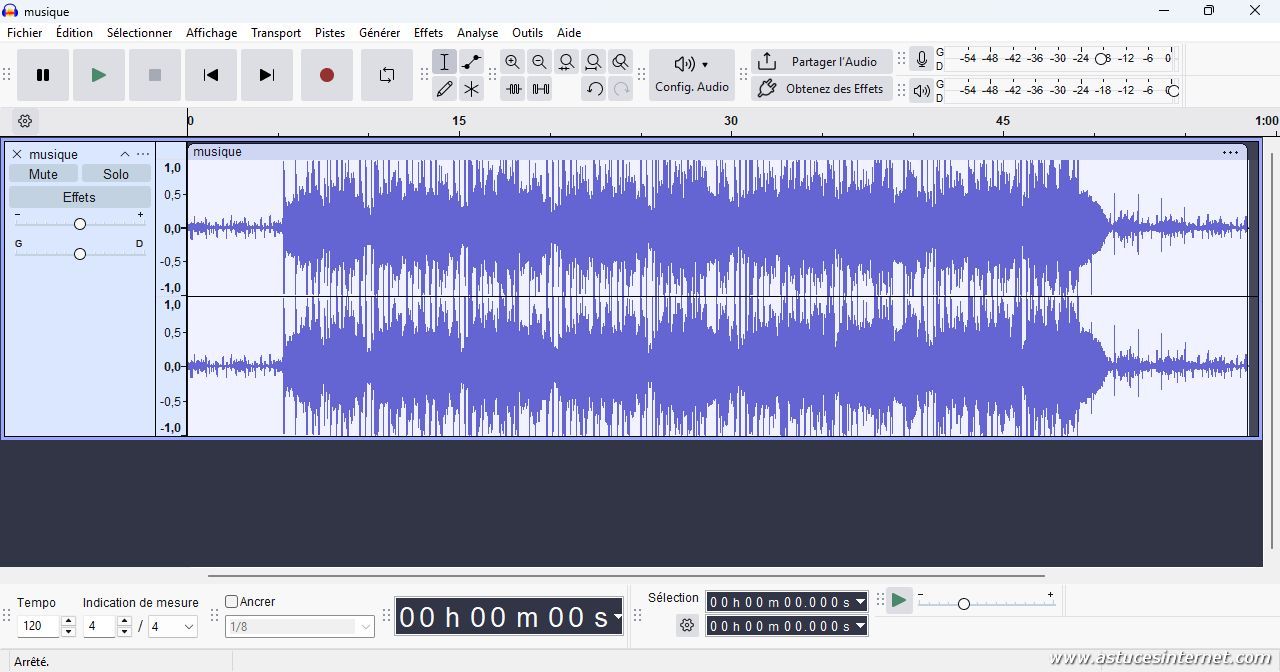
Nous allons pouvoir traiter le problème de bruit de fond. Vous pouvez avoir un aperçu du fichier musical que nous allons travailler en utilisant le lecteur ci-dessous.
L’outil de Réduction de bruit nécessite de disposer d’une plage de quelques secondes où l’on entend distinctement le bruit de fond à supprimer. L’utilité de cette zone est de permettre à Audacity d’identifier précisément le bruit de fond afin de pouvoir le repérer dans le reste du fichier son.
Dans notre fichier test, le bruit de fond indésirable peut être entendu durant les 5 premières secondes. Nous allons sélectionner cette zone.
Aperçu :
Une fois la zone sélectionnée, rendez-vous dans la barre de menu, puis dans Effets > Réduction du bruit et réparation. Cliquez ensuite sur Réduction de bruit…
Aperçu :
La réduction du bruit va se faire en deux étapes. La première correspond à prendre le profil du bruit à supprimer. Le profil du bruit va être capté dans la zone que nous avons sélectionnée précédemment.
Cliquez sur le bouton Prendre le profil du bruit.
Aperçu :
La fenêtre va se fermer automatiquement. Le profil a été enregistré. Nous allons désormais passer à la deuxième étape.
Sélectionnez la totalité de votre fichier son. Vous pouvez utiliser la combinaison de touche CTRL + A pour réaliser cette sélection.
Aperçu :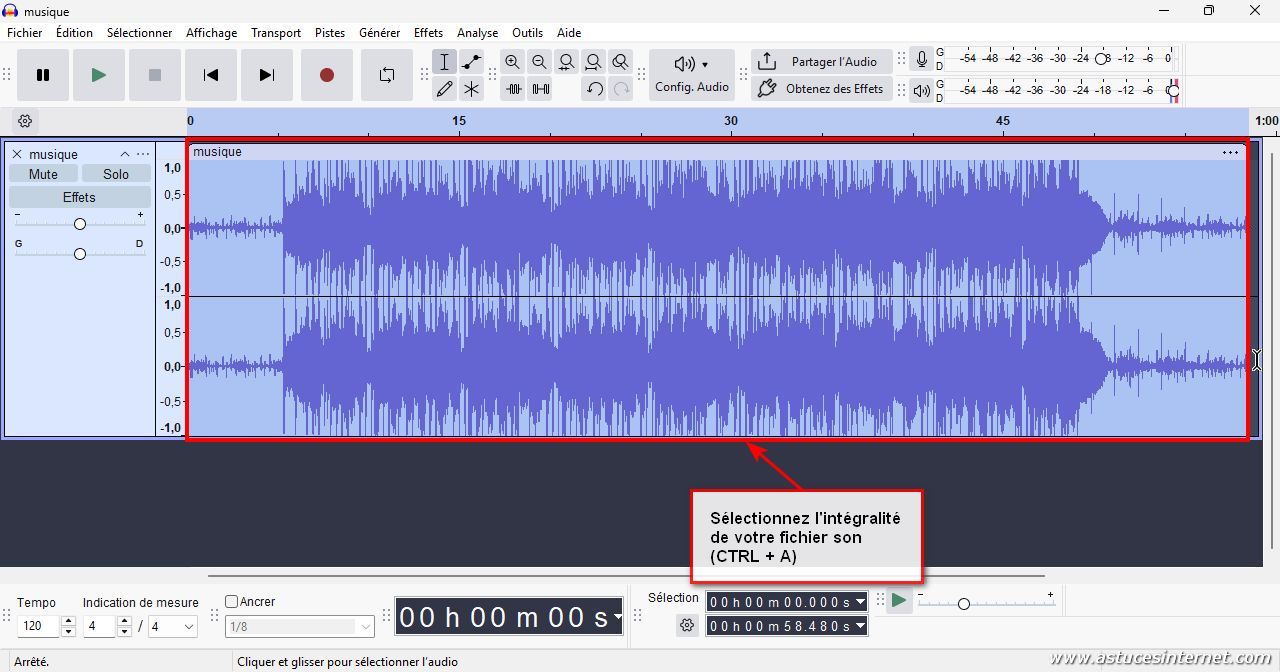
Retournez dans le menu Effets > Réduction du bruit et réparation et cliquez sur Réduction de bruit…
Aperçu :
La deuxième étape a pour objectif de régler certains paramètres afin d’atténuer le plus possible le bruit de fond.
Aperçu :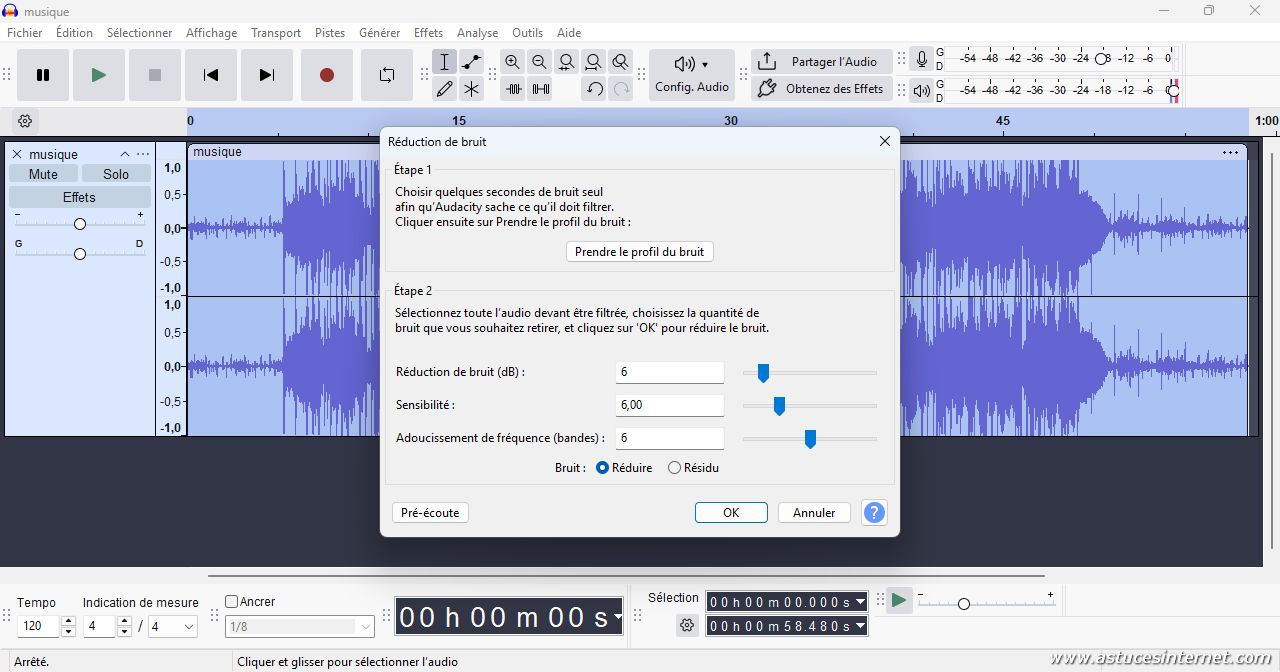
Vous disposez de trois paramètres : Réduction de bruit (dB), Sensibilité et Adoucissement de fréquence (bandes).
Aperçu :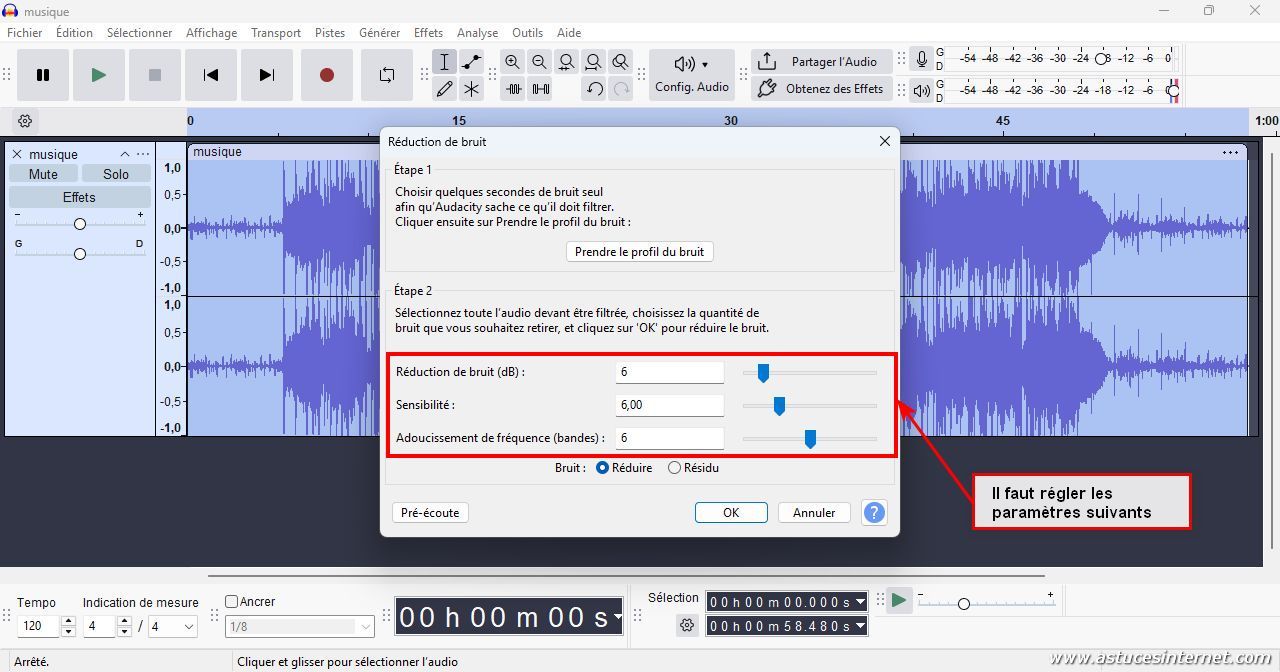
Comment utiliser ces paramètres ?
Vous disposez d’un lien direct vers l’aide officielle d’Audacity en cliquant sur l’icône (?) en bas à droite de la fenêtre.
Remarque : Afin d’obtenir le meilleur résultat possible, il va falloir faire plusieurs essais et tester plusieurs combinaisons de paramètres. Pour vous aider, voici un bref descriptif de l’utilité de chaque paramètre.
- Réduction de bruit (dB) :
Permet de contrôler le niveau d’atténuation qui sera appliqué au bruit dont on a enregistré le profil. Lorsqu’une fréquence correspondant au profil de bruit est détectée dans le fichier audio, son volume sera réduit en utilisant la valeur indiquée ici (par exemple 6 dB).
Il faut trouver la valeur la plus basse permettant de réduire le bruit à un niveau acceptable sans dégrader le reste du fichier audio. En effet, une valeur plus élevée que nécessaire peut rendre le bruit indésirable encore plus silencieux, mais peut entraîner des dommages sur le reste du fichier. - Sensibilité :
Permet de contrôler le seuil de discrimination entre le bruit à supprimer et l’audio à conserver. Le paramètre peut aller de 0 (arrêt) à 24 (maximum).
Une grande sensibilité permet d’éliminer plus de bruit, mais au risque d’impacter le reste du fichier audio. Une valeur trop faible peu parfois entraîner l’apparition d’artefacts.
Il faut trouver la valeur la plus basse qui permet d’éliminer efficacement le bruit sans ajouter d’artefacts ni dégrader le reste du fichier. - Adoucissement de fréquence (bandes) :
Permet de définir la largeur de la bande de fréquences sur laquelle l’atténuation sera répartie. La valeur renseignée correspond au nombre de bandes voisines sur lesquelles la réduction de bruit sera appliquée.
A noter : Si des artefacts sont apparus après le réglage de sensibilité, l’adoucissement de fréquence peut permettre de les rendre plus acceptables.
Aperçu du lien vers la page d’aide d’Audacity :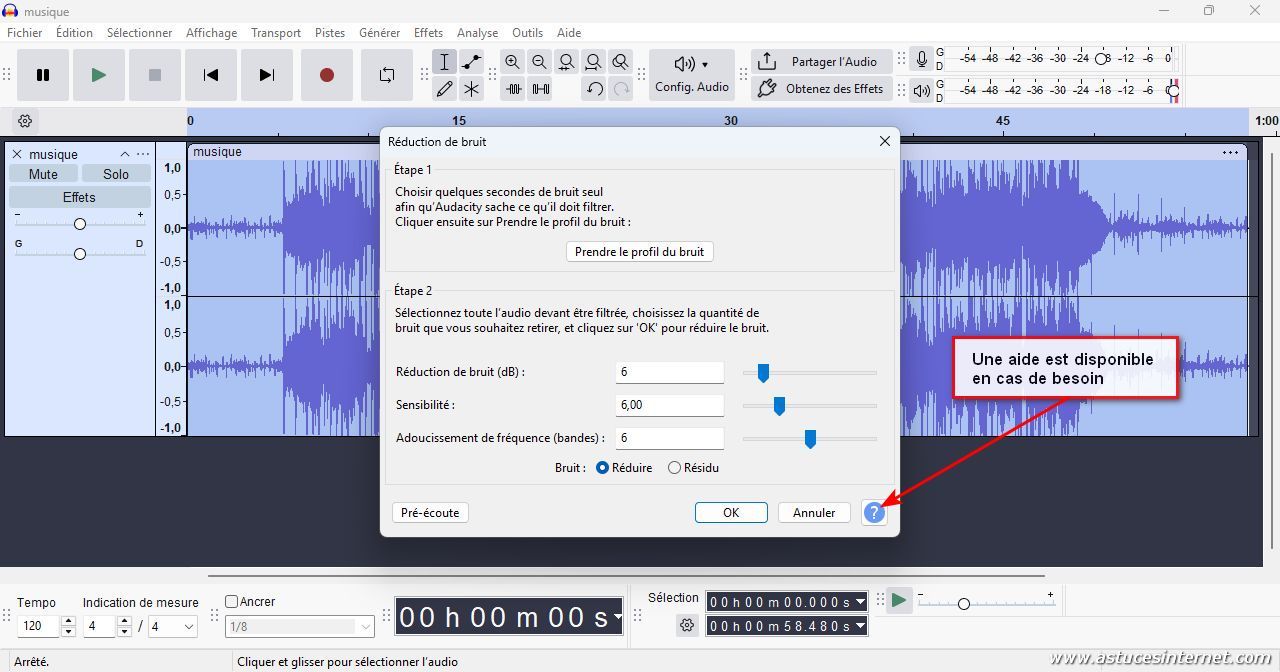
Dans la fenêtre, vous avez une fonction permettant d’avoir un aperçu du résultat en fonction des paramètres renseignés.
Au niveau du champ Bruit, vous disposez de ces deux options :
- Réduire : Permet d’avoir un aperçu du résultat final avec le bruit indésirable supprimé
- Résidu : Permet d’entendre uniquement le bruit qui sera supprimé du fichier audio
Cliquez sur Pré-écoute pour avoir un aperçu.
Astuce : Si vous utilisez le paramètre Résidu et que lors de la pré-écoute, vous entendez de façon significative du son que vous ne souhaitez pas supprimer, alors il faut revoir vos réglages.
Aperçu :
Après plusieurs tentatives, nous sommes tombés sur des paramètres qui nous permettent d’atténuer suffisamment le bruit indésirable sans dégrader le reste.
Pour appliquer la réduction de bruit, cliquez sur OK.
Aperçu :
Le fichier audio a été modifié. Le bruit indésirable a été atténué. On peut remarquer dans la capture ci-dessous que le spectre musical a changé d’aspect, notamment au début où le bruit était facilement repérable.
Aperçu :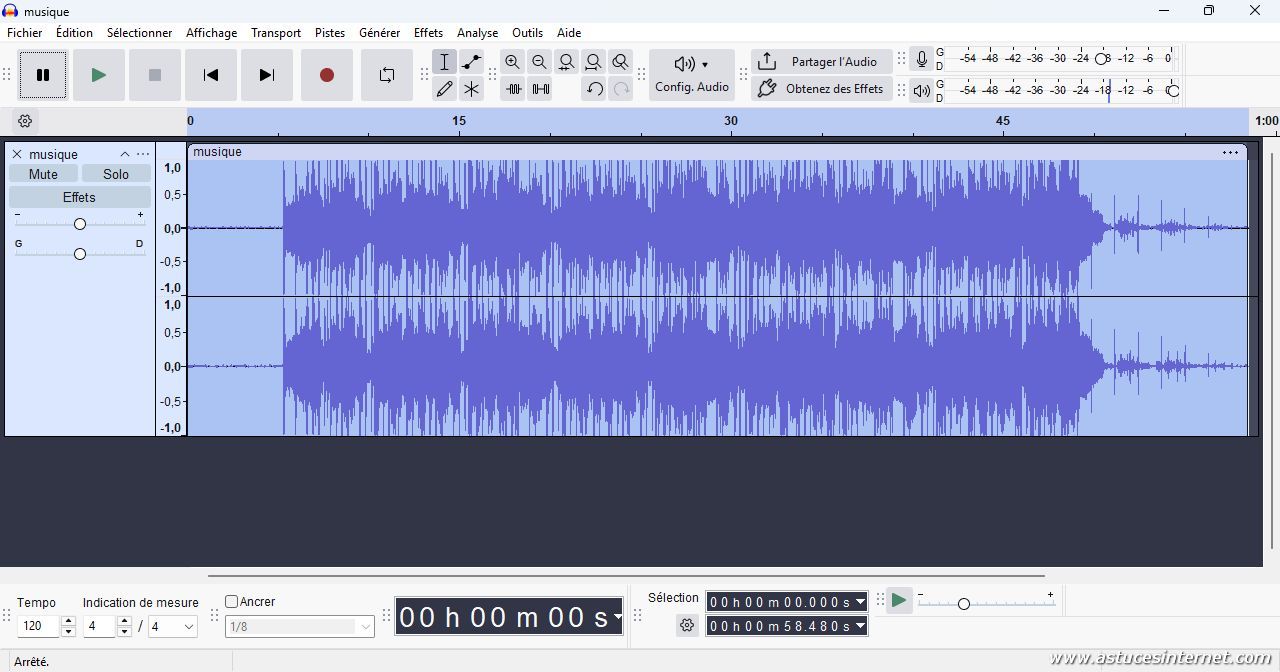
Vous pouvez avoir un aperçu du résultat en utilisant le lecteur ci-dessous.
Le fichier audio a été retravaillé et nous sommes satisfait du résultat. Il ne reste plus qu’à l’exporter. Dans la barre de menu, cliquez sur Fichier > Exporter l’audio…
Aperçu :
Renseignez les paramètres d’enregistrement (par exemple format mp3), puis cliquez sur Exporter.
Aperçu :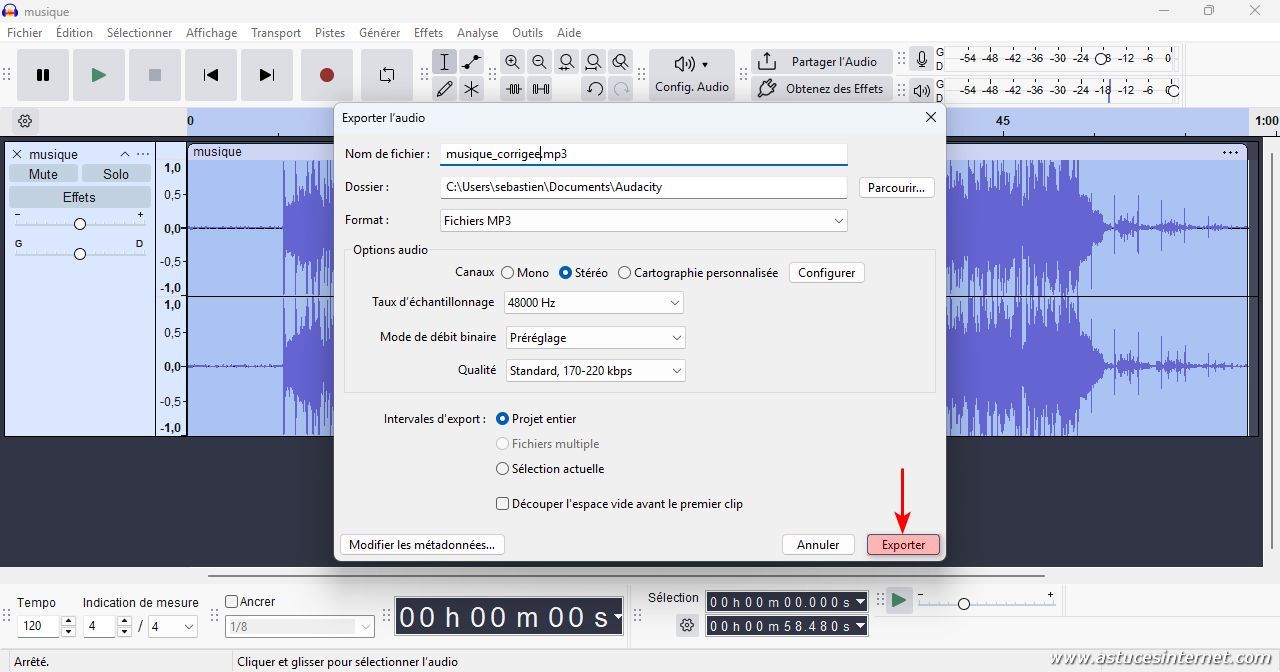
Vous disposez désormais d’un nouveau fichier audio dans lequel le bruit indésirable a été fortement atténué.
A noter : Pour ce tutoriel, nous avons utilisé un fichier son récupéré sur le site Pixabay sur lequel nous avons ajouté des craquements afin de réaliser notre test de réduction de bruit.