Windows peut gérer plusieurs comptes utilisateurs. En plus de votre propre compte (administrateur), vous avez la possibilité d’en ajouter d’autres, pour un membre de votre famille par exemple.
Rendez-vous dans le module Paramètres. Vous pouvez y accéder en faisant un clic droit sur le menu Démarrer et en cliquant sur Paramètres.
Aperçu :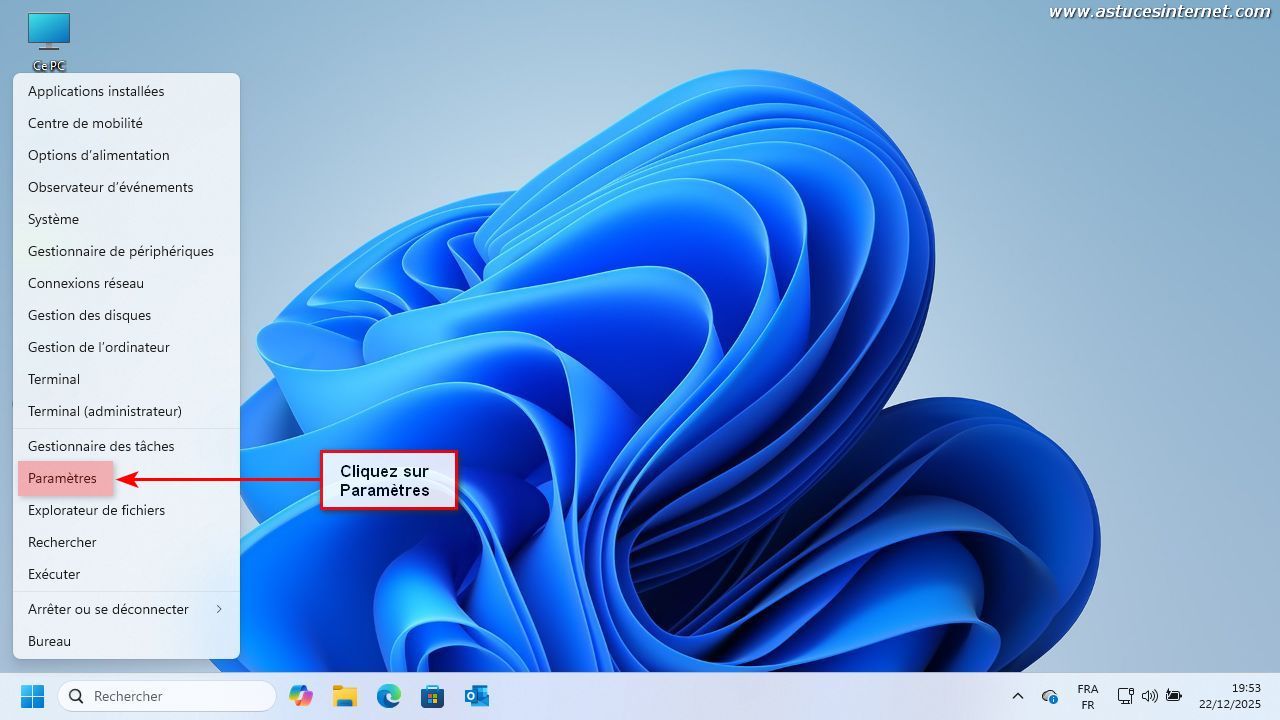
Remarque : Vous pouvez également utiliser la combinaison de touche Win + i.
Dans la partie gauche de la fenêtre, cliquez sur Comptes.
Aperçu :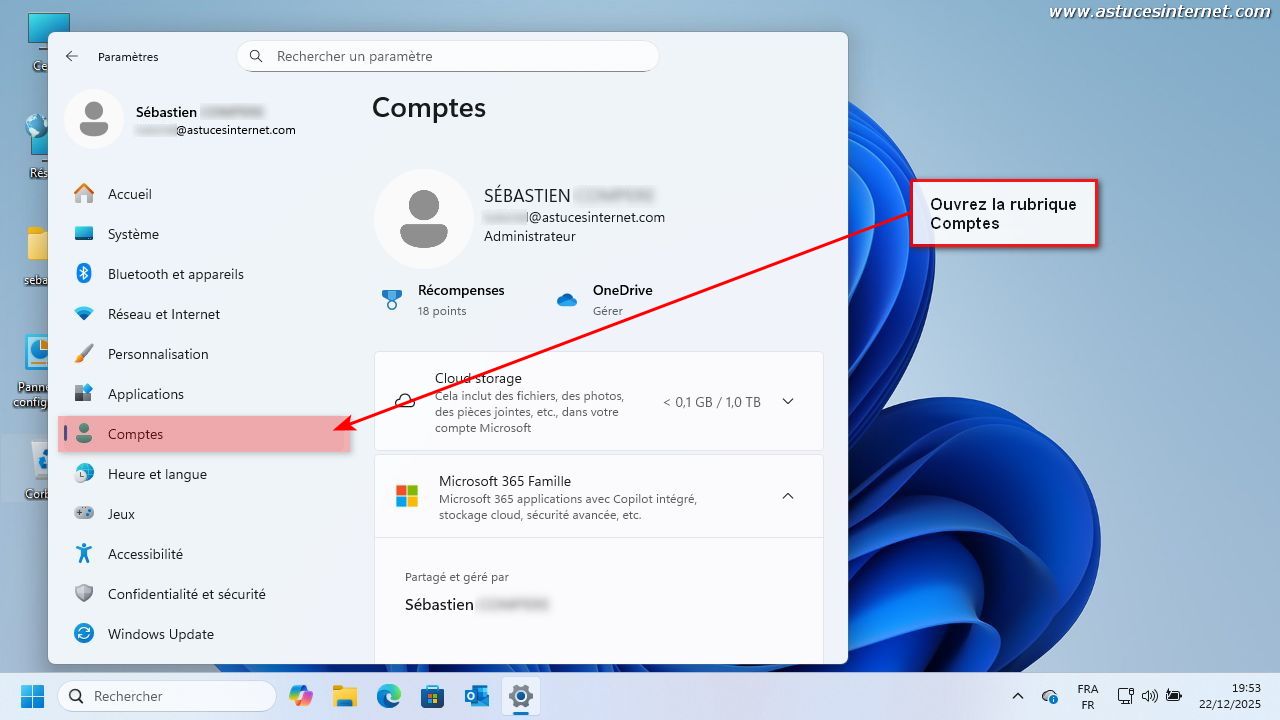
Dans la liste des rubriques proposées, cliquez sur Autres utilisateurs.
Aperçu :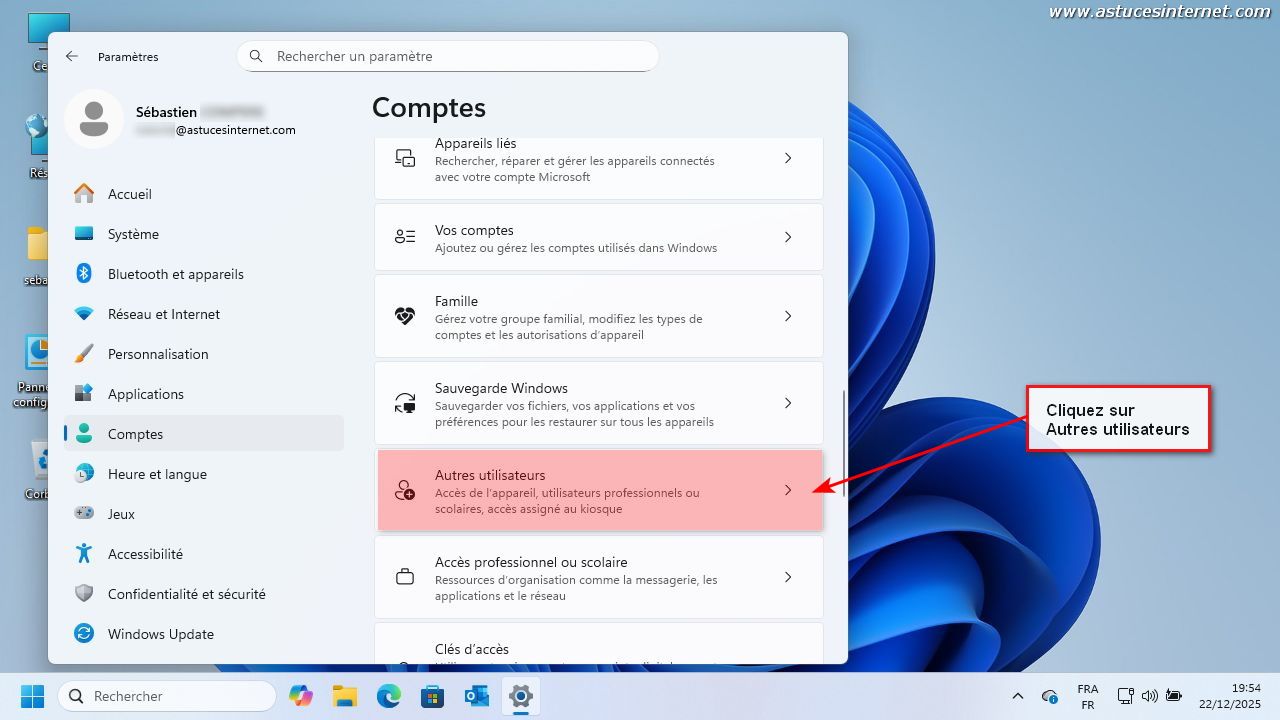
Cliquez sur Ajouter un compte.
Aperçu :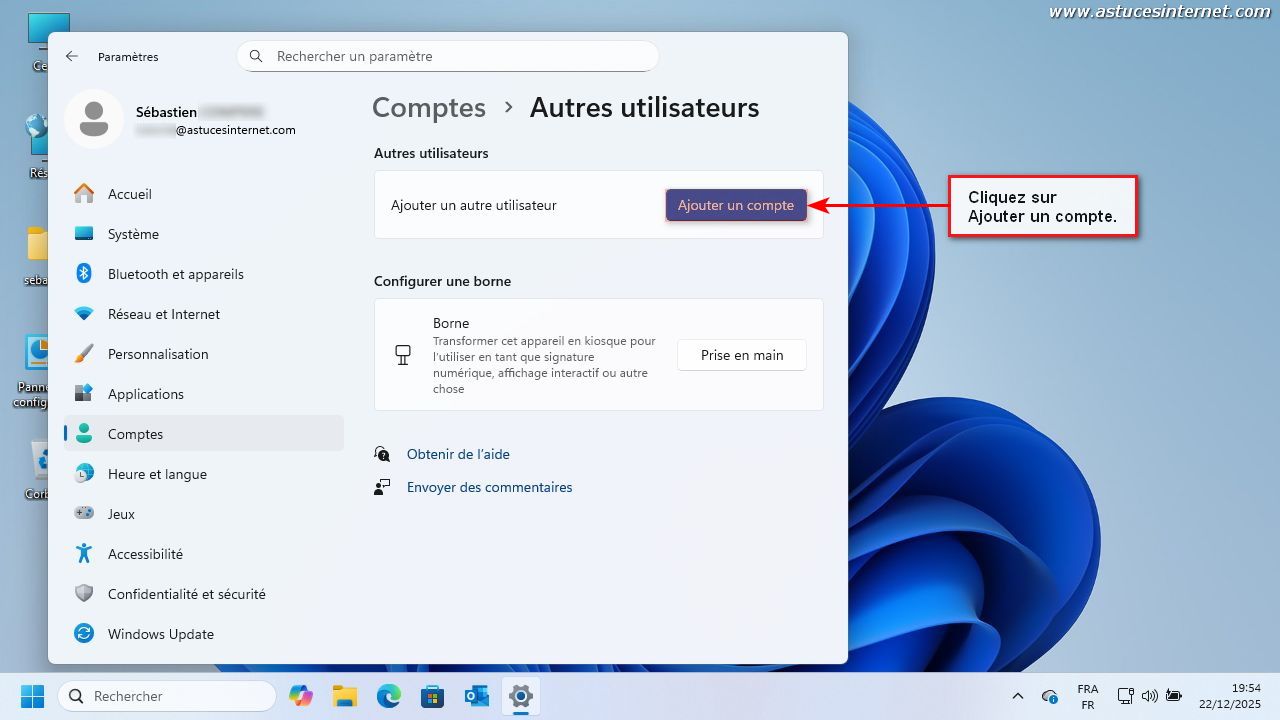
Windows va vous proposer plusieurs possibilités pour créer ce nouveau compte. Nous allons voir ensemble tous les scénarios pouvant se produire.
Les différents cas d’usage de la création de compte
Cas 1 : Vous avez à disposition une adresse mail pour ce nouveau compte.
Dans ce cas 1, la procédure sera différente si l’adresse email est liée à un compte Microsoft ou non.
Saisissez l’adresse email et cliquez sur Suivant.
Aperçu :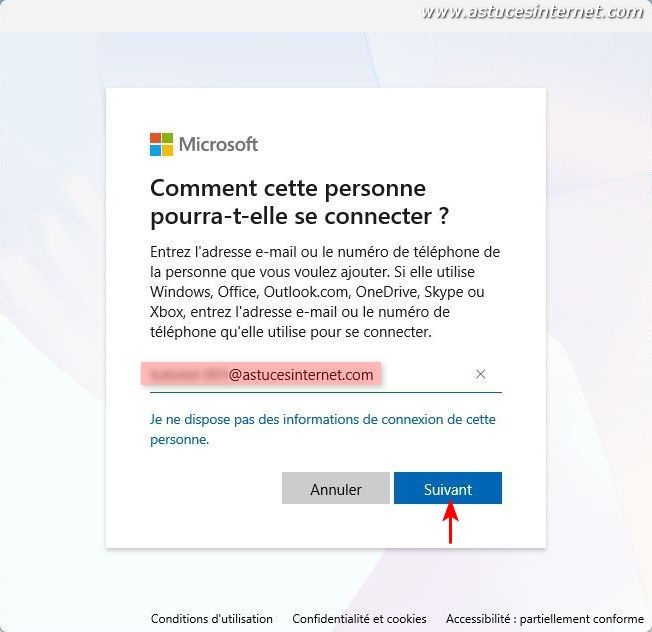
Cas 1 – a : L’adresse email n’est pas liée à un compte Microsoft
Dans ce cas, Vous aurez un message d’erreur. Cliquez sur Créez-en une nouvelle.
Aperçu :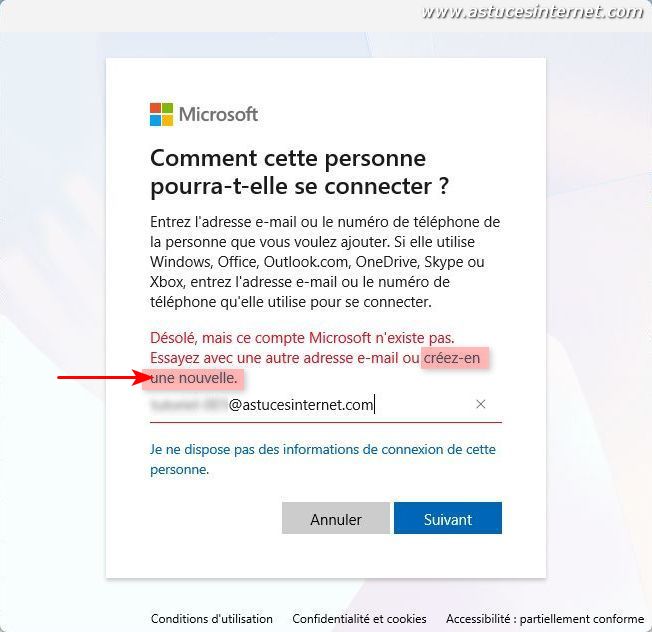
Saisissez à nouveau l’adresse email et cliquez sur Suivant.
Aperçu :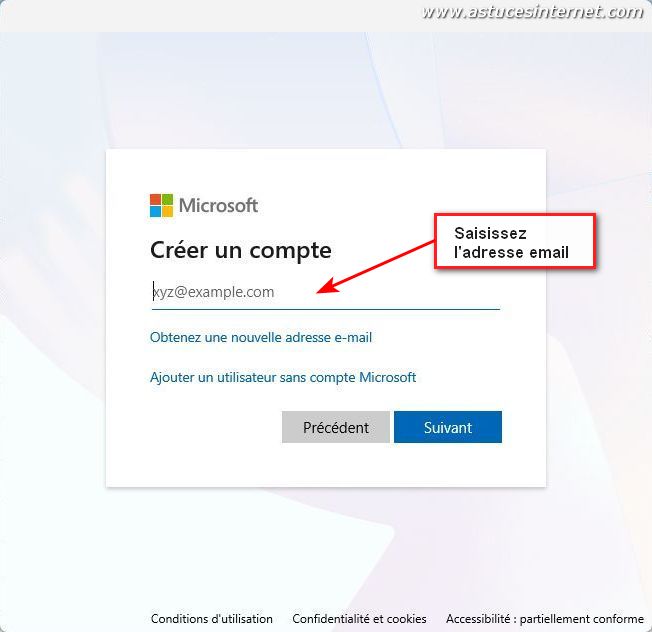
Choisissez un mot de passe pour le compte, puis cliquez sur Suivant.
Aperçu :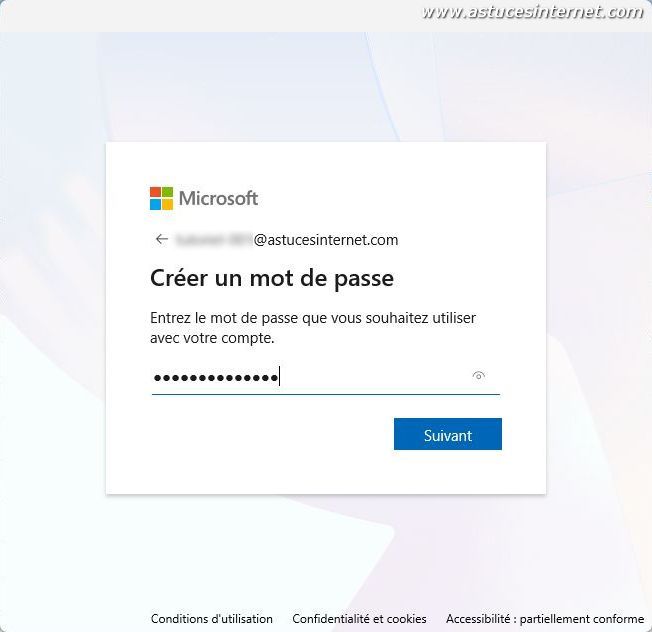
Pour créer un compte Microsoft, il faudra renseigner quelques informations complémentaires. Renseignez votre nom et votre prénom, puis cliquez sur Suivant.
Aperçu :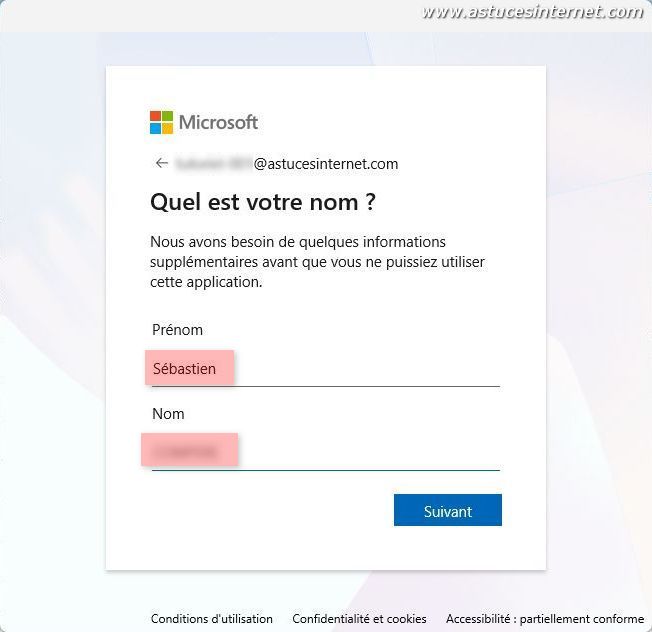
Renseignez votre pays et votre date de naissance, puis cliquez sur Suivant.
Aperçu :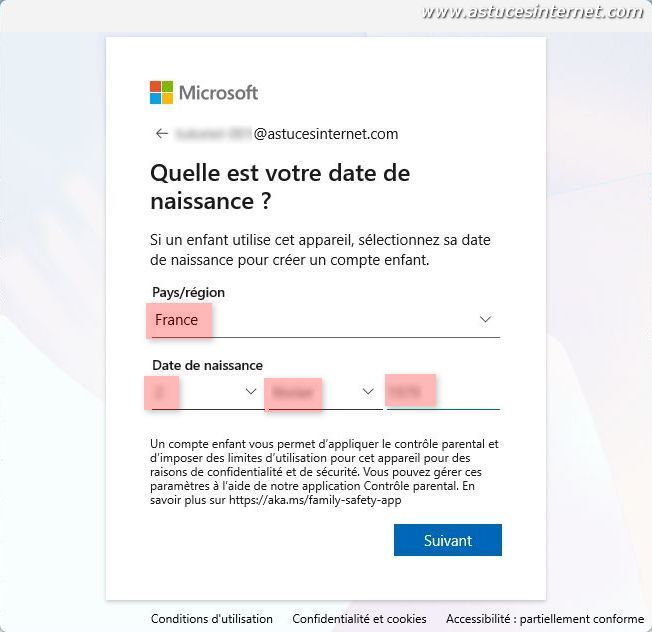
Afin de confirmer l’adresse email du compte, une confirmation sera nécessaire. Un mail va être envoyé à l’adresse email que vous avez saisie, et il contiendra un code.
Aperçu :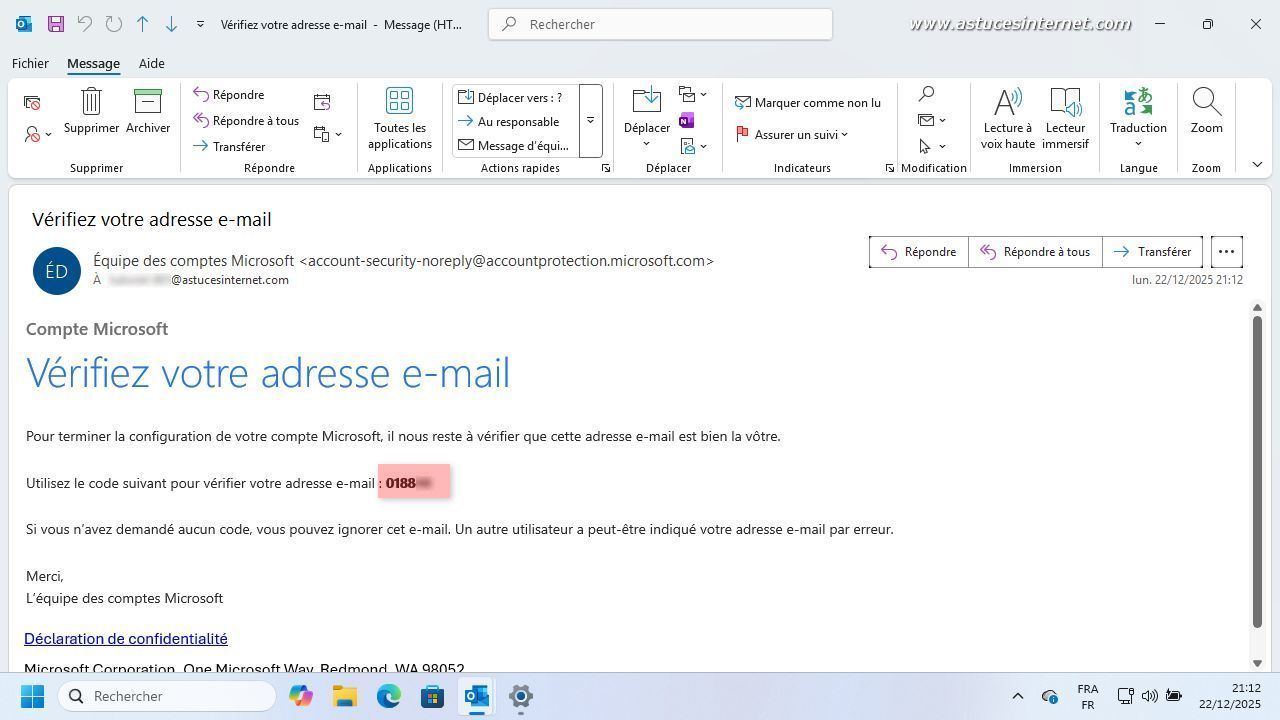
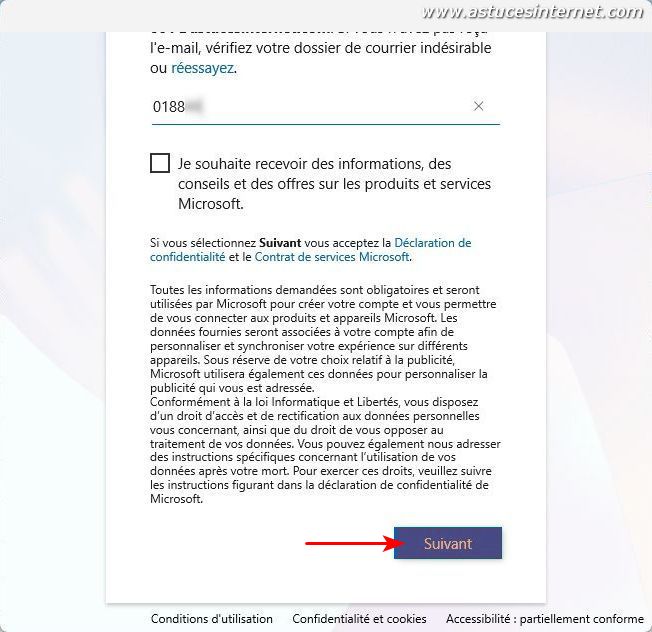
Saisissez le code reçu par email puis cliquez sur Suivant.
Aperçu :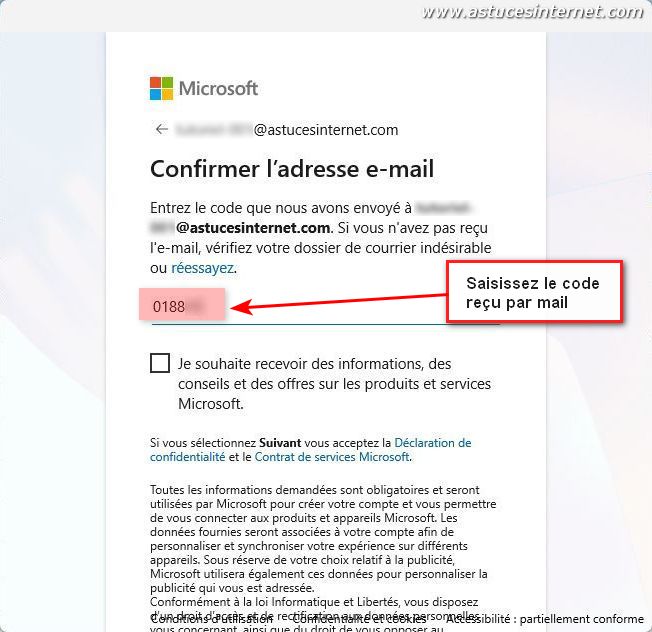
Afin de prouver à Microsoft que vous n’êtes pas un robot, vous allez devoir résoudre une énigme. Cliquez sur Résoudre le casse-tête.
Aperçu :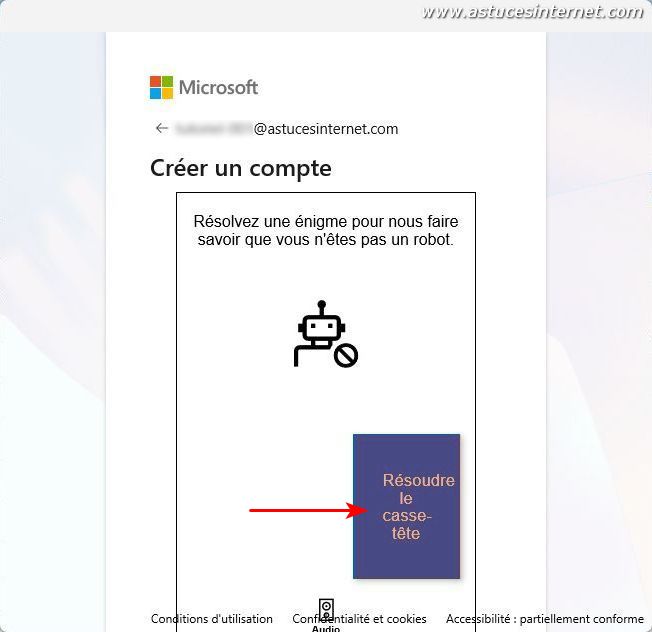
Résolvez l’énigme (vous pouvez le faire plusieurs fois. Tant que vous n’aurez pas réussi, vous devrez recommencer…) puis cliquez sur Envoyer.
Aperçu :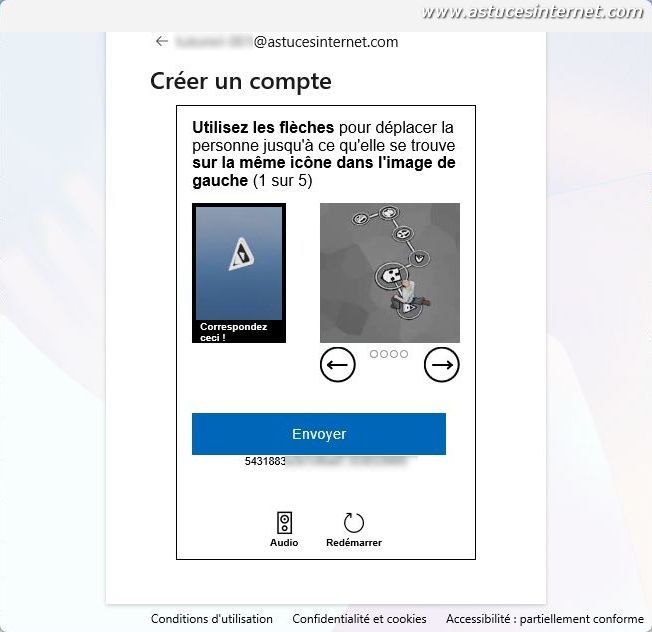
Si vous avez réussi l’énigme, vous aurez une confirmation visuelle, puis votre compte sera créé. Vous reviendrez dans la rubrique Autres comptes et ce dernier apparaîtra dans la liste.
Aperçu :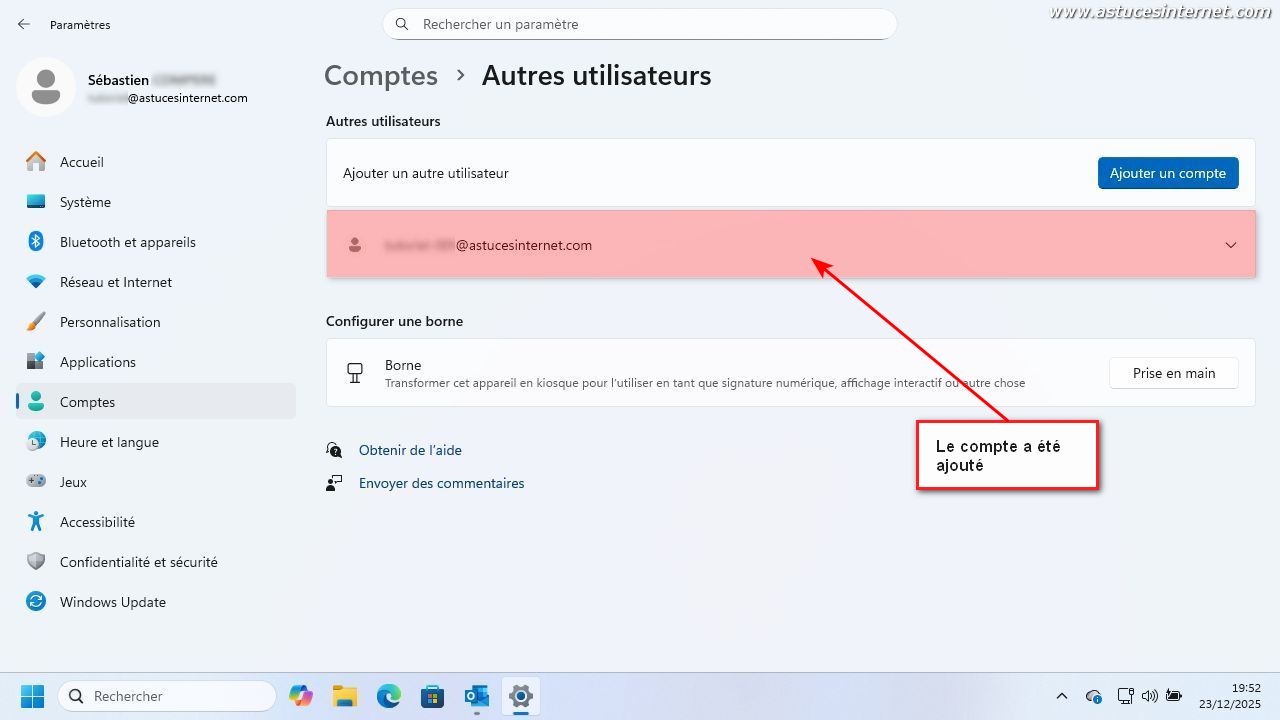
Cas 1 – b : L’adresse email est liée à un compte Microsoft.
Dans ce cas c’est très rapide, le compte sera directement ajouté à votre ordinateur. Cliquez sur Terminer.
Aperçu :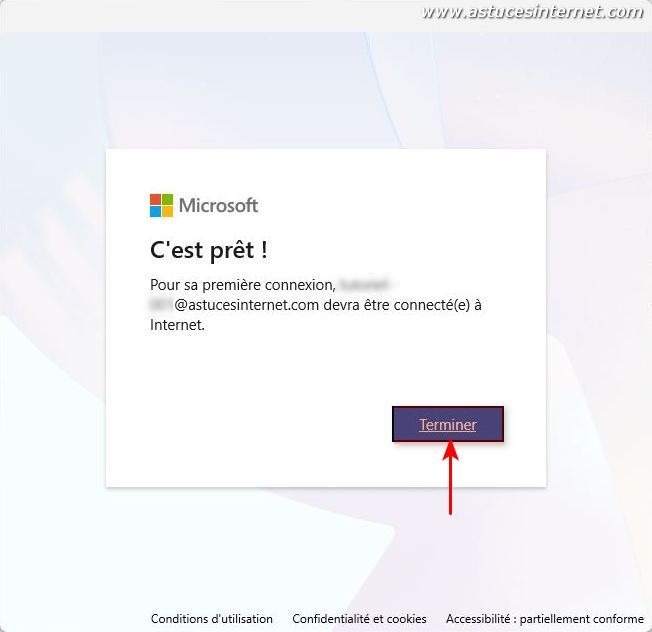
Vous reviendrez dans la rubrique Autres comptes et ce dernier apparaîtra dans la liste.
Aperçu :
Cas 2 : Vous n’avez pas d’information sur une adresse email existante ou vous ne souhaitez utiliser d’adresse email.
Dans ce cas, plusieurs propositions seront à votre disposition :
- Vous tapez une adresse email et vous créez un compte à partir de cette adresse email (ce cas a déjà été démontré précédemment dans notre article, rendez-vous sur le cas 1-a).
- Vous choisissez de créer un compte Microsoft qui sera associé à une nouvelle adresse email (outlook.fr, outlook.com ou hotmail.com).
- Vous préférez créer un compte local sans compte Microsoft.
Cliquez sur Je ne dispose pas des informations de connexion de cette personne.
Aperçu :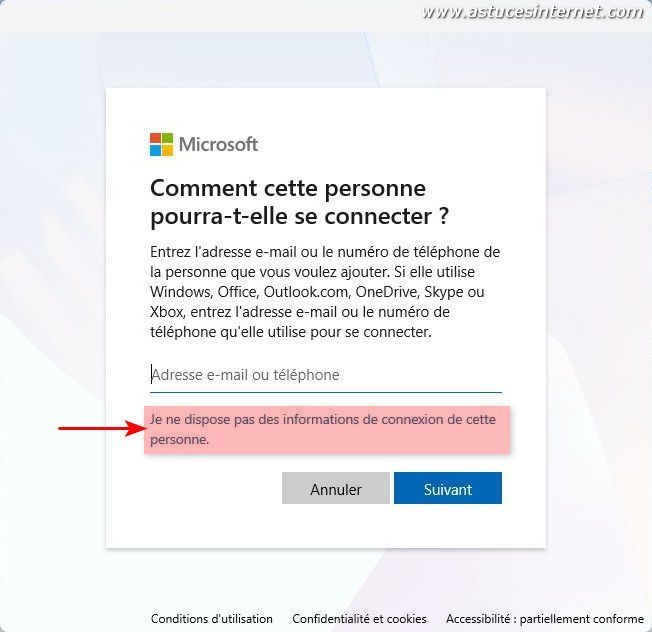
Cas 2-a : Nous allons créer une nouvelle adresse email avec et un compte Microsoft.
Cliquez sur Obtenez une nouvelle adresse e-mail.
Aperçu :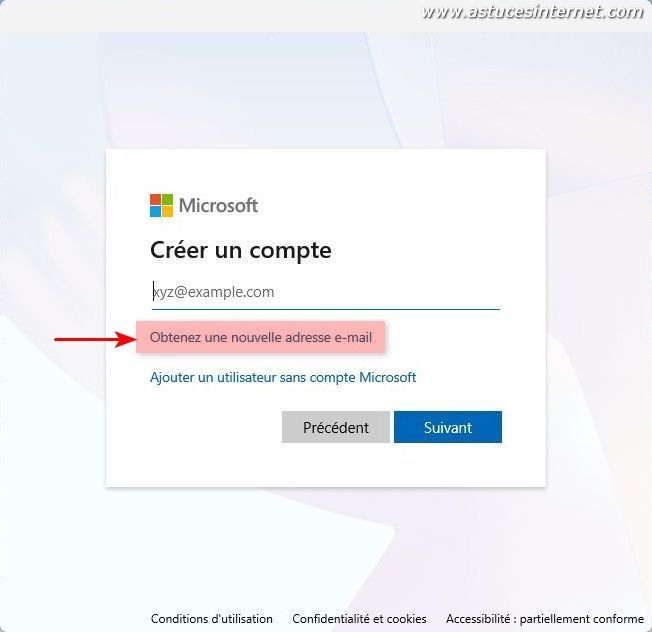
Choisissez le nom d’utilisateur de votre adresse email (la partie avant le @), choisissez le nom de domaine puis cliquez sur Suivant.
Remarque : Vous pouvez choisir entre outlook.fr, outlook.com ou hotmail.com.
Aperçu :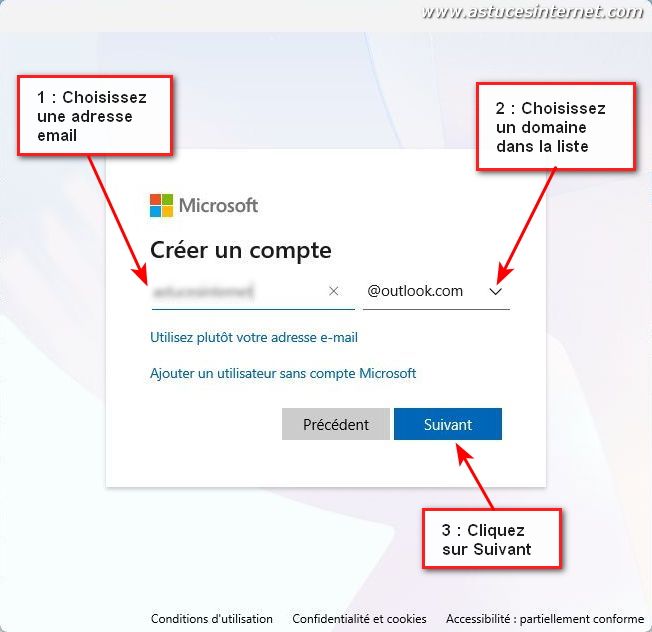
Choisissez un mot de passe pour votre nouveau compte.
Aperçu :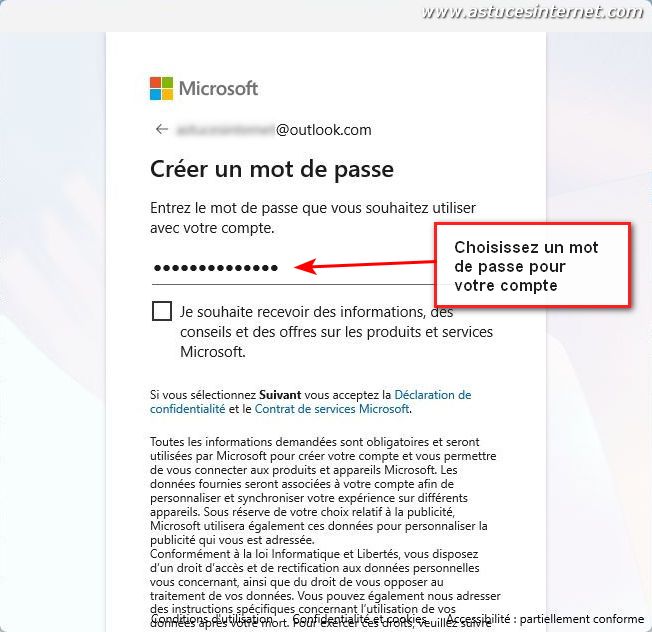
Cliquez sur Suivant pour enregistrer votre mot de passe.
Aperçu :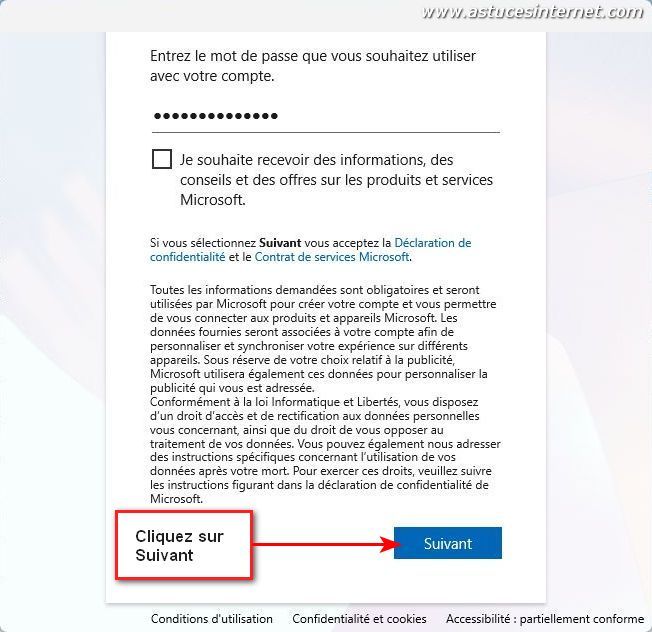
Renseignez votre nom et votre prénom, puis cliquez sur Suivant.
Aperçu :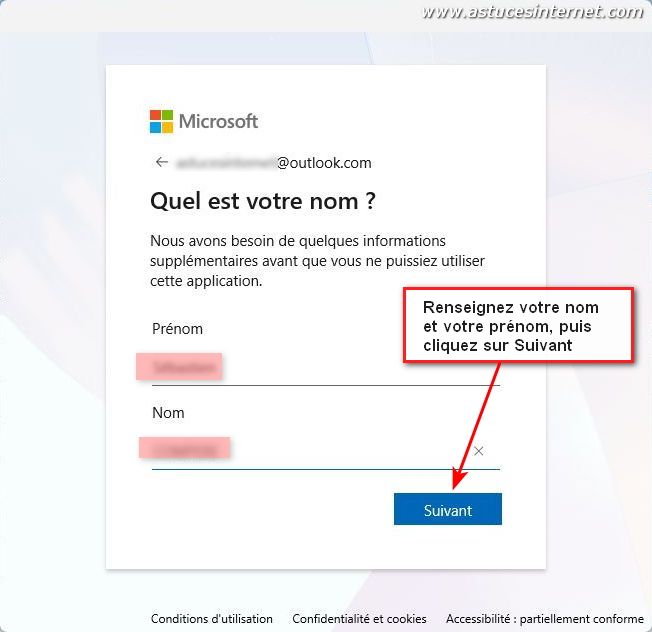
Renseignez votre pays et votre date de naissance, puis cliquez sur Suivant.
Aperçu :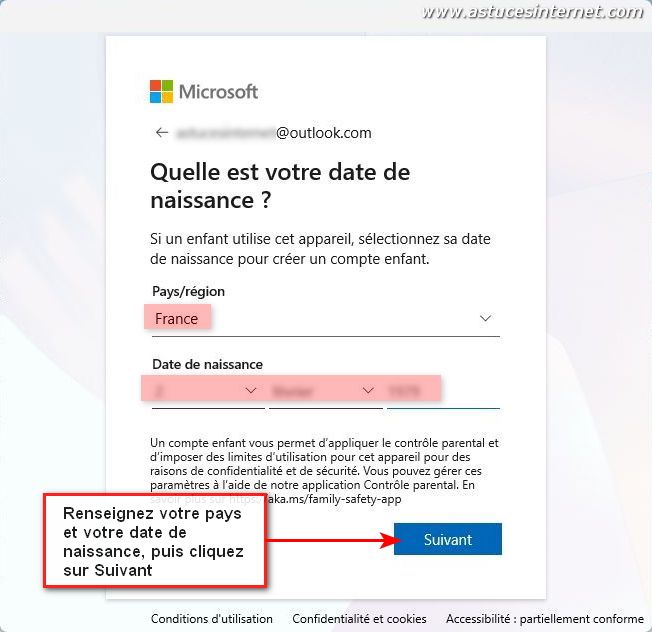
Cliquez sur Résoudre le casse-tête et résolvez l’énigme (vous pouvez le faire plusieurs fois. Tant que vous n’aurez pas réussi, vous devrez recommencer…) puis cliquez sur Envoyer.
Aperçu :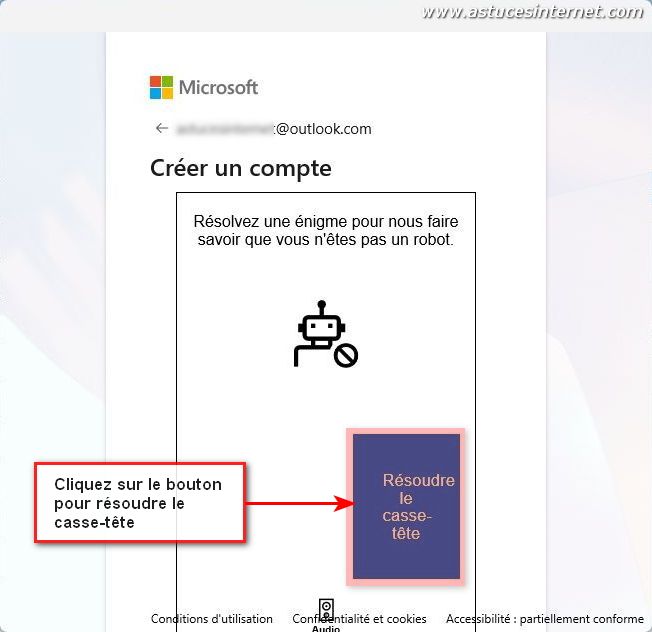
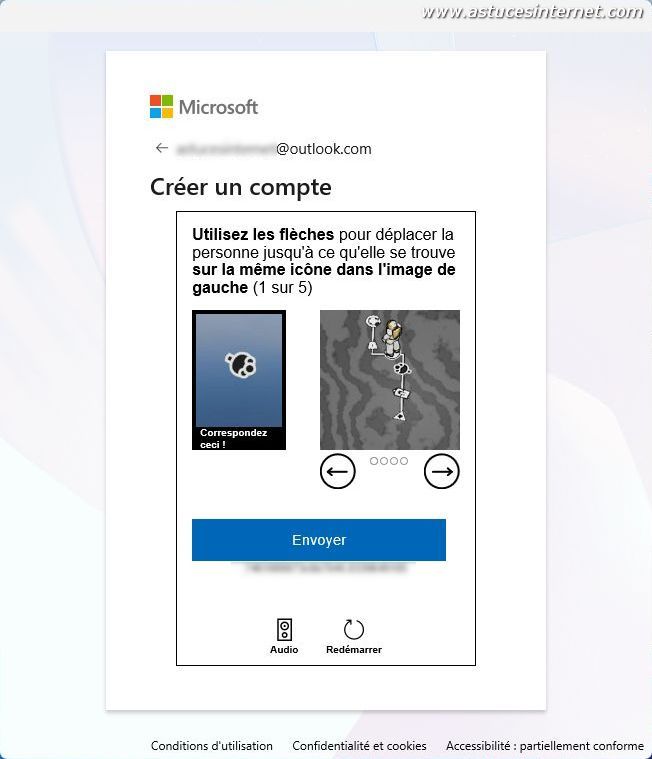
Une fois le casse tête résolu, le compte sera créé et il sera visible dans la liste des comptes.
Aperçu :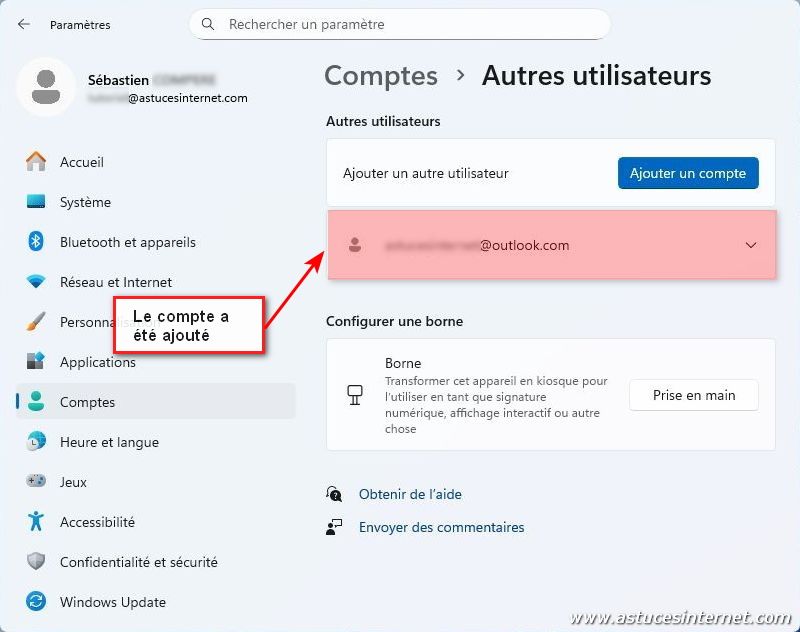
Cas 2-b : Nous allons créer un compte local sans compte Microsoft.
Cliquez sur Ajouter un utilisateur sans compte Microsoft.
Aperçu :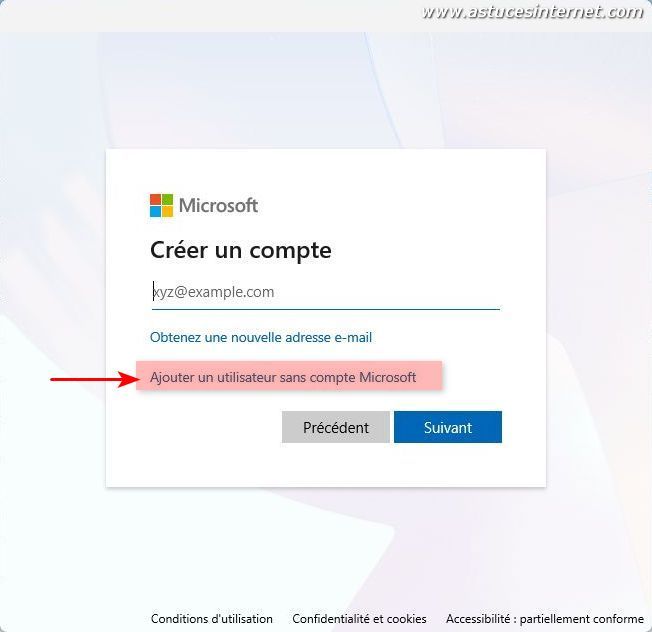
Saisissez le nom du compte utilisateur que vous souhaitez créer.
Aperçu :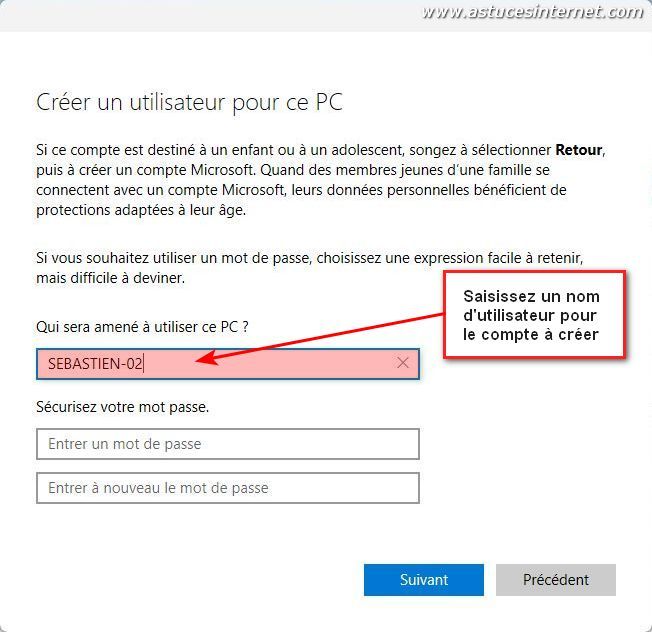
Remarque : Si vous cliquez sur Suivant à ce stade, le compte sera créé sans mot de passe. Ce n’est pas recommandé.
Saisissez un mot de passe pour le compte. Saisissez-le à nouveau pour le confirmer. Cela va provoquer l’affichage de nouveaux champs à compléter.
Aperçu :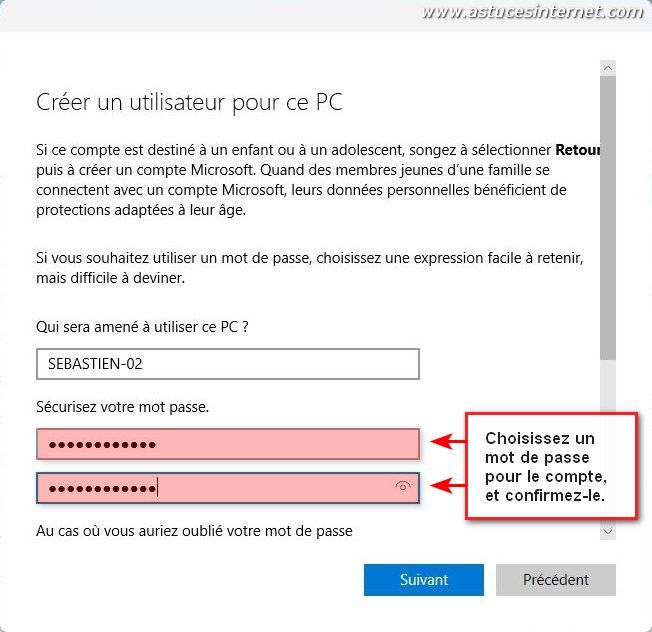
Les champs supplémentaires à compléter sont des questions secrètes qui pourront être utiles pour récupérer le compte en cas de perte de mot de passe.
Aperçu :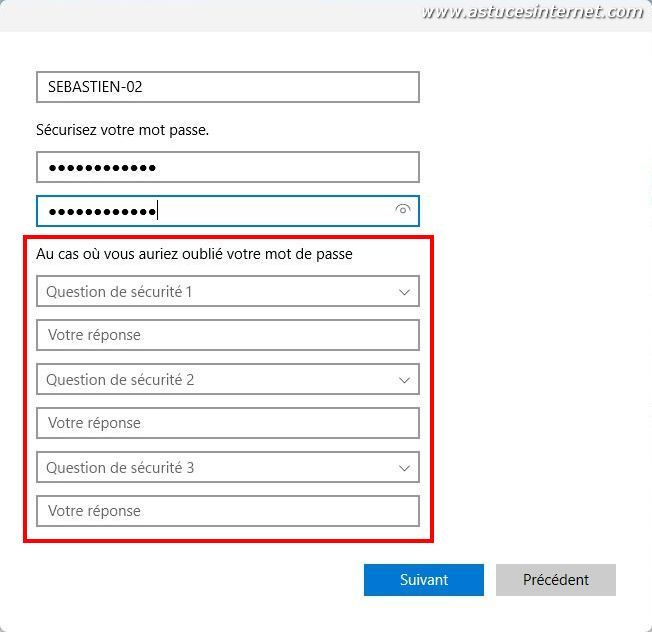
Choisissez les questions dans la liste.
Aperçu :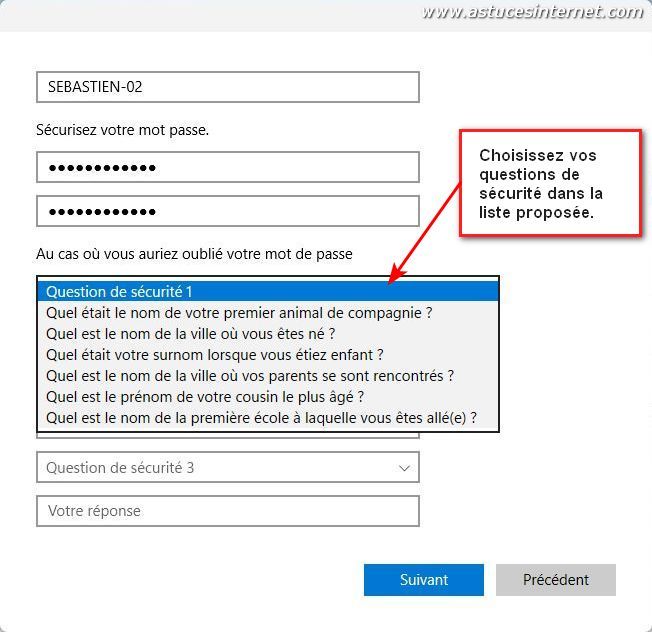
Répondez aux questions, puis cliquez sur Suivant.
Aperçu :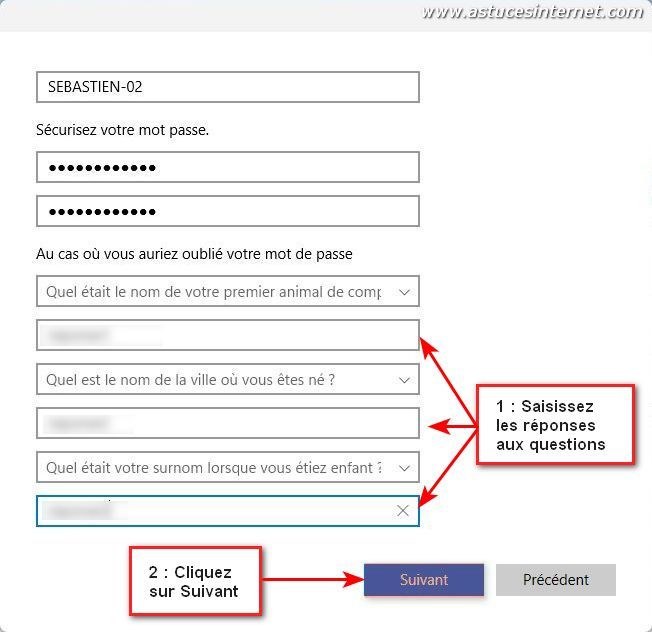
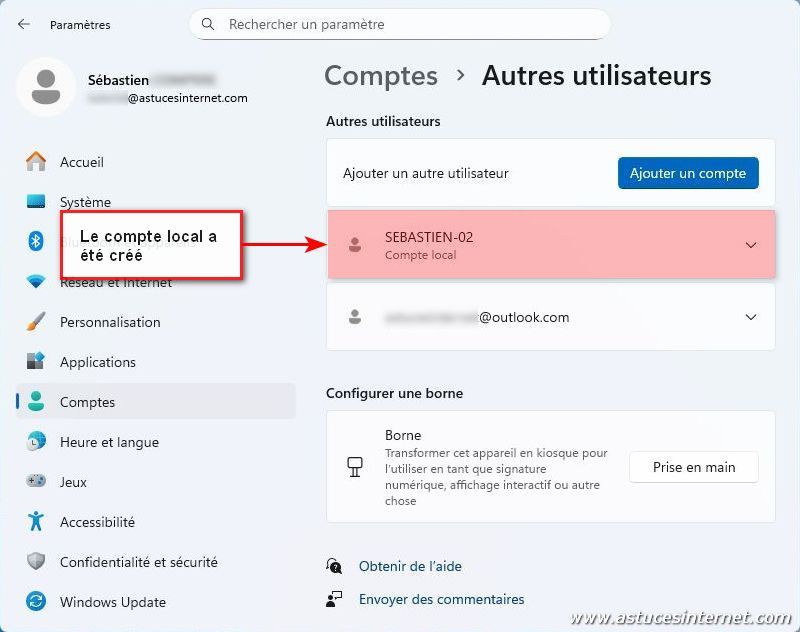
Le compte local a été créé. Il est désormais disponible dans la liste des comptes.
Aperçu :