
Windows 11 propose plusieurs possibilités pour le positionnement des fenêtres. En effet, vous pouvez réagencer vos fenêtres en divisant votre bureau en plusieurs zones parfaitement alignées. Le placement se fait simplement en quelques secondes.
Dans cet article, nous allons vous donner des exemples de placement de fenêtres sur votre bureau en décrivant trois méthodes.
Première méthode : En utilisant le bouton Agrandir
Sur la fenêtre que vous souhaitez réorganiser, survolez le bouton Agrandir avec le curseur de la souris. Le bouton Agrandir correspond au bouton carré situé en haut à droite de la fenêtre entre le trait de réduction et la croix de fermeture.
Aperçu :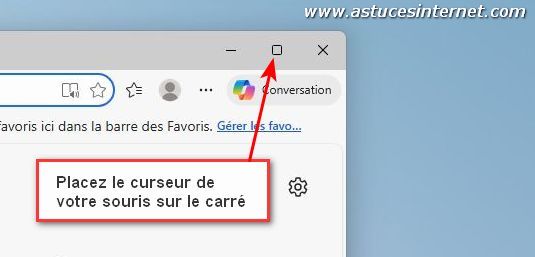
Une fenêtre va apparaître et vous proposer différentes possibilités d’agencement de fenêtre.
Exemple de fenêtre : 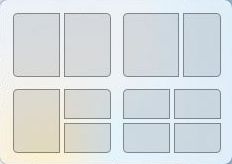
Les différentes mises en page proposées dépendent des fenêtres que vous avez ouvertes sur votre bureau. Dans notre exemple, nous avons ouvert un navigateur, un dossier et le panneau de configuration. Windows va vous proposer des mises en page prenant en compte ce contexte.
Aperçu :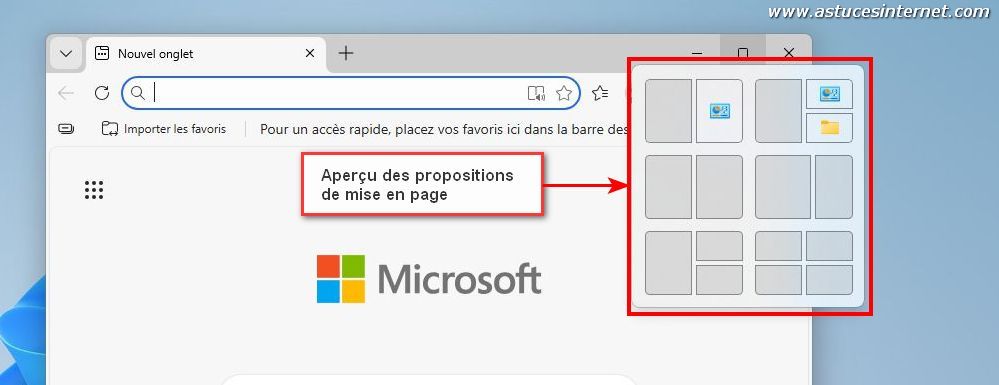
Comment interpréter les propositions de mise en page :
Dans notre exemple, nous voulons déplacer la fenêtre du navigateur. Pour rappel, nous avons également le panneau de configuration et un dossier ouverts. Les possibilités d’agencement sont, dans l’ordre, de gauche à droite et de haut en bas :
- Ecran découpé en deux : Deux rectangles verticaux de tailles égales. Le navigateur sera placé dans la moitié gauche. Le panneau de configuration sera automatiquement placé dans la partie droite.
- Ecran découpé en trois : Le navigateur sera placé dans la moitié gauche de l’écran. Le panneau de configuration et le dossier seront placés à droite dans deux zones de tailles identiques.
- Ecran découpé en deux : Deux rectangles verticaux de tailles égales et vous choisissez où positionner le navigateur.
- Ecran découpé en deux : Deux rectangles verticaux de tailles inégales (répartition 60% / 40%) et vous choisissez où positionner le navigateur.
- Ecran découpé en trois : La partie gauche prend la moitié de l’écran. La partie droite dispose de deux emplacements de tailles identiques. Vous choisissez où positionner le navigateur.
- Ecran découpé en quatre rectangles de tailles identiques. Vous choisissez où positionner le navigateur.
Cliquez sur l’agencement souhaité pour mettre en page vos fenêtres. Dans notre test, nous allons découper en quatre notre écran et mettre notre fenêtre en haut à gauche.
Aperçu :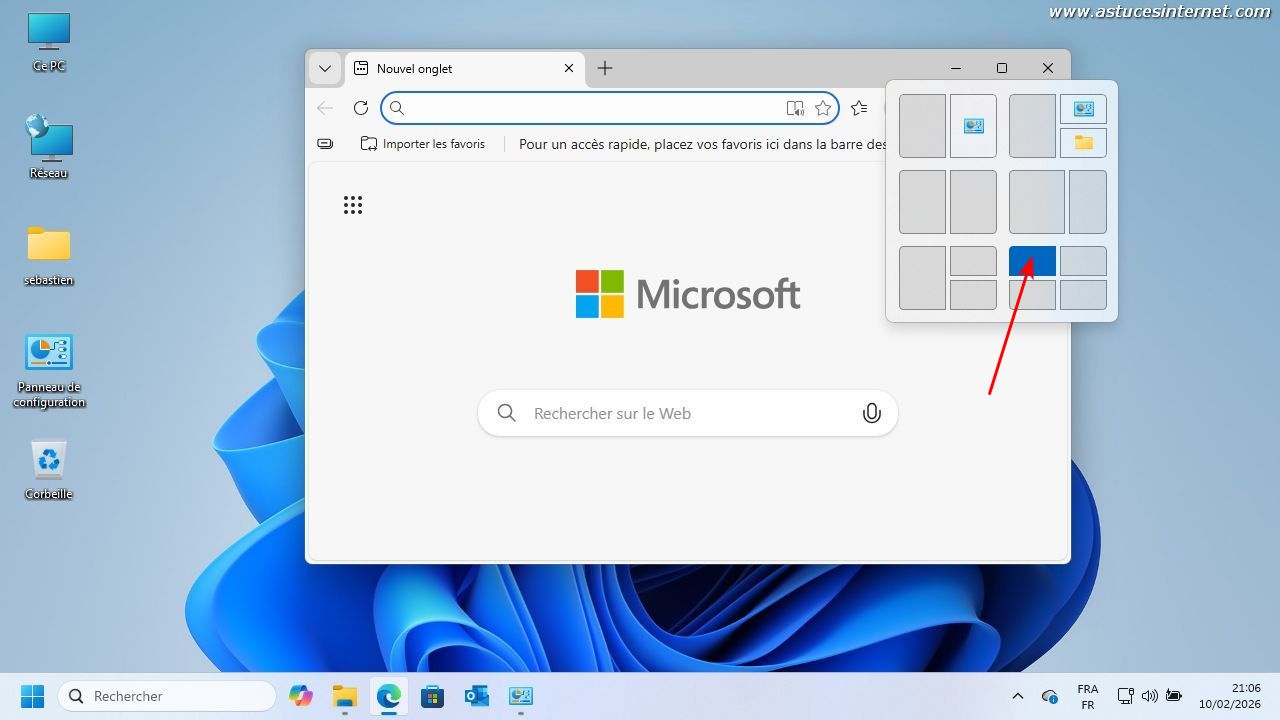
La fenêtre a pris le coin supérieur gauche.
Aperçu du résultat : 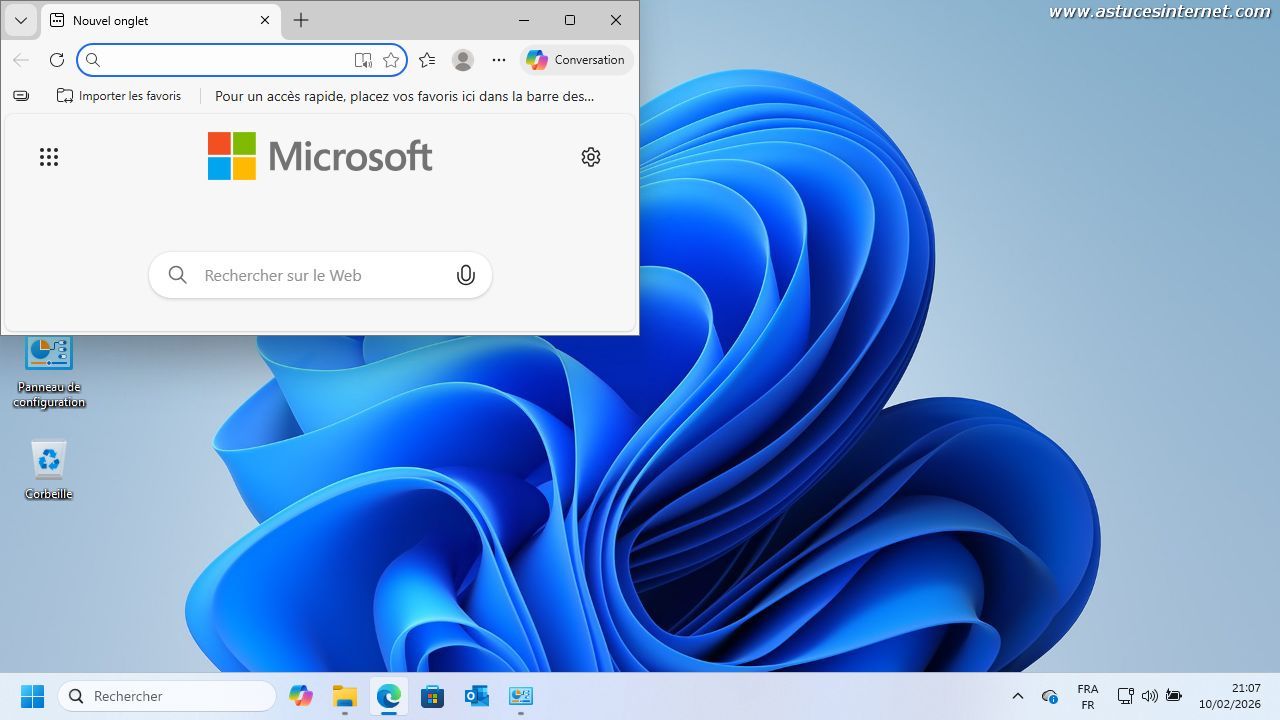
Remarque : Si d’autres fenêtres sont ouvertes, Windows vous proposera de choisir une autre fenêtre pour la positionner sur votre bureau. Cliquez sur une fenêtre pour la placer, ou cliquez dans le vide si vous ne souhaitez pas en placer une. Windows vous proposera des fenêtres jusqu’à ce que toutes les zones de l’écran soient utilisées.
Aperçu :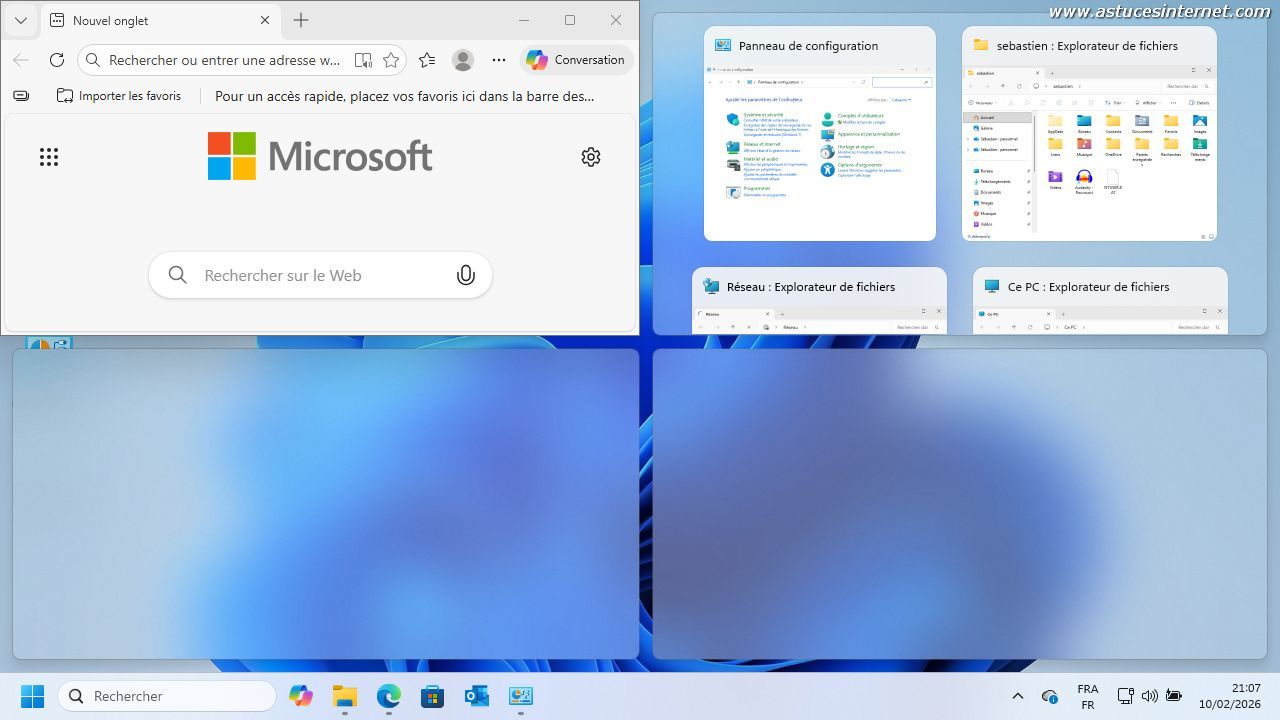
Deuxième méthode : En déplaçant les fenêtres à la souris
Saisissez la fenêtre que vous souhaitez positionner à l’aide du bouton de gauche de votre souris. Maintenez le bouton de gauche et déplacez la fenêtre vers le bord de l’écran où vous souhaitez fixer la fenêtre. Selon l’endroit où vous glisserez la fenêtre, Windows vous proposera une mise en page adaptée.
Voici plusieurs exemples.
Exemple en déplaçant la fenêtre vers le haut de l’écran : 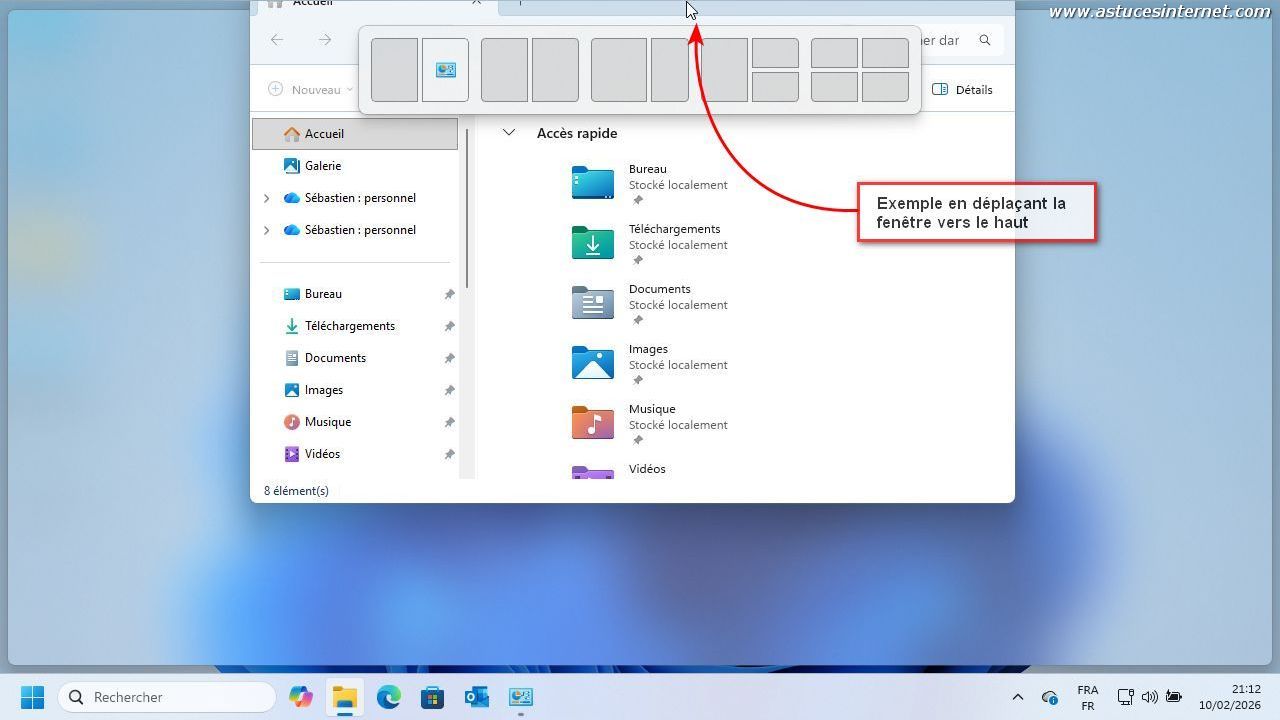
Exemple en déplaçant la fenêtre dans le coin supérieur droit :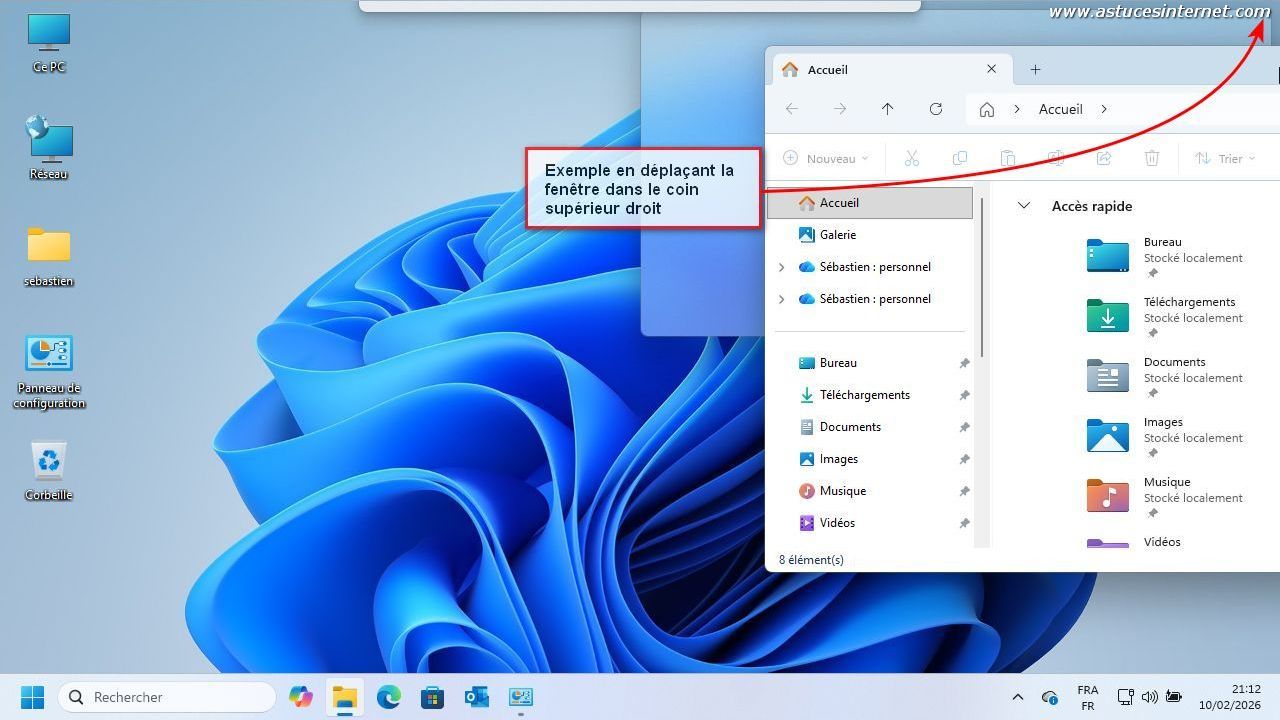
Exemple en déplaçant la fenêtre vers la droite de l’écran :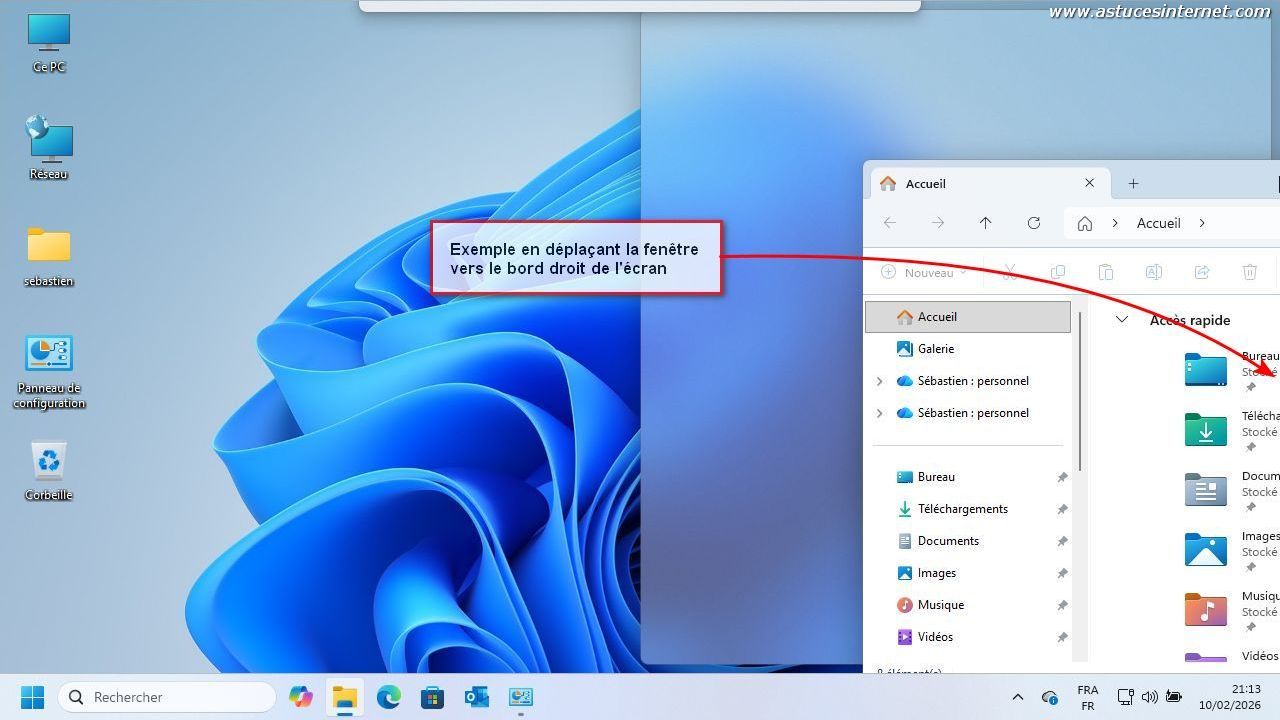
Troisième méthode : En utilisant les raccourcis clavier
Vous pouvez positionner vos fenêtres en utilisant des raccourcis clavier. Commencez par cliquer sur la fenêtre que vous voulez déplacer. Ensuite, cliquez sur la touche Windows et maintenez-là.
Appuyez sur la Flèche Gauche ou la Flèche Droite.
La fenêtre se collera instantanément sur le côté choisi. Relâchez tout, puis choisissez la seconde fenêtre avec les flèches ou la souris.