Appuyez en même temps sur la touche Windows et la touche du signe plus (+) pour activer la Loupe. Le contenu de l’écran s’agrandit et la barre d’outils de la Loupe apparaît.
- Pour augmenter le zoom, appuyez de nouveau sur Windows + signe plus (+).
- Pour réduire le zoom, appuyez sur Windows + signe moins (−).
- Pour fermer la Loupe et retrouver l’affichage habituel, appuyez sur Windows + Échap.
Aperçu de la Loupe activée à un niveau de zoom normal (100 %) :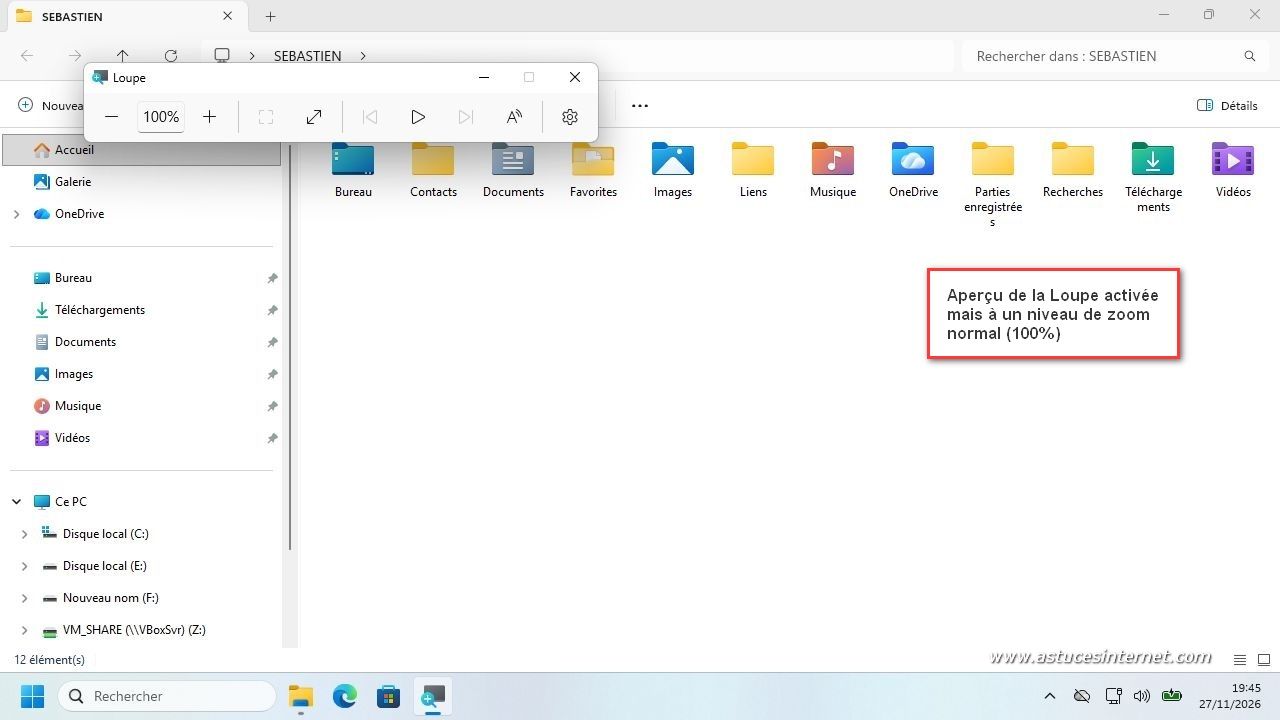
Aperçu de la Loupe à 200 % :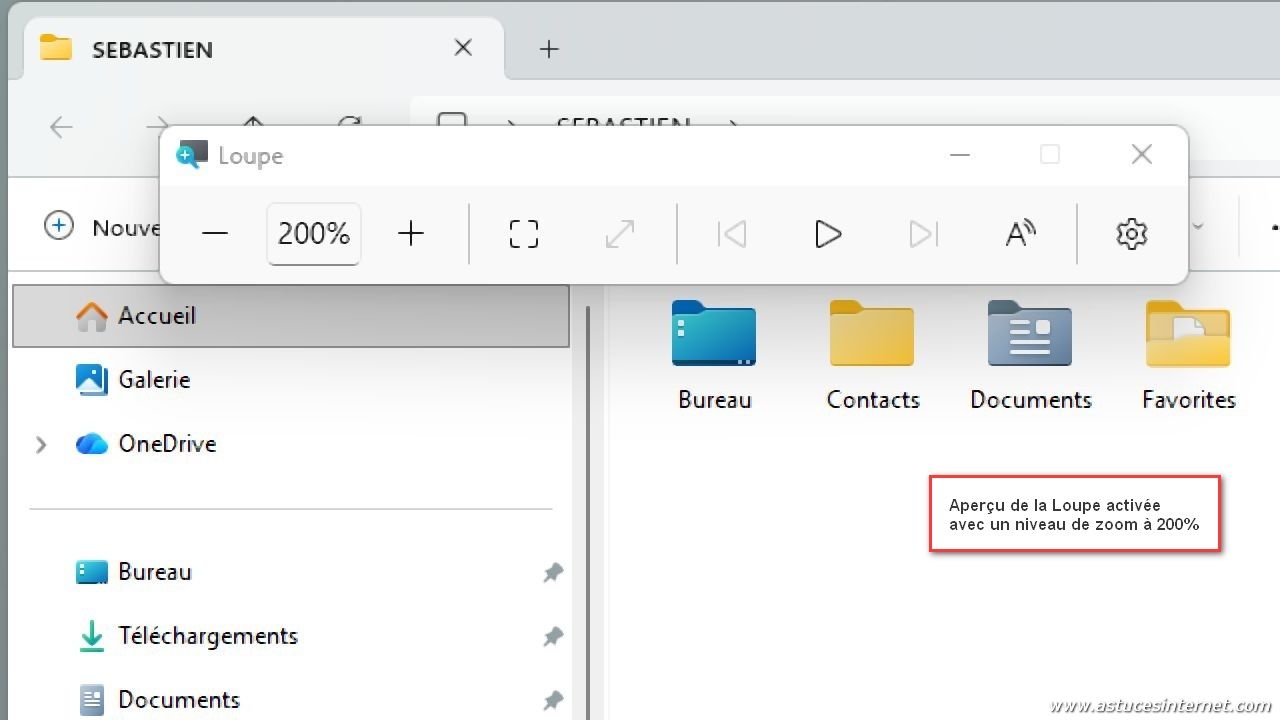
Vous pouvez aussi régler le zoom avec les boutons + et − de la barre d’outils, ou en utilisant Ctrl + Alt et la roulette de la souris.
À noter : Le mode présenté ci-dessus est le mode « Plein écran » de la Loupe.
Lorsque la Loupe est active, appuyez sur Ctrl + Alt + M pour passer au mode d’affichage suivant. Répétez le raccourci jusqu’à obtenir le mode souhaité. Vous pouvez aussi sélectionner directement un mode avec son raccourci.
| Mode | Effet | Raccourci direct |
|---|---|---|
| Plein écran | L’agrandissement occupe tout l’écran. Déplacez le pointeur pour parcourir les différentes zones. | Ctrl + Alt + F |
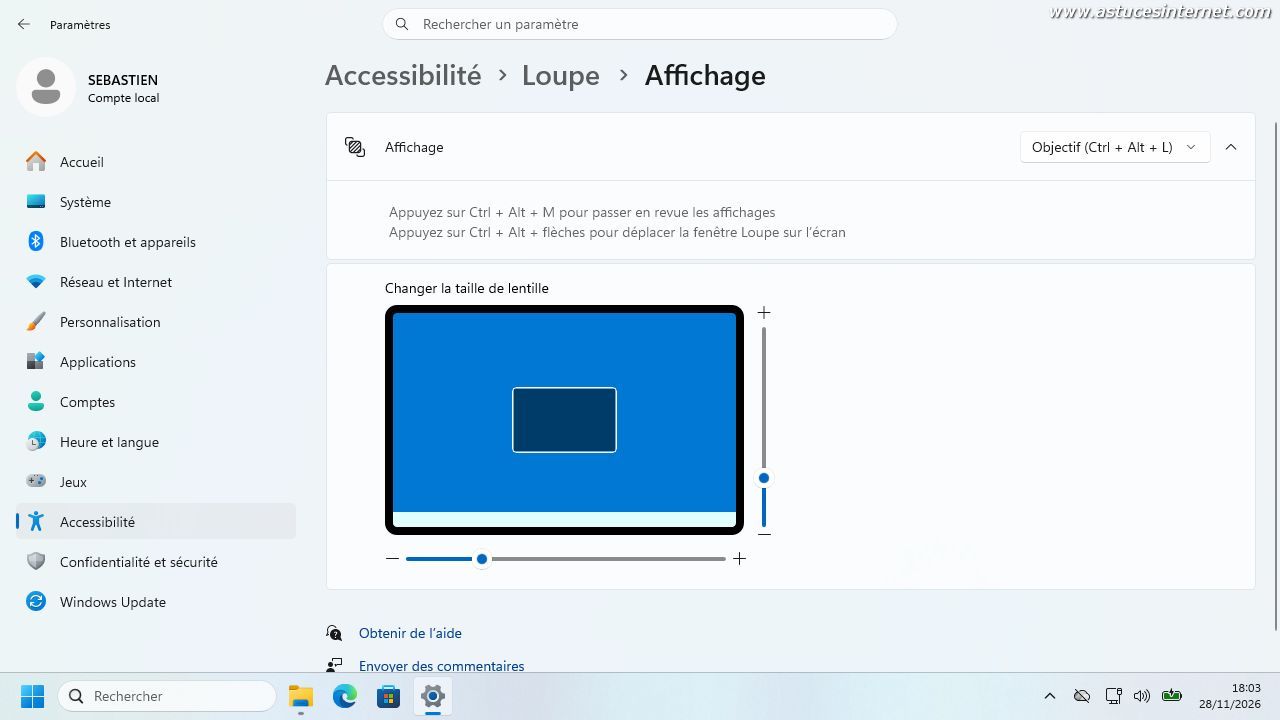
| Objectif | Une zone rectangulaire suit le pointeur et agrandit ce qui se trouve dedans. Le reste de l’écran conserve sa taille habituelle. | Ctrl + Alt + L |
| Avec ancrage | Une bande fixe au bord de l’écran affiche la zone agrandie autour du pointeur. | Ctrl + Alt + D |
Aperçu de la Loupe en mode Objectif :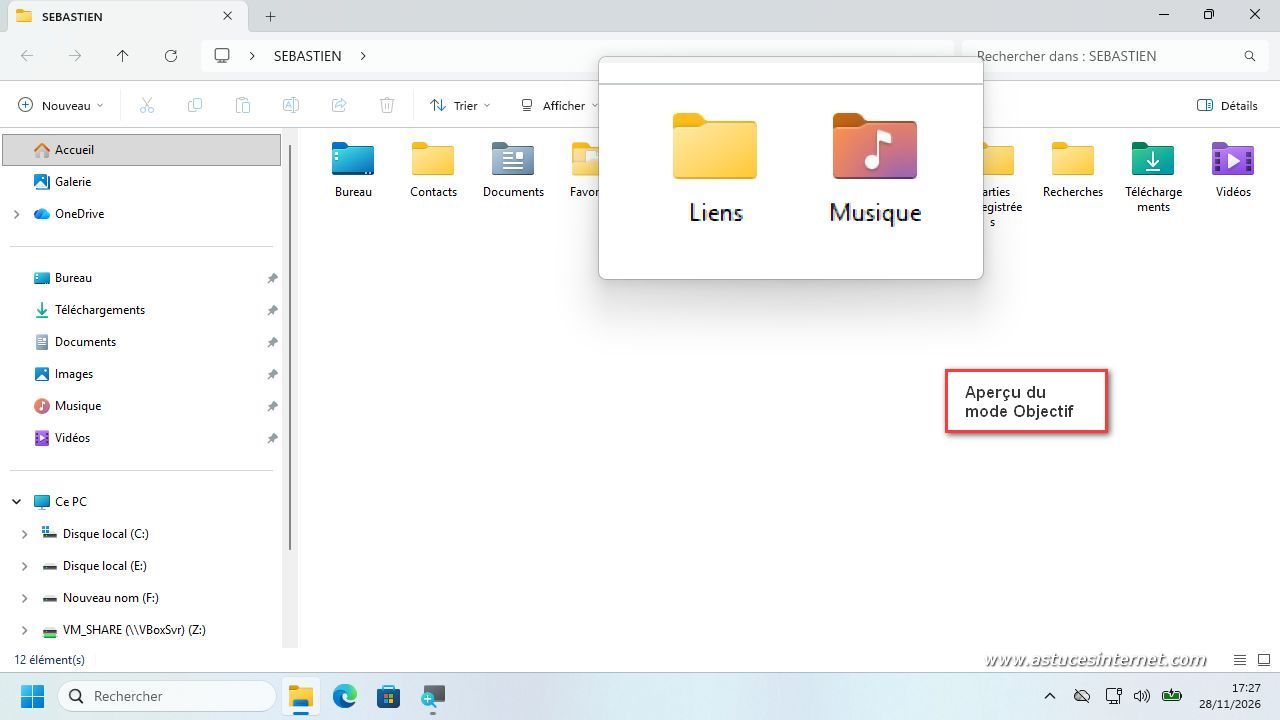
Aperçu de la Loupe en mode Avec ancrage :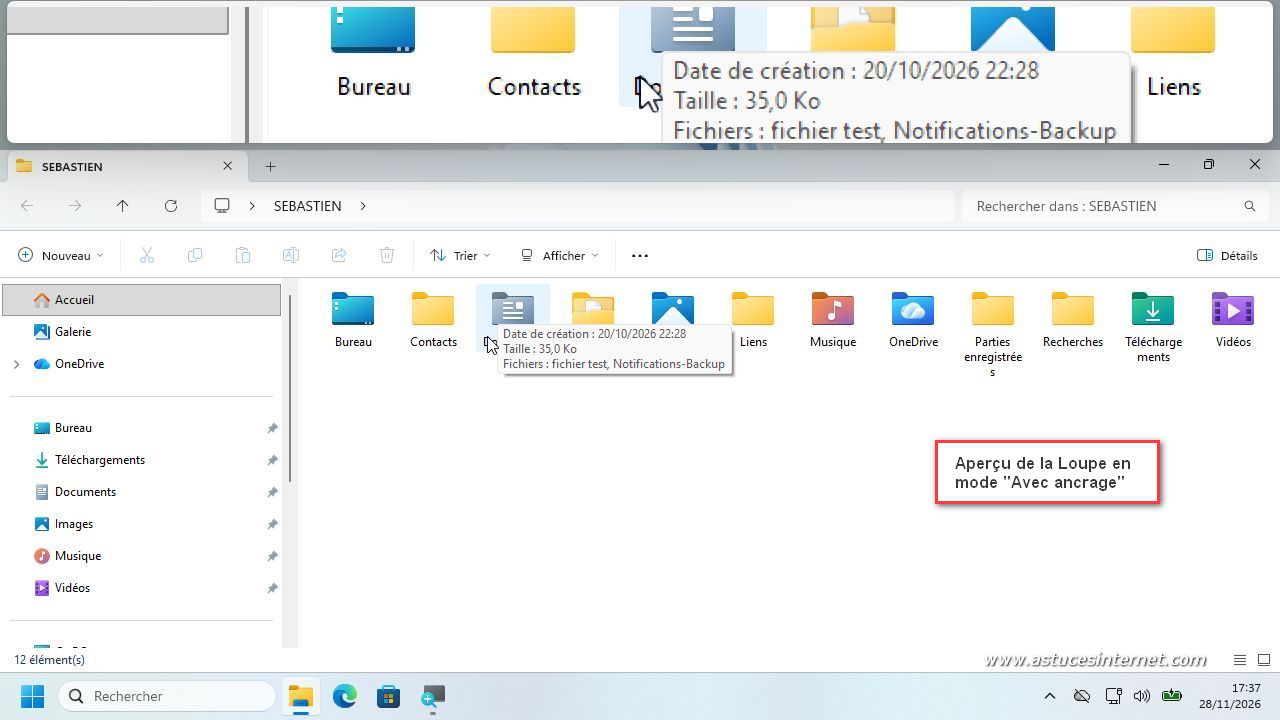
Ouvrez le menu Démarrer, puis cliquez sur Paramètres. Sélectionnez Accessibilité, puis Loupe.
À noter : Vous pouvez également activer ou désactiver la Loupe depuis cette page.
Aperçu des paramètres de la Loupe :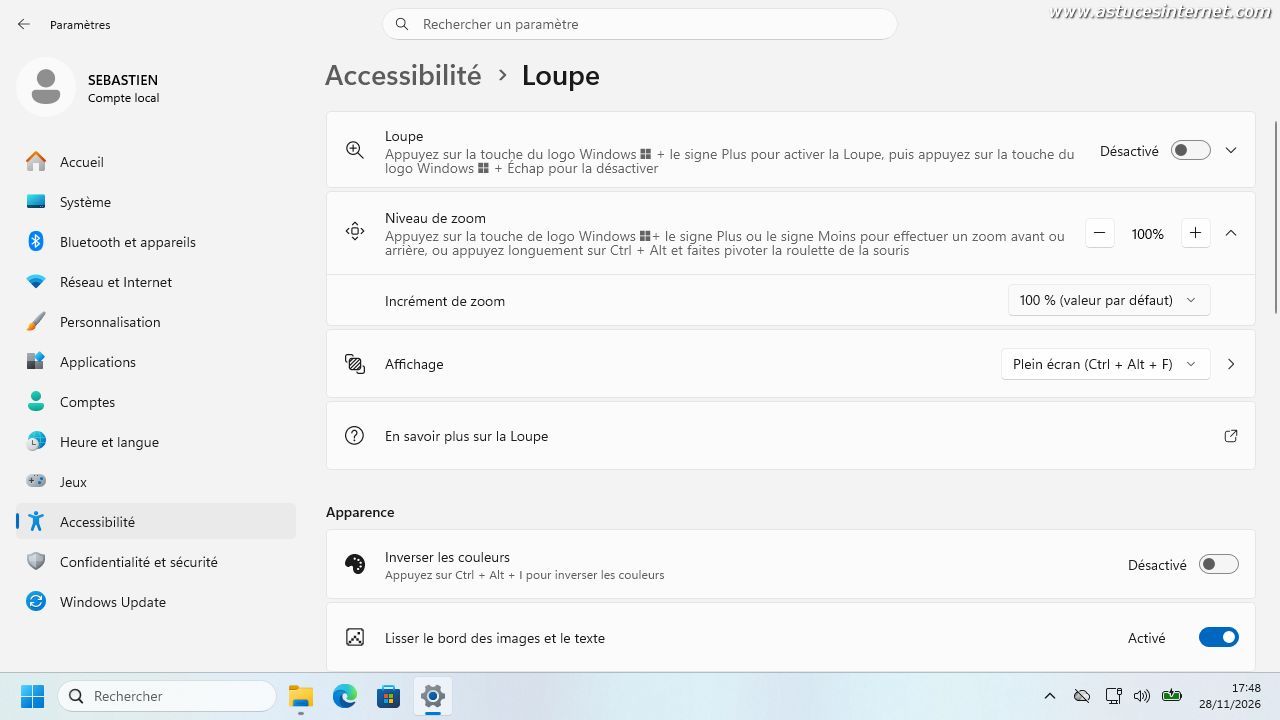
Cette page permet de personnaliser le zoom et le mode d’affichage.
- Niveau de zoom : Utilisez les boutons + et − pour choisir le niveau d’agrandissement appliqué à l’ouverture de la Loupe.
- Incrément de zoom : Choisissez le palier dans la liste déroulante. Avec un palier de 100 %, le zoom passe de 100 % à 200 % en une seule pression sur Windows + signe plus (+). Avec un palier de 25 %, le zoom augmente plus progressivement, de 100 % à 125 %, puis à 150 %.
Pour choisir un mode d’affichage, sélectionnez le mode souhaité dans la liste déroulante.
À noter : En cliquant sur la tuile Affichage, vous accèderez à une fenêtre de paramétrages avancés des modes d’affichage.
Aperçu :