Un raccourci est un petit fichier permettant d’accéder à une application, un autre fichier ou un répertoire. Il peut être placé où vous le souhaitez et notamment sur votre bureau. Un double-clic sur un raccourci ouvrira l’élément cible (application, fichier ou répertoire).
Il existe plusieurs façons de créer un raccourci. Nous allons vous en présenter quatre :
- Créer un raccourci manuellement
- Créer un raccourci depuis l’explorateur de fichiers
- Créer un raccourci depuis le menu Démarrer ou en utilisant la zone de recherche
- Créer le raccourci lors de l’installation du logiciel
Méthode 1 : Créer un raccourci manuellement
Il s’agit de la méthode la plus rapide mais elle nécessite de connaitre l’emplacement de l’application pour laquelle vous souhaitez créer un raccourci.
Faites un clic droit sur votre bureau, puis cliquez sur Afficher d’autres options.
Aperçu :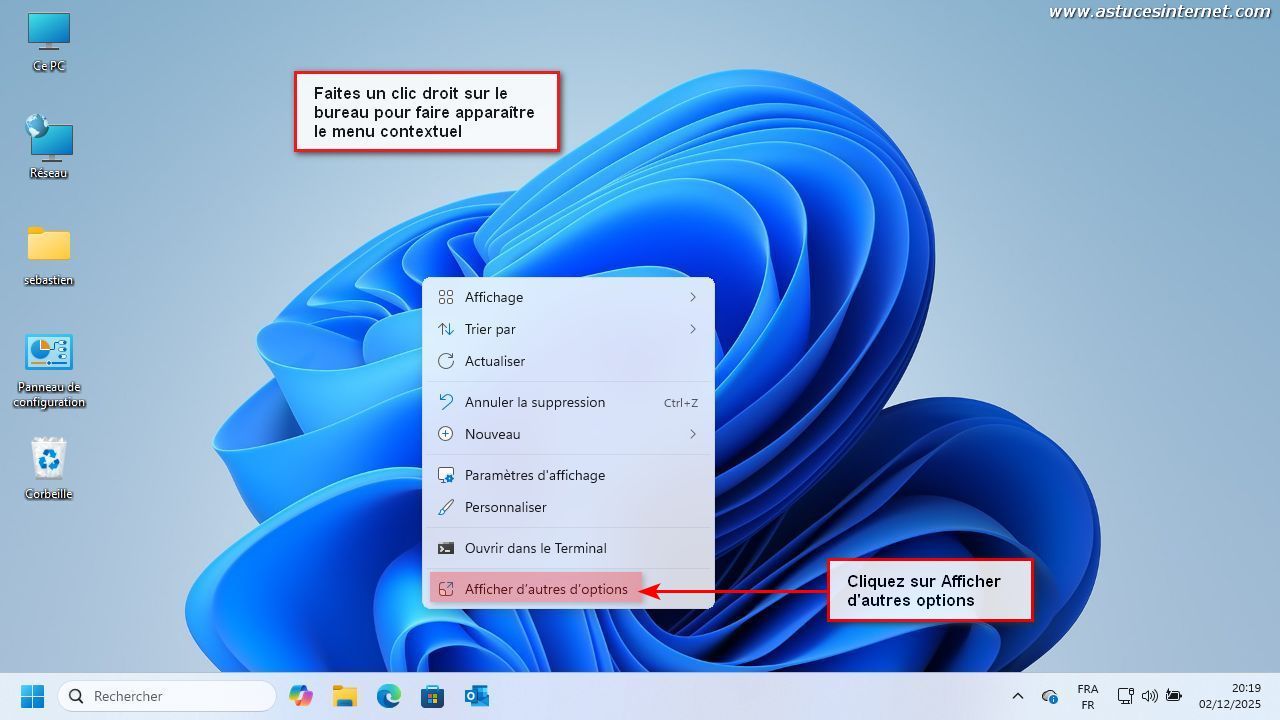
Dans le menu qui va s’ouvrir, cliquez sur Nouveau puis sur Raccourci.
Aperçu :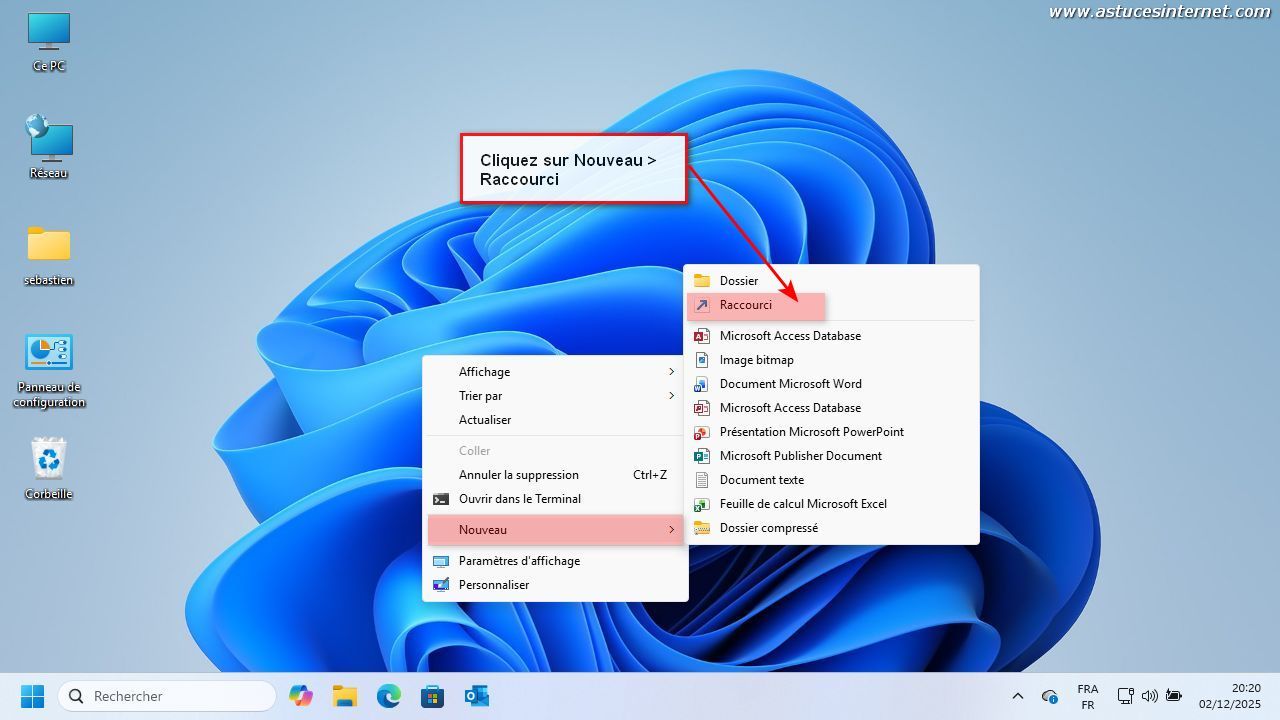
Vous allez devoir renseigner le chemin vers l’application. Cliquez sur Parcourir… afin de récupérer simplement le chemin d’accès.
Aperçu :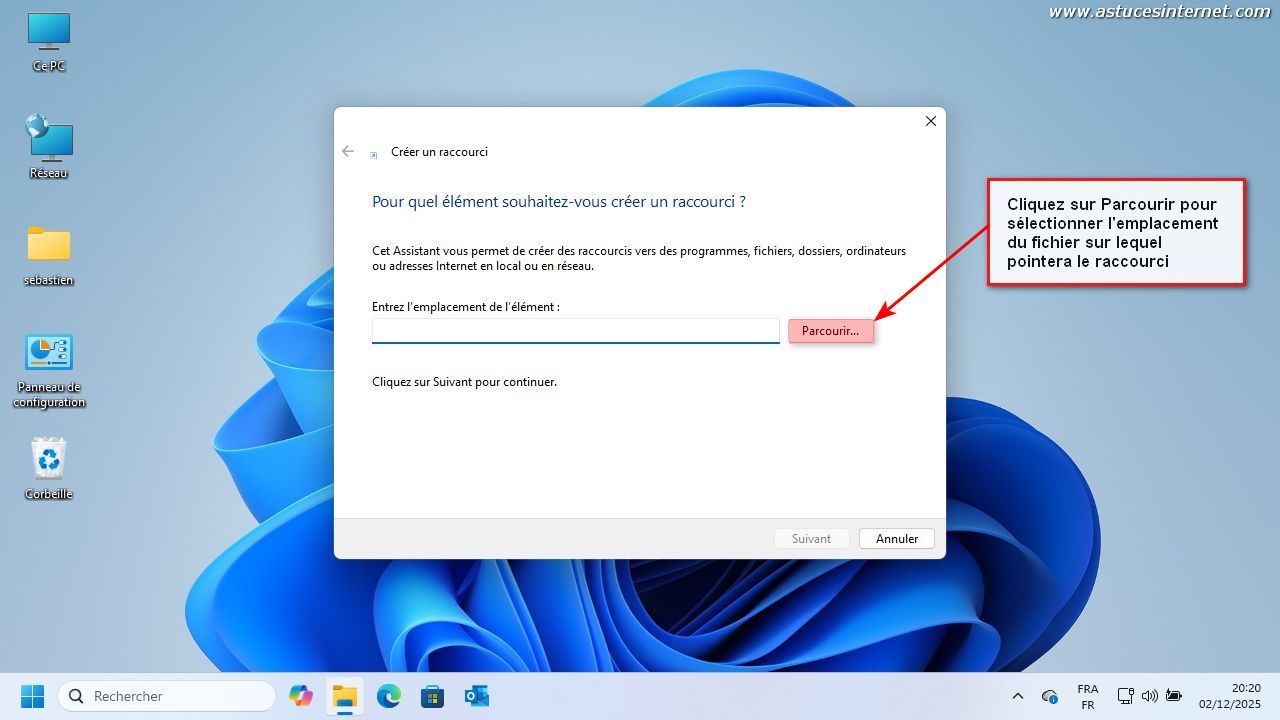
Dans la fenêtre qui va s’ouvrir, naviguez dans vos dossiers jusqu’au répertoire contenant l’application pour laquelle vous souhaitez créer un raccourci. Sélectionnez le fichier exécutable de l’application et cliquez sur OK.
Aperçu :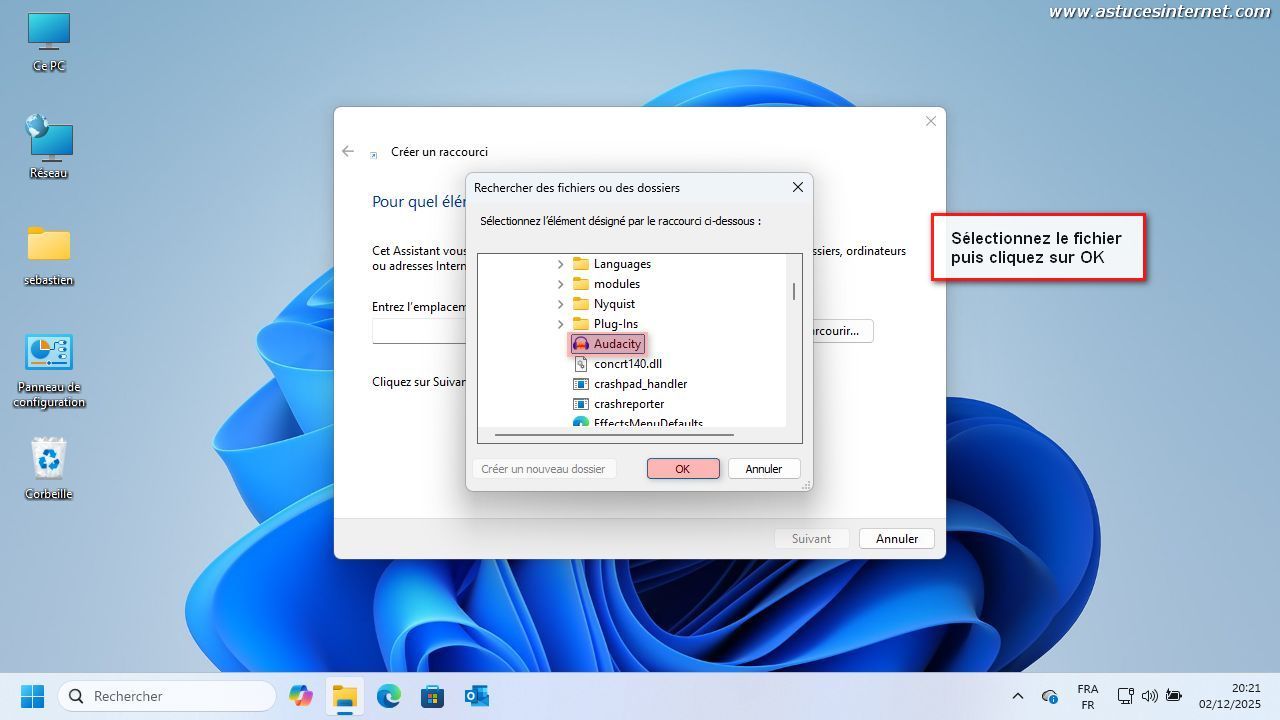
Le chemin sera automatiquement ajouté sans nécessiter de le saisir. Cliquez sur Suivant pour continuer.
Aperçu :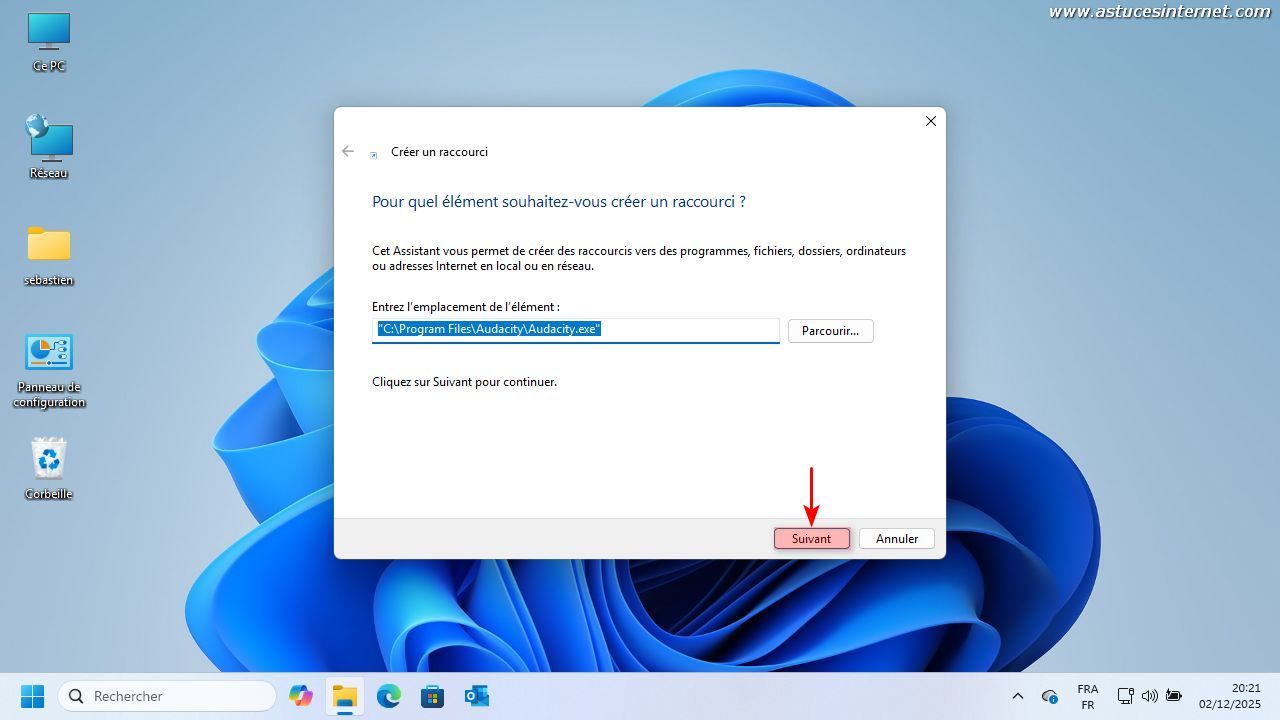
Donnez un nom à votre raccourci puis cliquez sur Terminer.
Aperçu :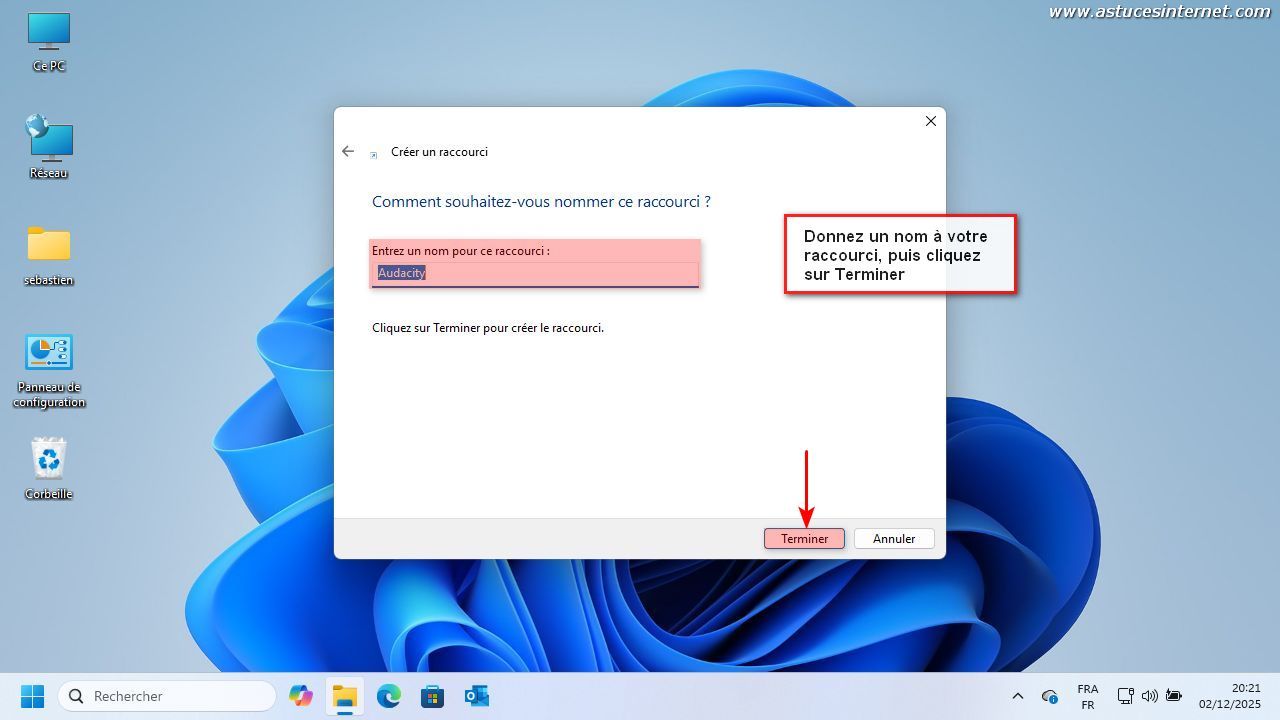
Le raccourci a été créé sur votre bureau.
Aperçu :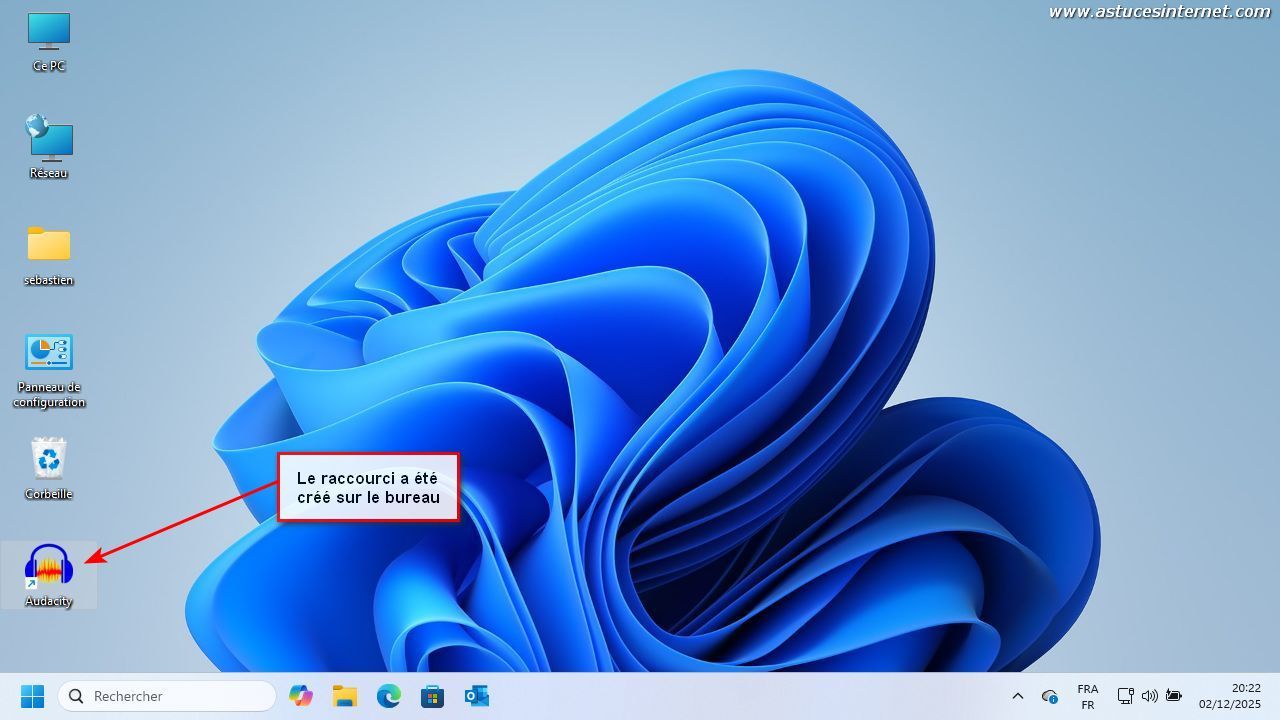
Méthode 2 : Créer un raccourci depuis l’explorateur de fichiers
Cette méthode est relativement similaire à la méthode 1 mais elle vous fera utiliser d’autres fonctions présentes dans les menus contextuels de Windows. Cette méthode nécessite également de connaitre l’emplacement de l’application pour laquelle vous souhaitez créer un raccourci.
Ouvrez l’explorateur de fichiers.
Aperçu :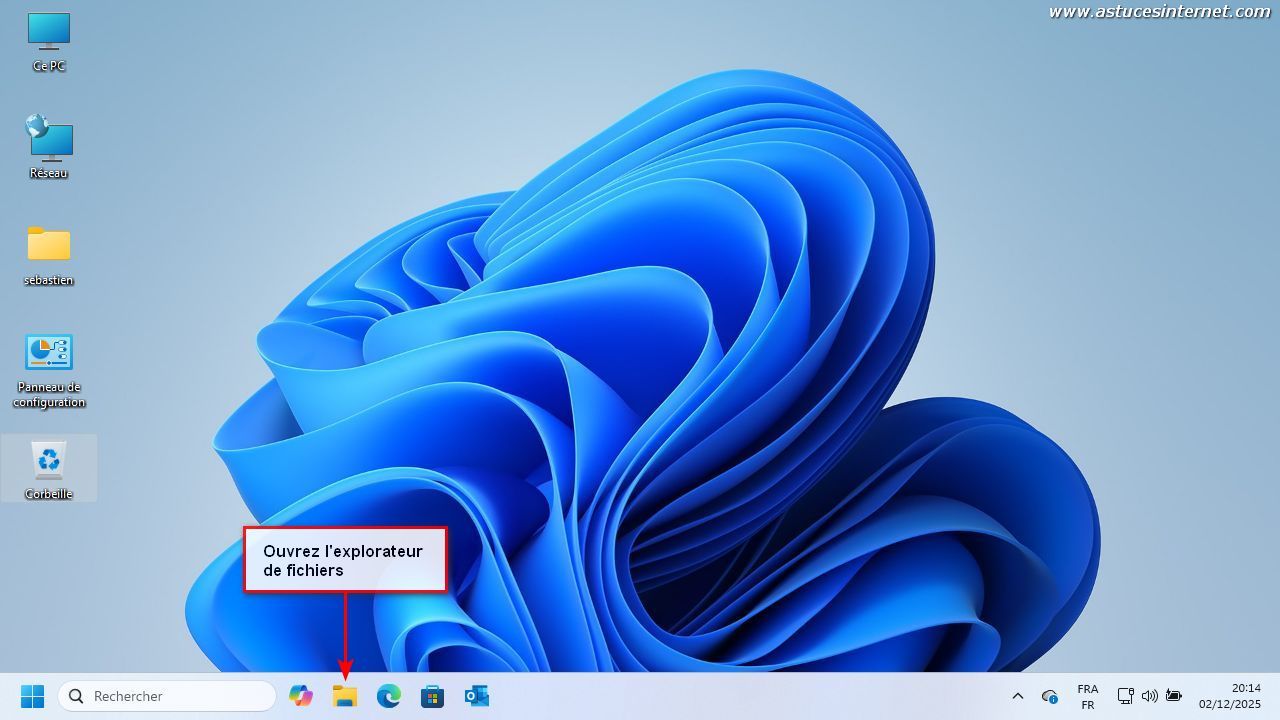
Naviguez dans l’explorateur jusqu’au répertoire contenant l’application pour laquelle vous souhaitez créer un raccourci.
Aperçu : 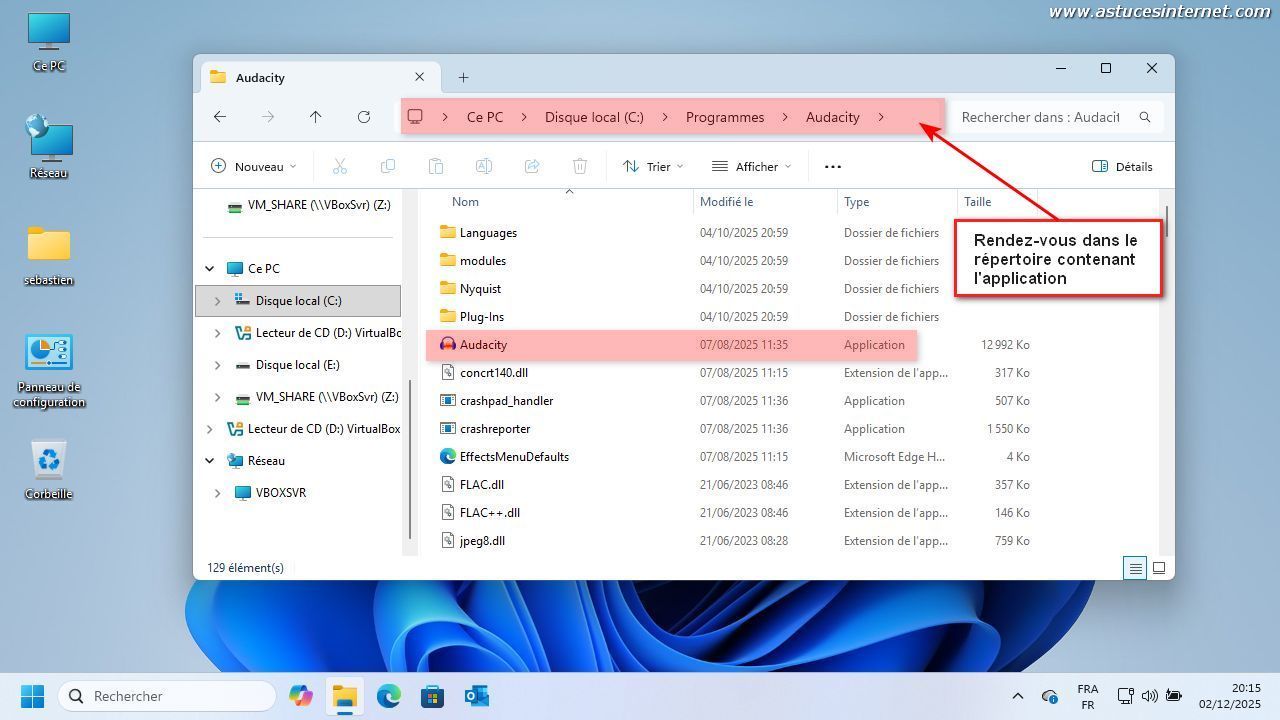
Faites un clic droit sur le fichier exécutable de l’application. Dans le menu contextuel qui va s’ouvrir, cliquez sur Afficher d’autres options.
Aperçu :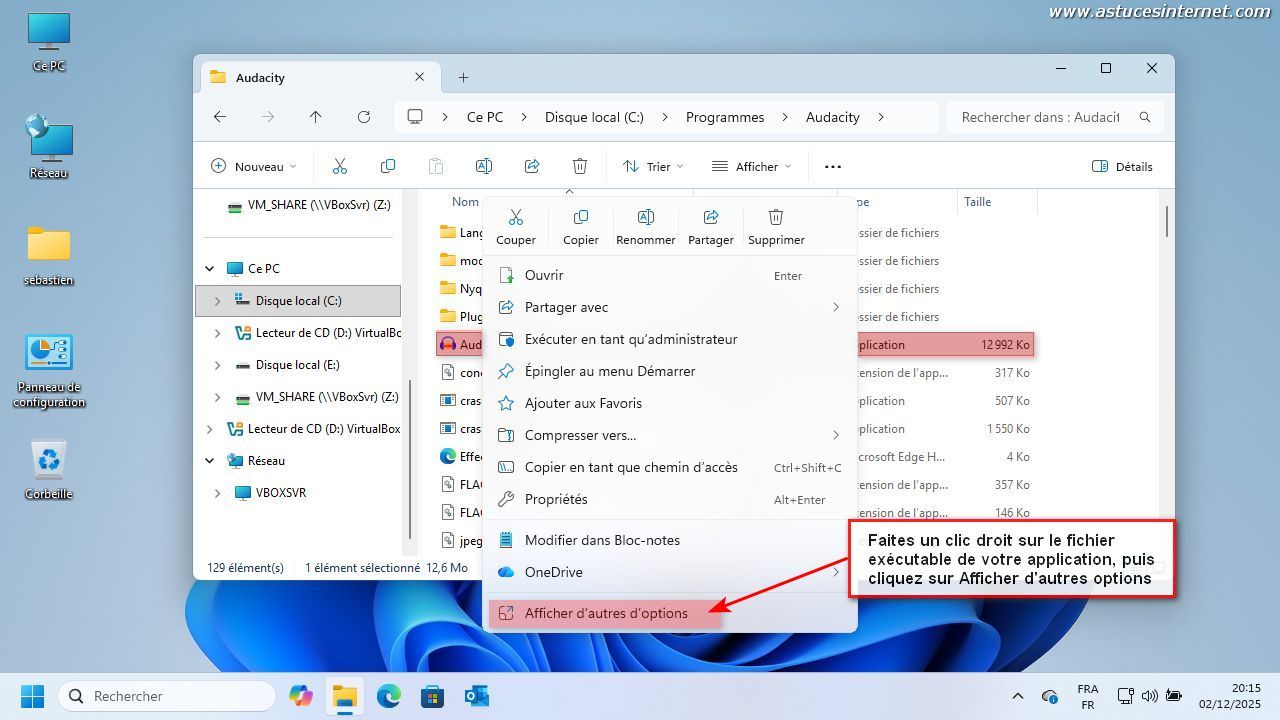
Dans le menu qui va s’ouvrir, cliquez sur Envoyez vers, puis sur Bureau (créer un raccourci).
Aperçu :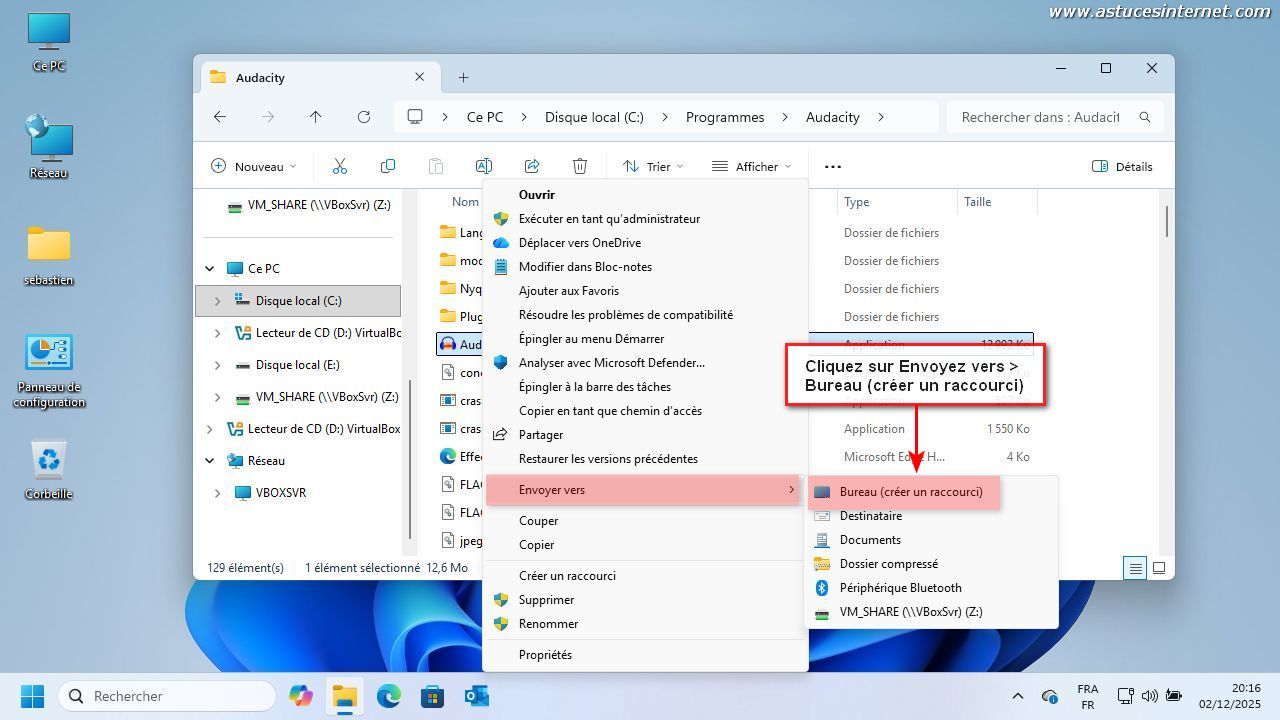
Le raccourci a été créé sur la bureau.
Aperçu :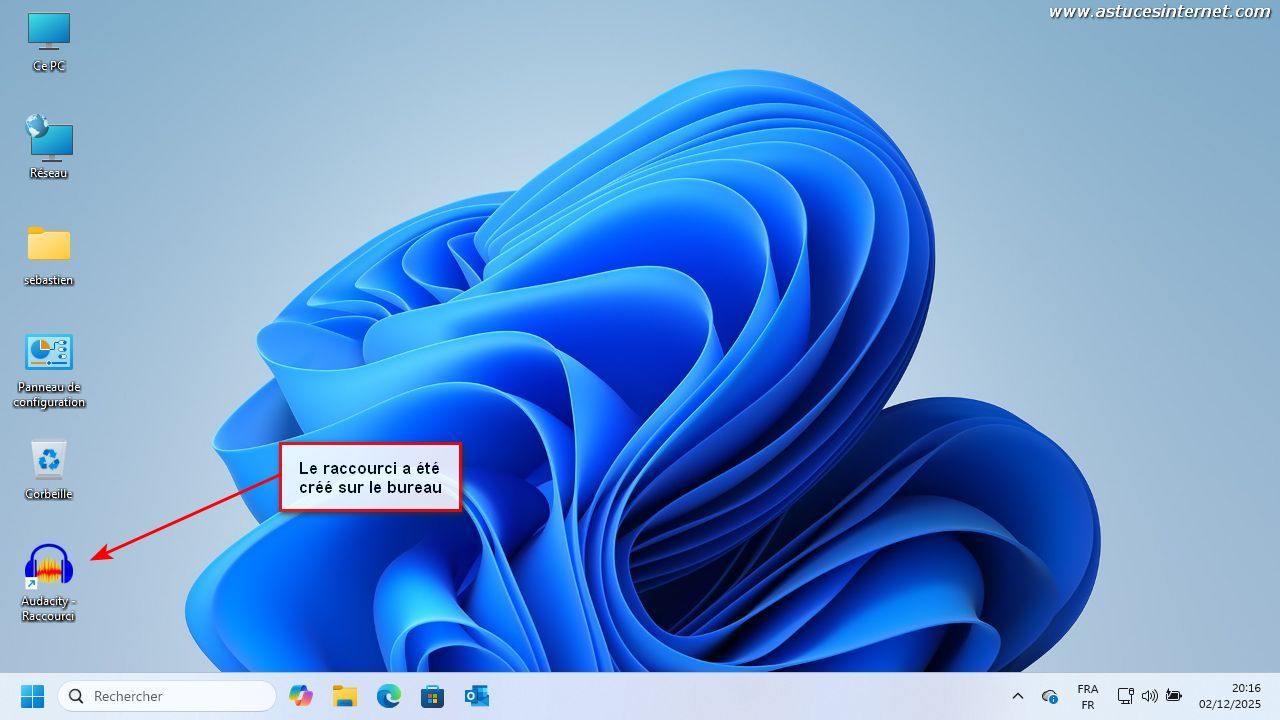
Méthode 3 : Créer un raccourci depuis le menu Démarrer ou en utilisant la zone de recherche
Cette méthode peut être utilisée si vous ne souhaitez pas rechercher l’emplacement de l’application dans votre ordinateur.
Ouvrez le menu Démarrer, puis cliquez sur Tous pour afficher toutes les applications.
Aperçu :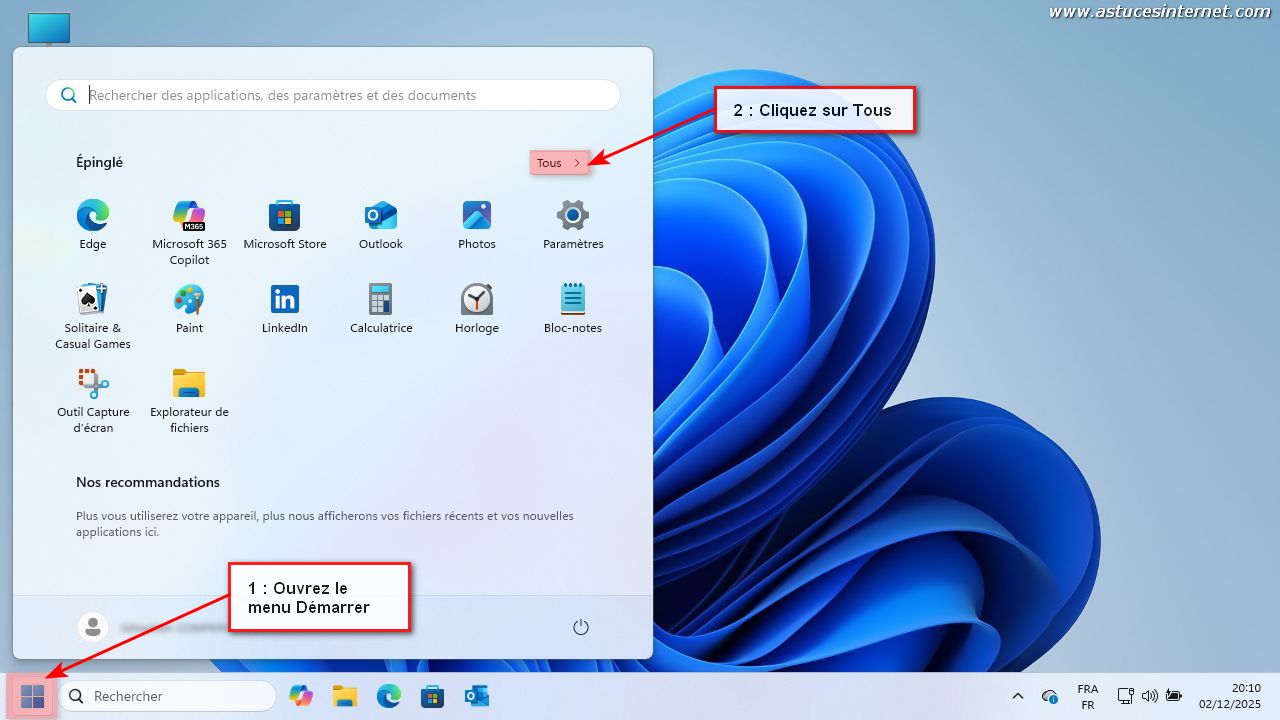
Recherchez l’application dans la liste.
Aperçu :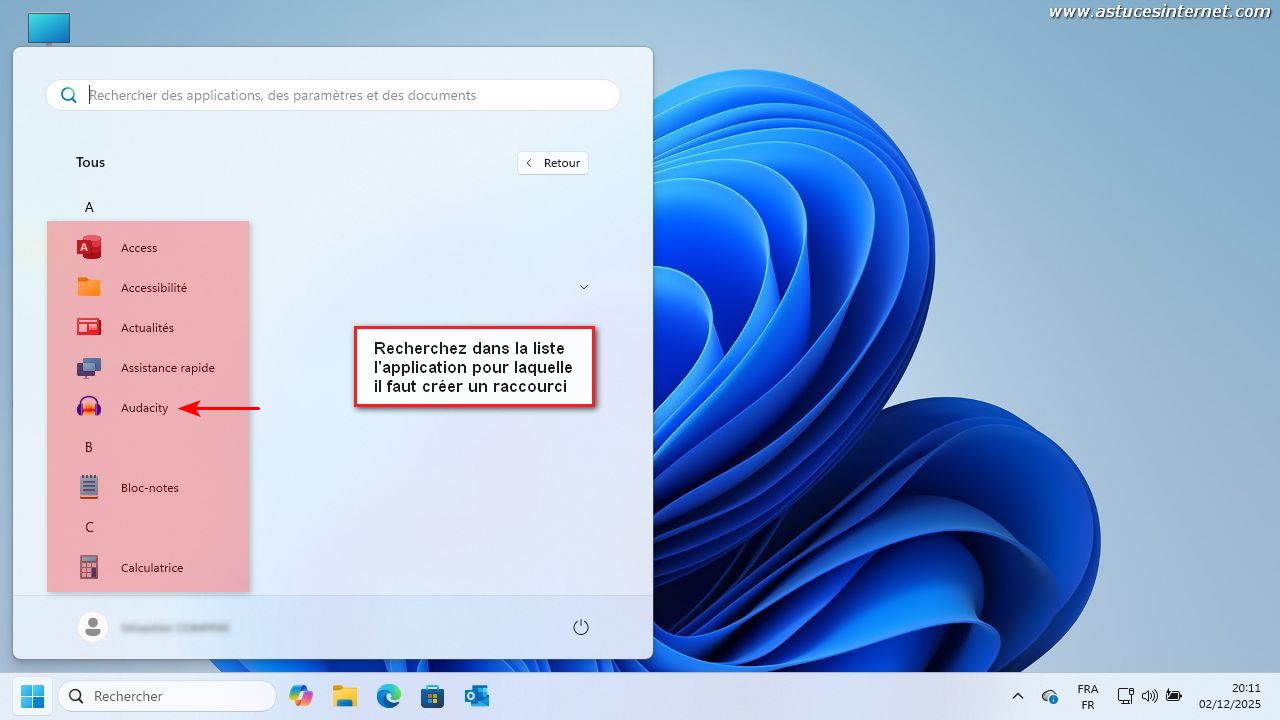
Une fois l’application repérée, faites un clic droit dessus. Dans le menu contextuel qui va s’afficher, cliquez sur Plus puis sur Ouvrir l’emplacement du fichier.
Aperçu :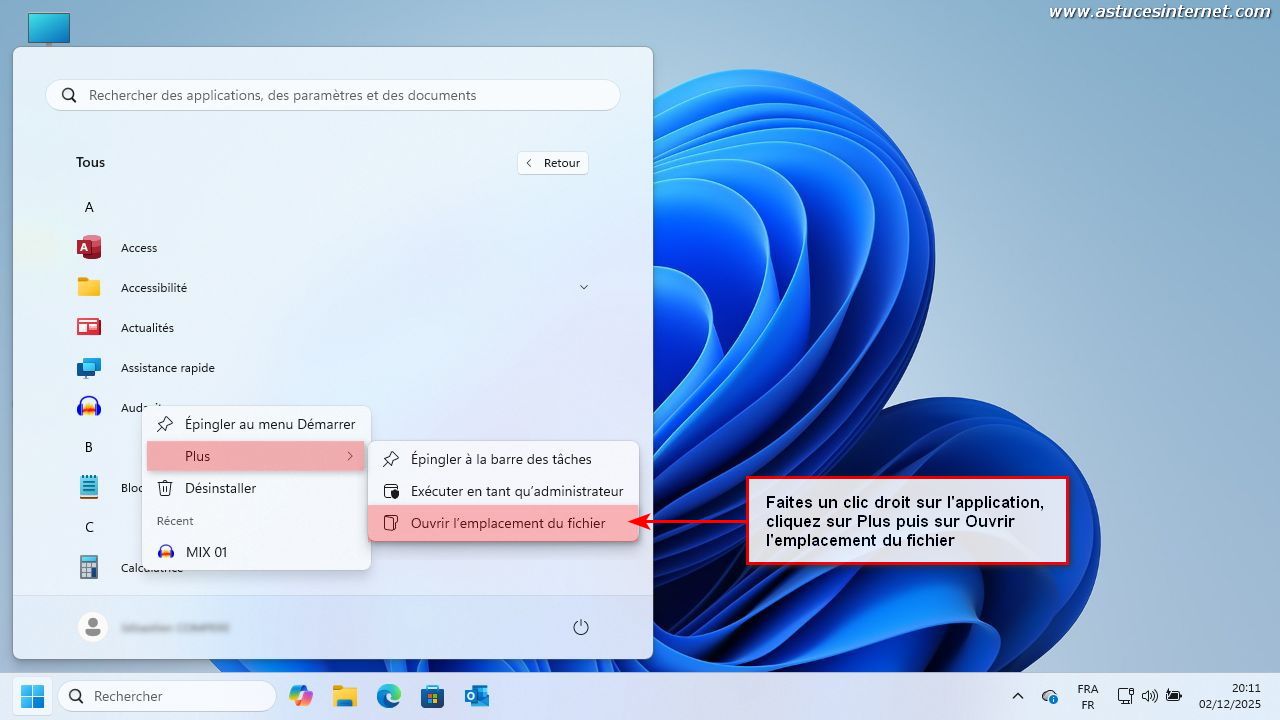
Une fenêtre va s’ouvrir et un fichier sera directement présélectionné.
Aperçu :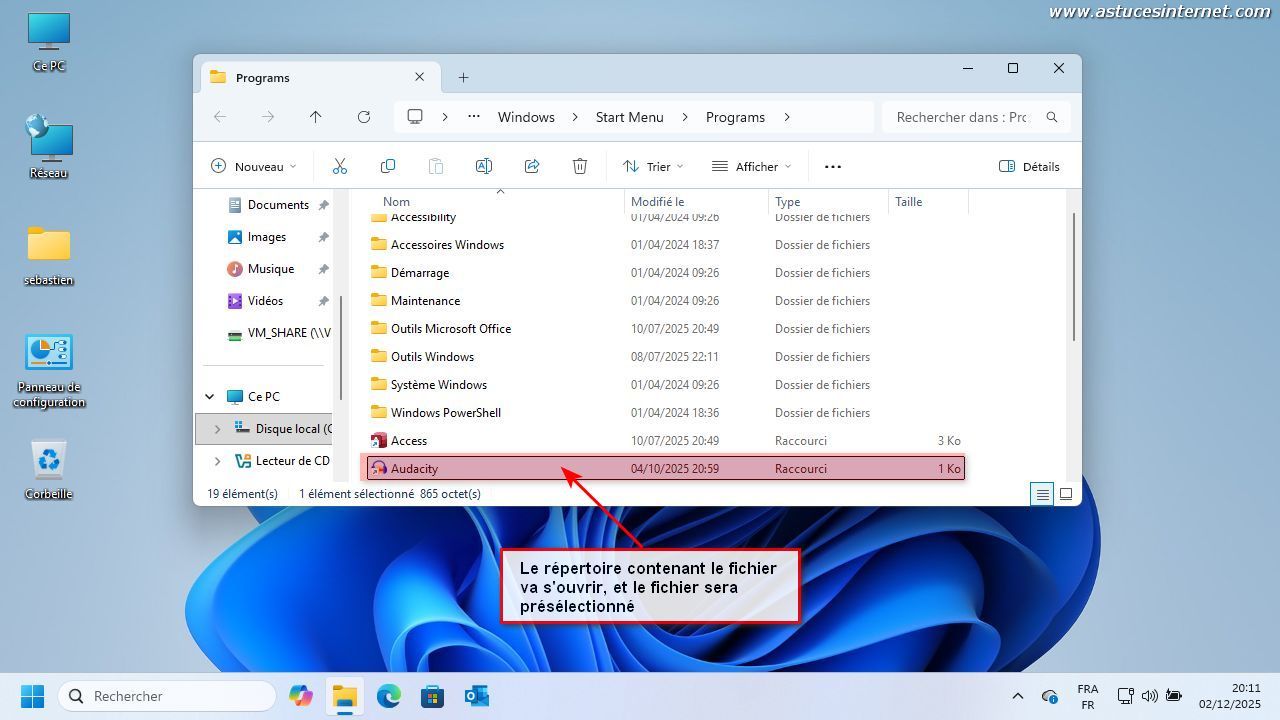
Faites un clic droit sur le fichier présélectionné, puis dans le menu contextuel qui va s’afficher, cliquez sur Afficher d’autres options.
Aperçu :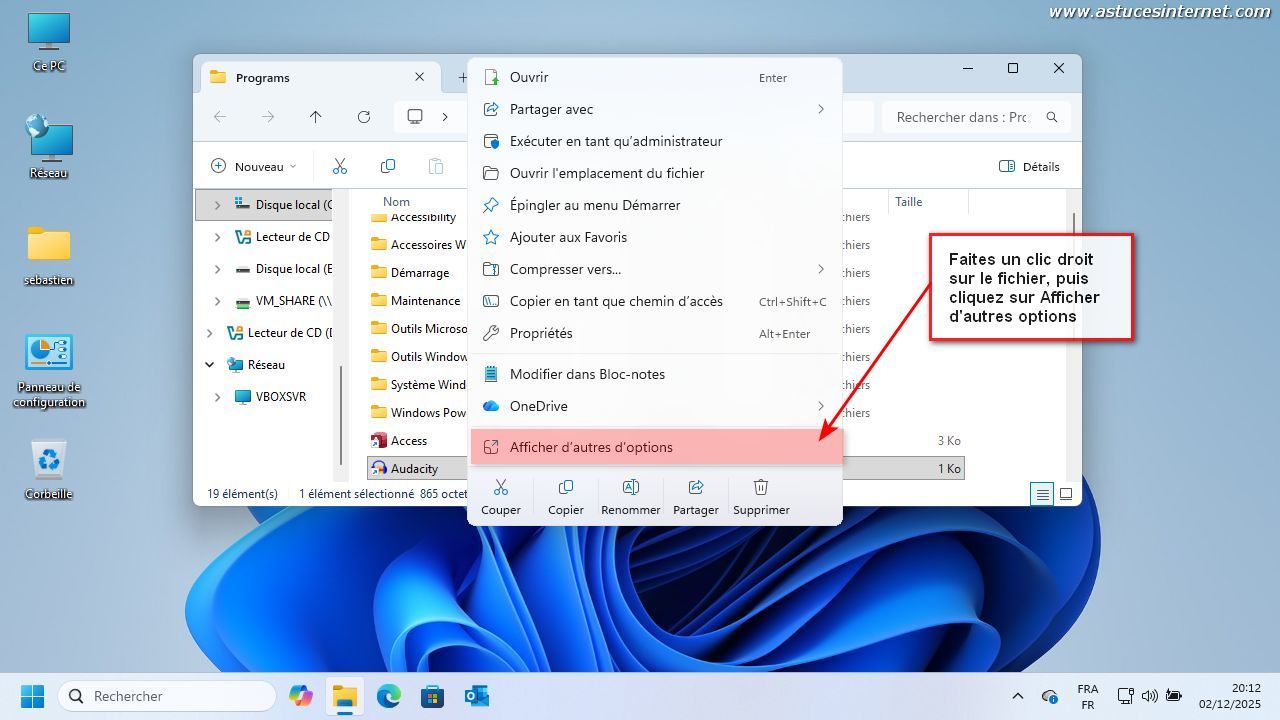
Dans le menu qui va s’ouvrir, cliquez sur Envoyer vers, puis sur Bureau (créer un raccourci).
Aperçu :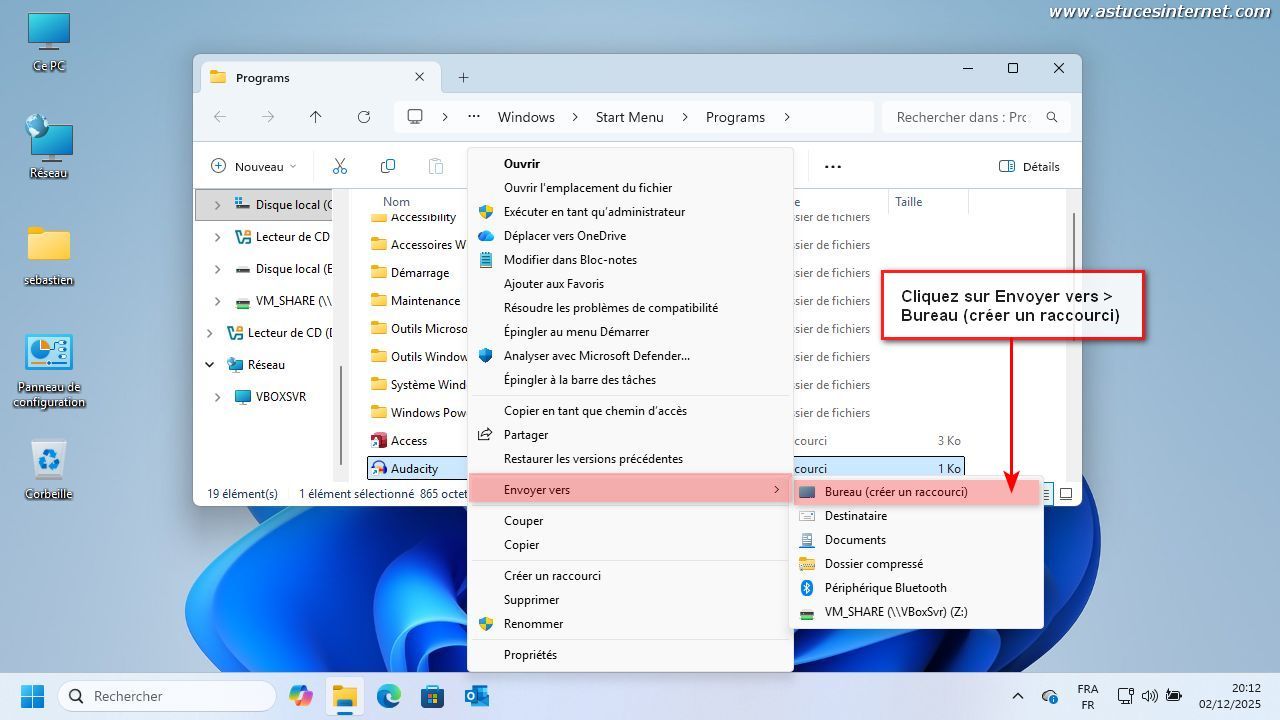
Le fichier raccourci a été créé.
Aperçu :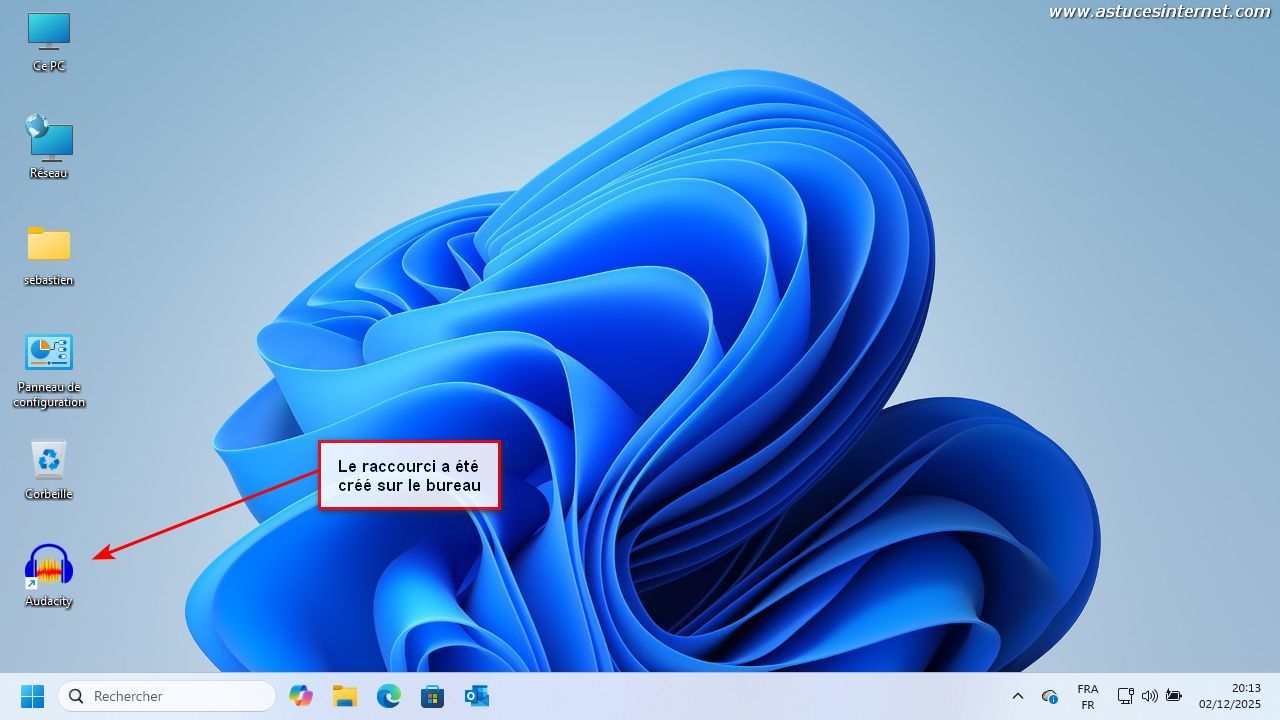
Remarque : Vous pouvez également rechercher l’application en tapant son nom dans le champ de recherche situé dans la barre des tâches.
Aperçu :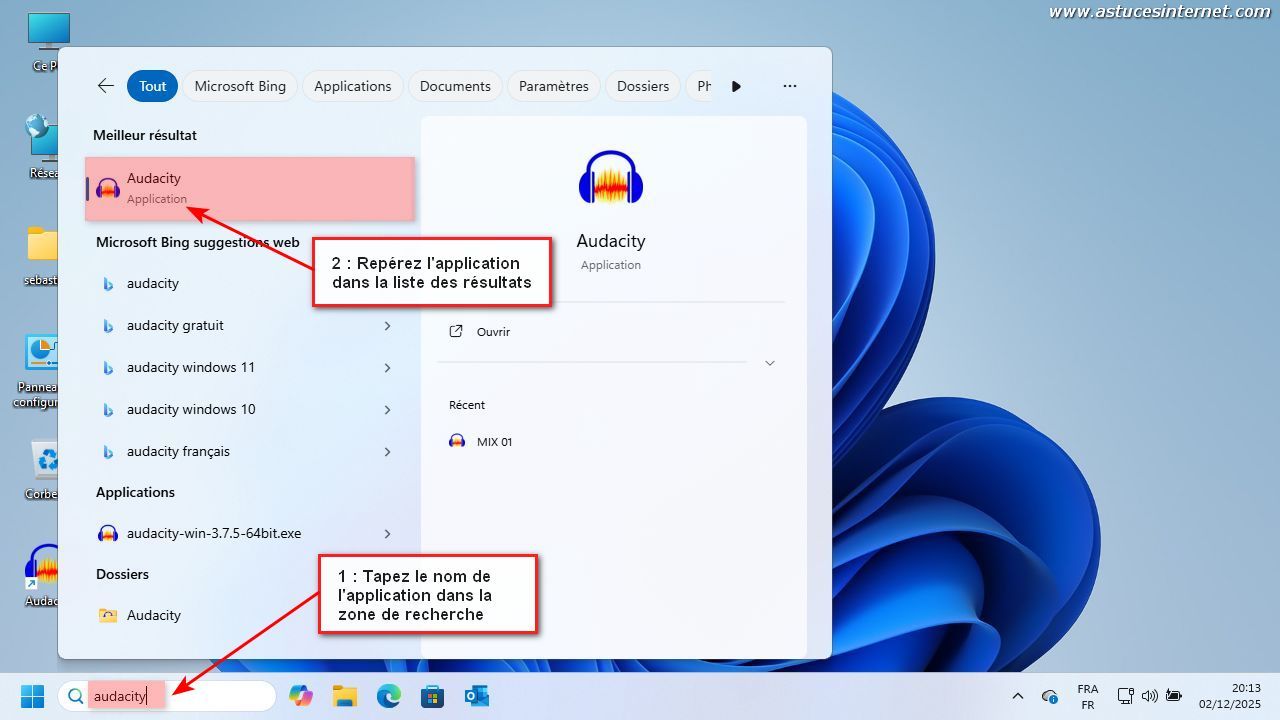
Une fois l’application repérée dans les résultats de recherche, faites un clic droit dessus et cliquez sur Ouvrir l’emplacement du fichier.
Aperçu :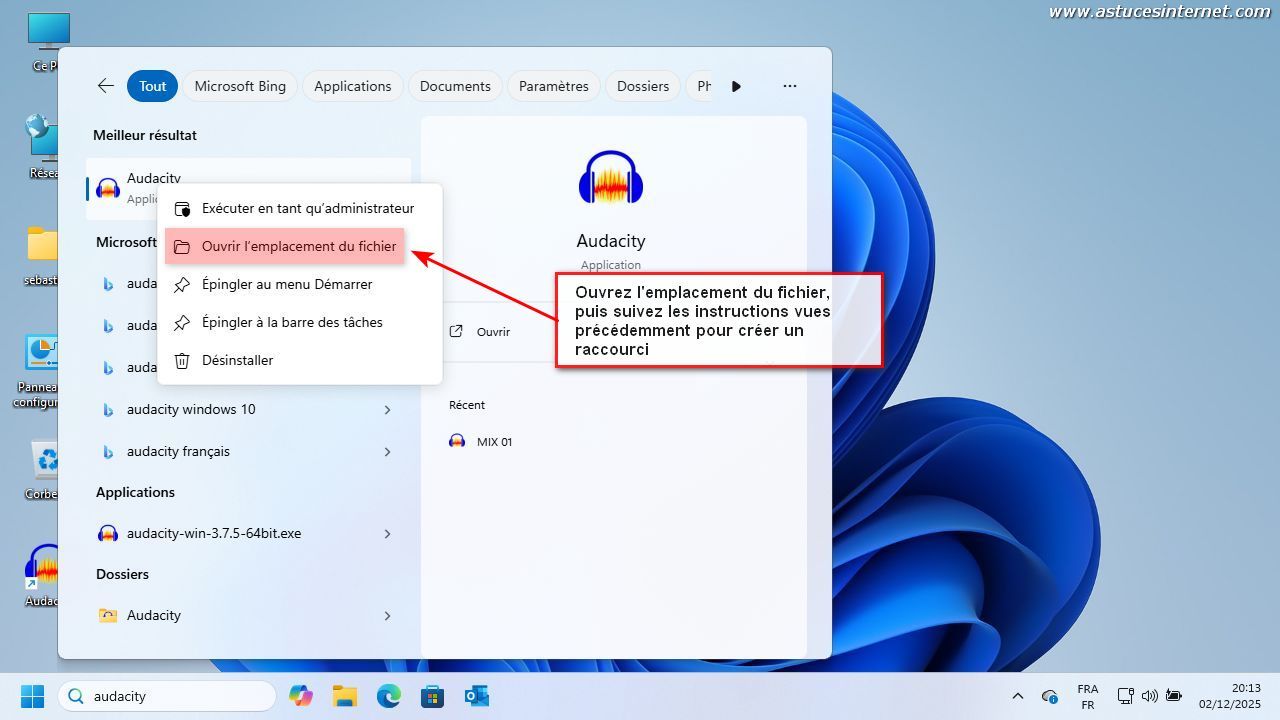
Il suffira ensuite de répéter la manipulation vue précédemment, à savoir : Faire un clic droit sur l’application présélectionnée > Afficher d’autres options > Envoyez vers > Bureau (créer un raccourci).
Méthode 4 : Créer le raccourci lors de l’installation du logiciel
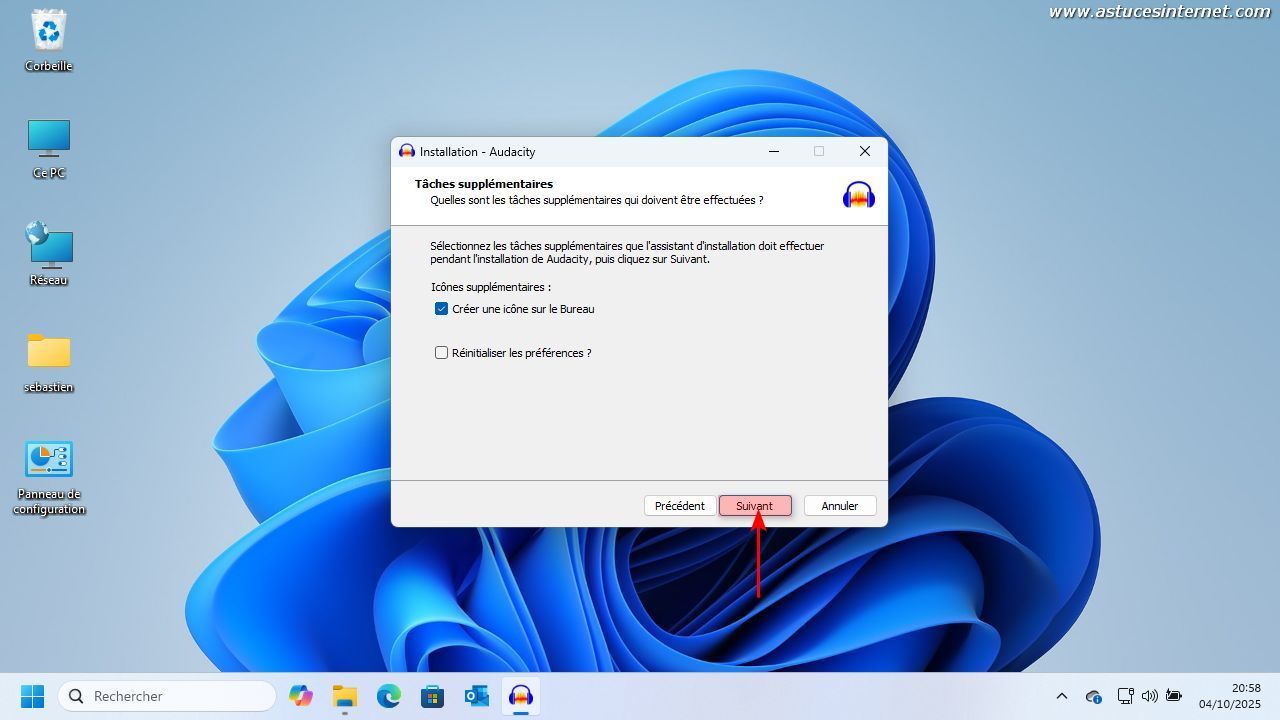
Généralement, lors de l’installation d’une application, vous disposez d’une option permettant de créer directement le raccourci. N’hésitez pas à cocher cette option le cas échéant. Vous pourrez toujours le supprimer en le mettant à la corbeille plus tard si vous n’en voulez plus.
Dans la capture ci-dessous, on peut voir une option Créer une icône sur le Bureau qui peut être cochée.
Exemple avec l’installation d’Audacity :