
Appuyez sur Windows + V pour ouvrir l’historique du presse-papiers. Si la fonction est désactivée, cliquez sur Activer.
Aperçu :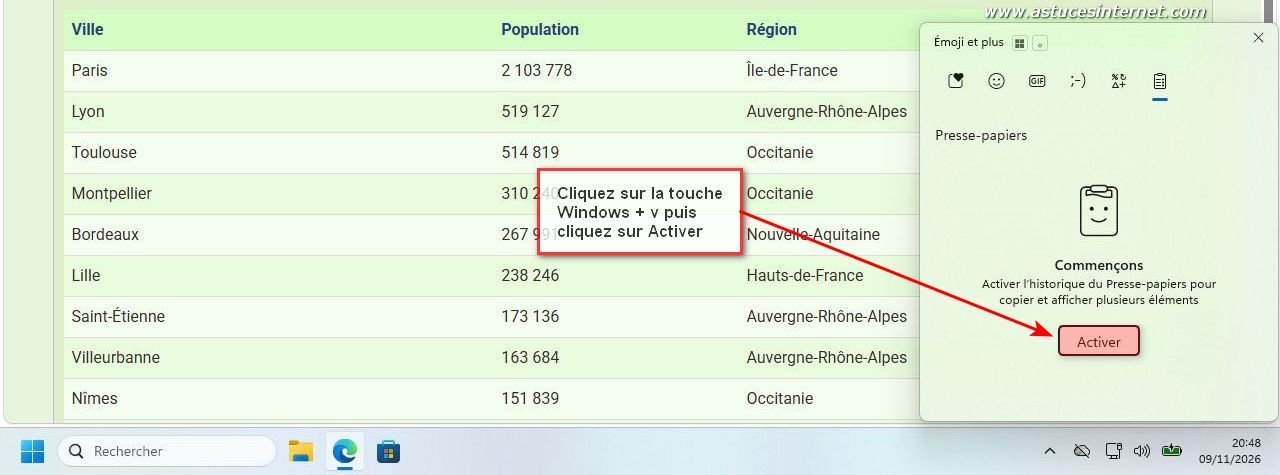
À partir de ce moment, les textes que vous copiez peuvent être retrouvés dans l’historique.
Dans cet exemple, nous allons copier les lignes des trois villes des Hauts-de-France présentes dans le tableau, puis les coller dans un autre document.
Aperçu du tableau exemple :
| Ville | Population | Région |
|---|---|---|
| Paris | 2 103 778 | Île-de-France |
| Lyon | 519 127 | Auvergne-Rhône-Alpes |
| Toulouse | 514 819 | Occitanie |
| Montpellier | 310 240 | Occitanie |
| Bordeaux | 267 991 | Nouvelle-Aquitaine |
| Lille | 238 246 | Hauts-de-France |
| Saint-Étienne | 173 136 | Auvergne-Rhône-Alpes |
| Villeurbanne | 163 684 | Auvergne-Rhône-Alpes |
| Nîmes | 151 839 | Occitanie |
| Saint-Denis | 149 077 | Île-de-France |
| Amiens | 136 449 | Hauts-de-France |
| Boulogne-Billancourt | 119 019 | Île-de-France |
| Limoges | 129 937 | Nouvelle-Aquitaine |
| Tourcoing | 98 772 | Hauts-de-France |
| Poitiers | 89 472 | Nouvelle-Aquitaine |
Exemple avec la copie de trois lignes
Nous allons sélectionner toute la ligne de Lille et appuyer sur Ctrl + C.
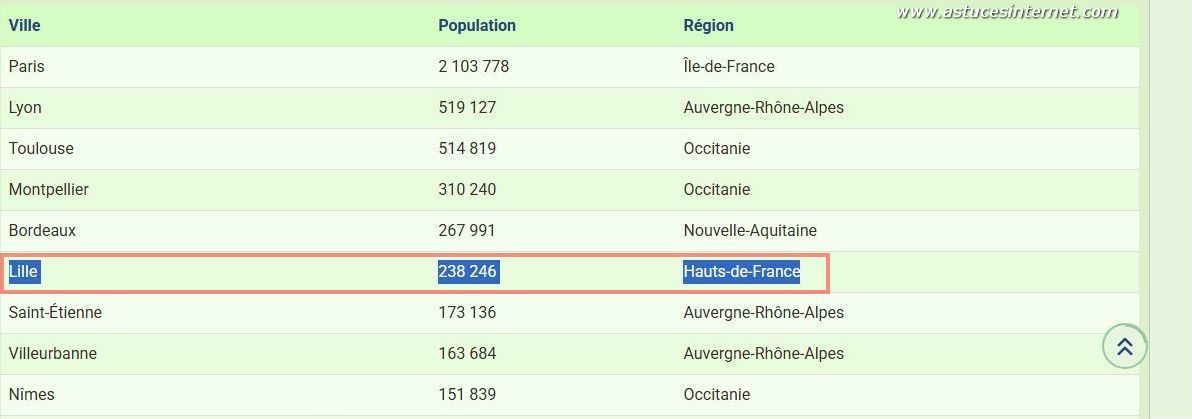
Nous allons faire de même pour Amiens, puis pour Tourcoing. Il faut faire un Ctrl + C pour chaque ligne. À ce stade, nous n’allons rien coller pour le moment.
Comment coller les lignes depuis l’historique
Ouvrez le document de destination et placez le curseur à l’endroit où vous souhaitez coller la première ligne.
Appuyez sur Windows + V pour ouvrir l’historique du presse-papiers.
Aperçu :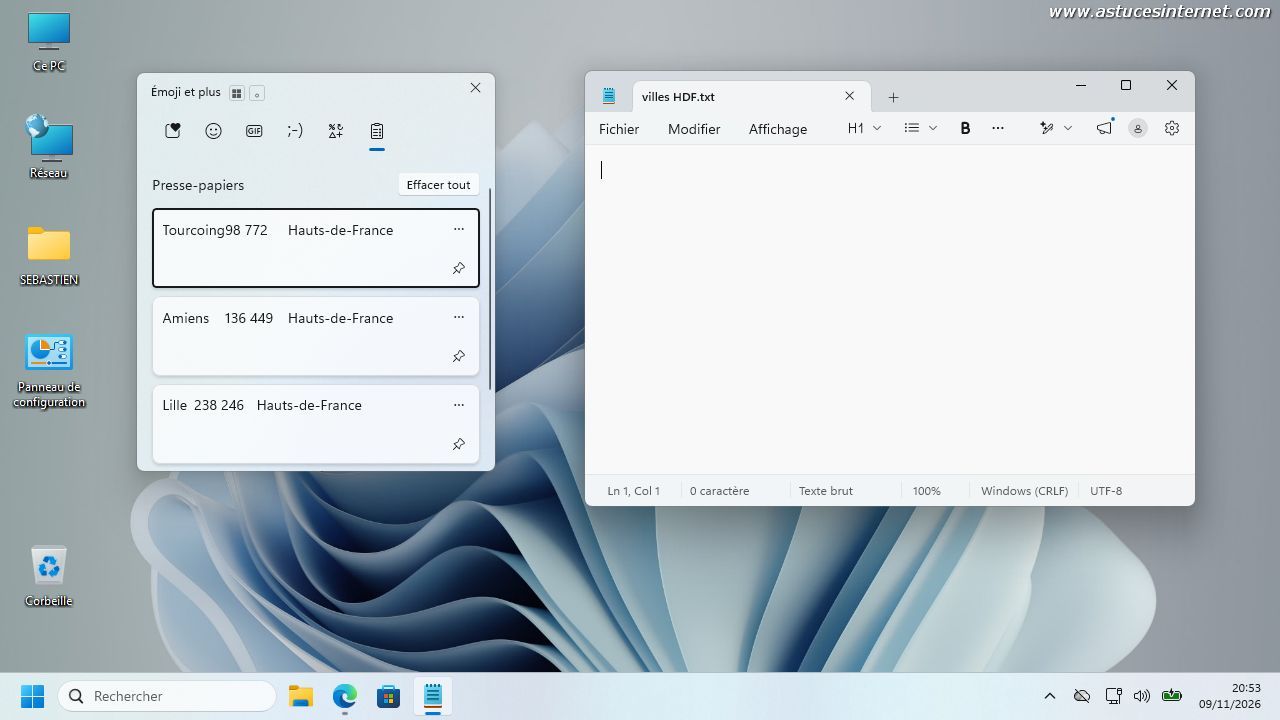
Cliquez sur l’entrée correspondant à Lille pour la coller. Passez à la ligne si nécessaire.
Appuyez de nouveau sur Windows + V et choisissez Amiens. Répétez l’opération pour Tourcoing.
Les trois lignes sont réunies dans le document de destination. Vous avez pu les coller une par une sans retourner au tableau.
Aperçu :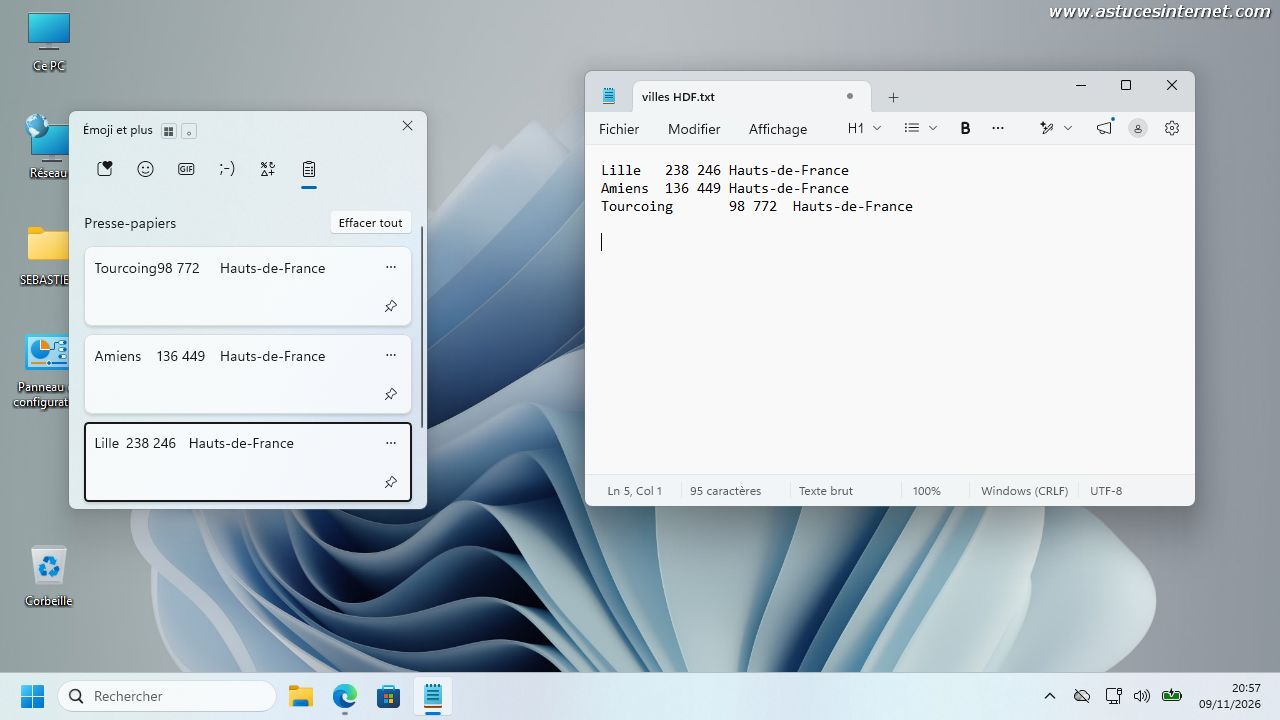
À noter : Ctrl + V colle le contenu actuel du presse-papiers. Windows + V permet de choisir un élément dans l’historique.
Si vous réutilisez souvent un même texte, ouvrez l’historique avec Windows + V, puis utilisez la commande d’épinglage de l’élément.
Aperçu :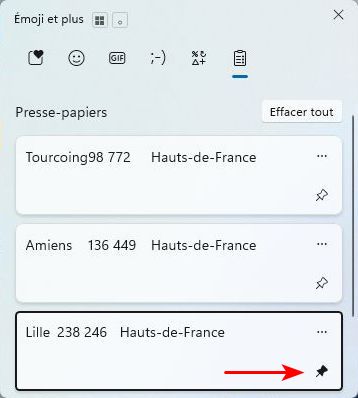
Dans l’exemple ci-dessus, nous avons épinglé la ligne « Lille ».
À noter : Un élément épinglé reste disponible après un redémarrage de l’ordinateur. Vous pouvez le désépingler depuis l’historique.
Pour supprimer une entrée, ouvrez l’historique avec Windows + V, puis choisissez Supprimer dans le menu … de l’élément concerné.
Aperçu des … pour ouvrir le menu :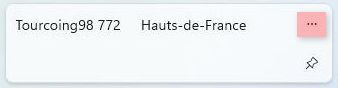
Supprimer est symbolisé par une icône de corbeille. Cliquez dessus pour supprimer une entrée.
Aperçu :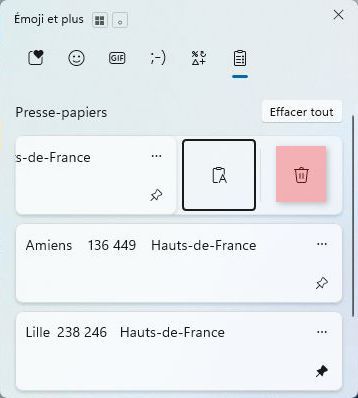
La commande Effacer tout supprime les entrées non épinglées. Pour retirer un élément épinglé, il faut le désépingler au préalable.
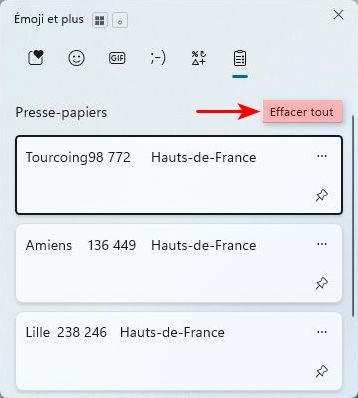
À noter : L’historique conserve jusqu’à 25 entrées. Lorsque cette limite est atteinte, les nouvelles entrées remplacent les plus anciennes non épinglées. Au redémarrage, seuls les éléments épinglés sont conservés.