
 L’outil Diviser PDF permet de découper un document PDF en plusieurs fichiers distincts. Cette fonction va vous permettre de réaliser le découpage en un clic après avoir défini votre besoin.
Vous disposez de plusieurs modes pour découper le fichier :
- Un PDF par page ;
- Un PDF avec les pages paires et un avec les impaires ;
- Un PDF avec toutes les pages découpées en deux ;
- Un PDF pour chaque groupe de pages que vous aurez défini (Mode personnalisé).
Lancez le logiciel PDF24 Toolbox en double-cliquant sur son icône sur votre bureau.
Dans la liste des outils, cliquez sur la tuile Diviser PDF (au besoin, vous pouvez utiliser le champ de recherche).
Aperçu de la fonction Diviser PDF :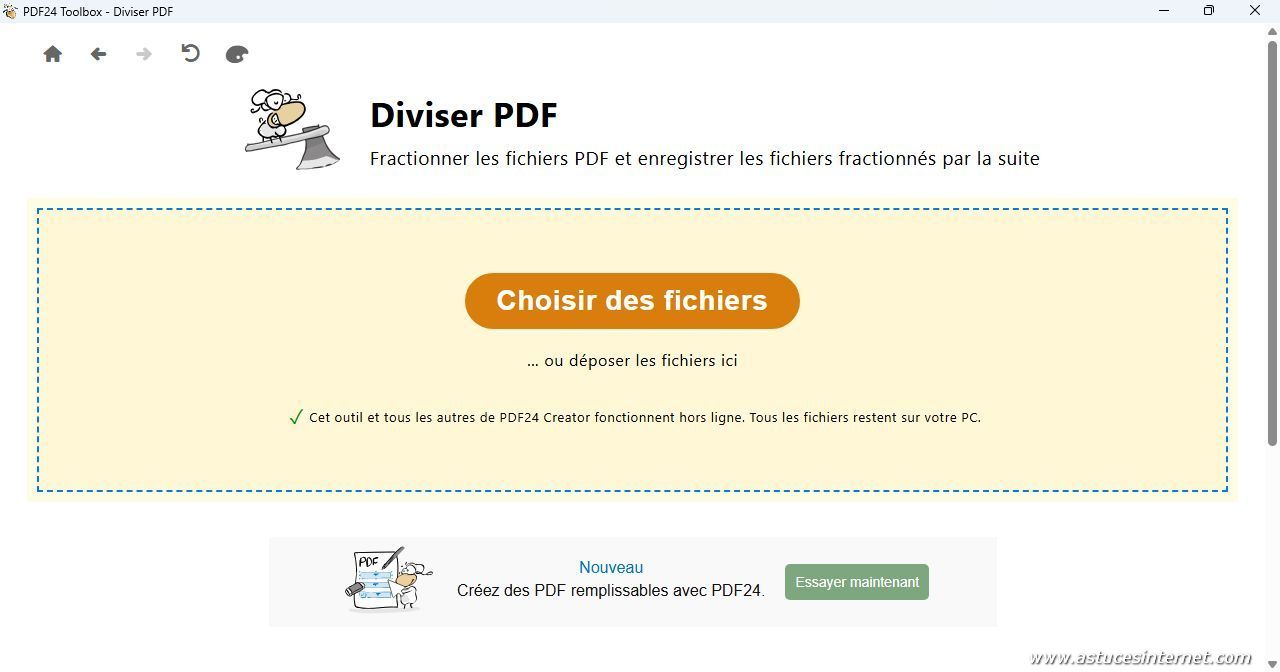
Cliquez sur Choisir des fichiers pour charger le fichier PDF à diviser.
Remarque : Vous pouvez également le déposer dans la fenêtre avec un glisser/déposer (drag and drop).
Aperçu :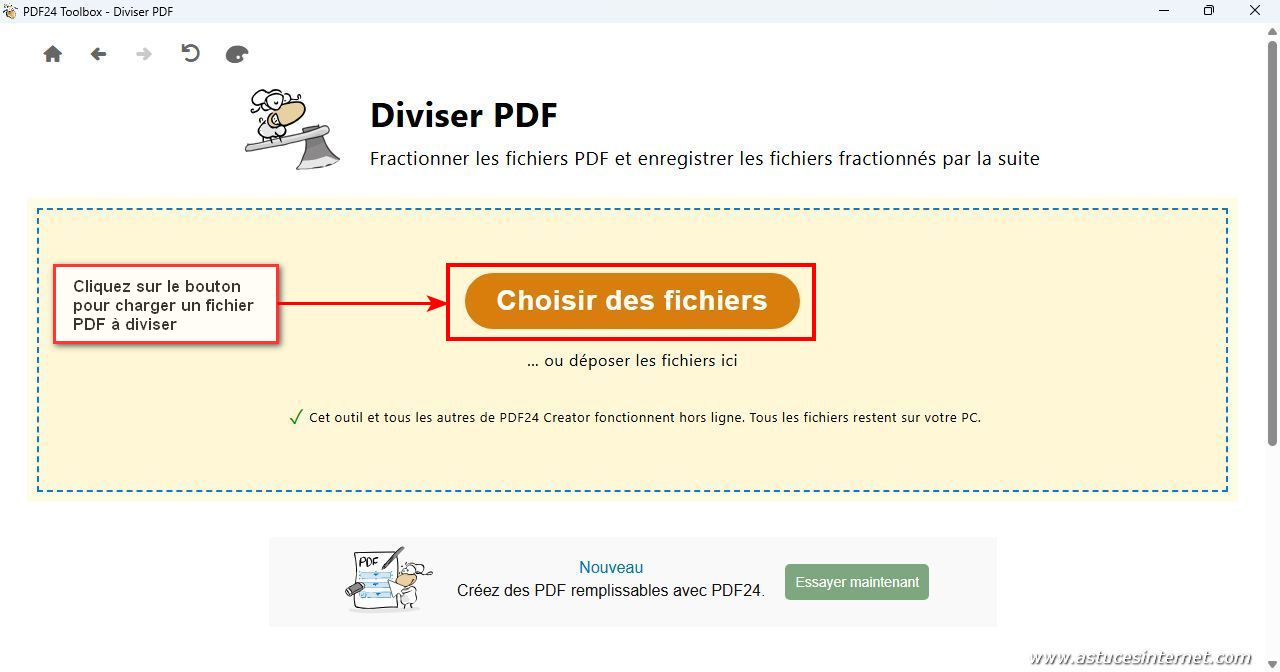
Sélectionnez le fichier sur votre ordinateur puis cliquez sur Ouvrir pour le charger dans l’interface.
Aperçu :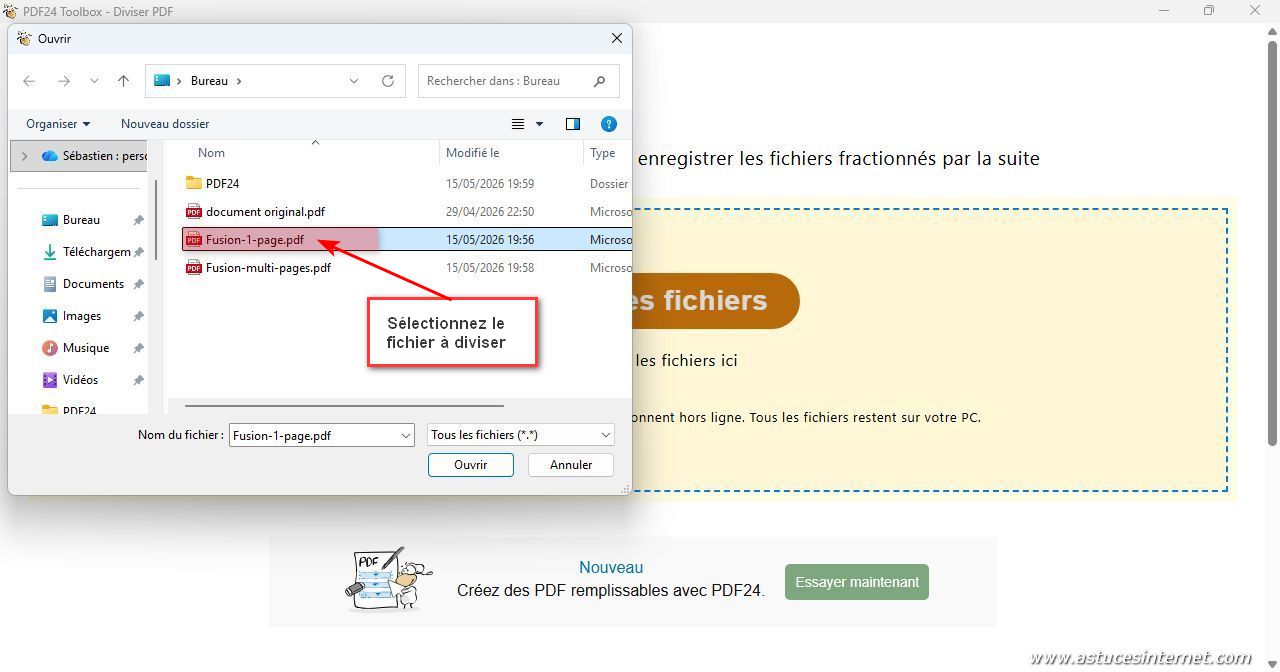
Le fichier a été ajouté dans l’interface. Pour cet exemple, nous allons faire un découpage de 1 page par PDF.
Une fois le mode de découpage selectionné, cliquez sur Diviser.
Aperçu :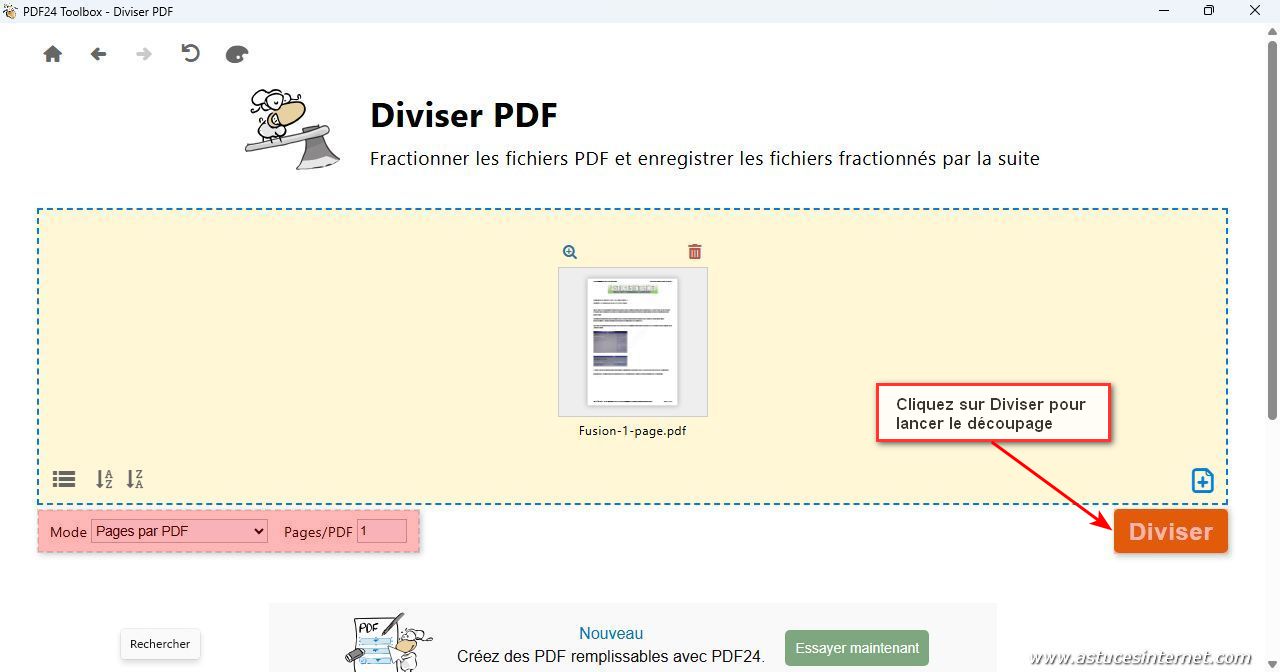
Le fichier original contient trois pages, PDF24 Creator va donc diviser notre fichier en trois PDF.
A noter : Par défaut, un suffixe sera ajouté au nom du fichier d’origine.
Aperçu du résultat avant sauvegarde :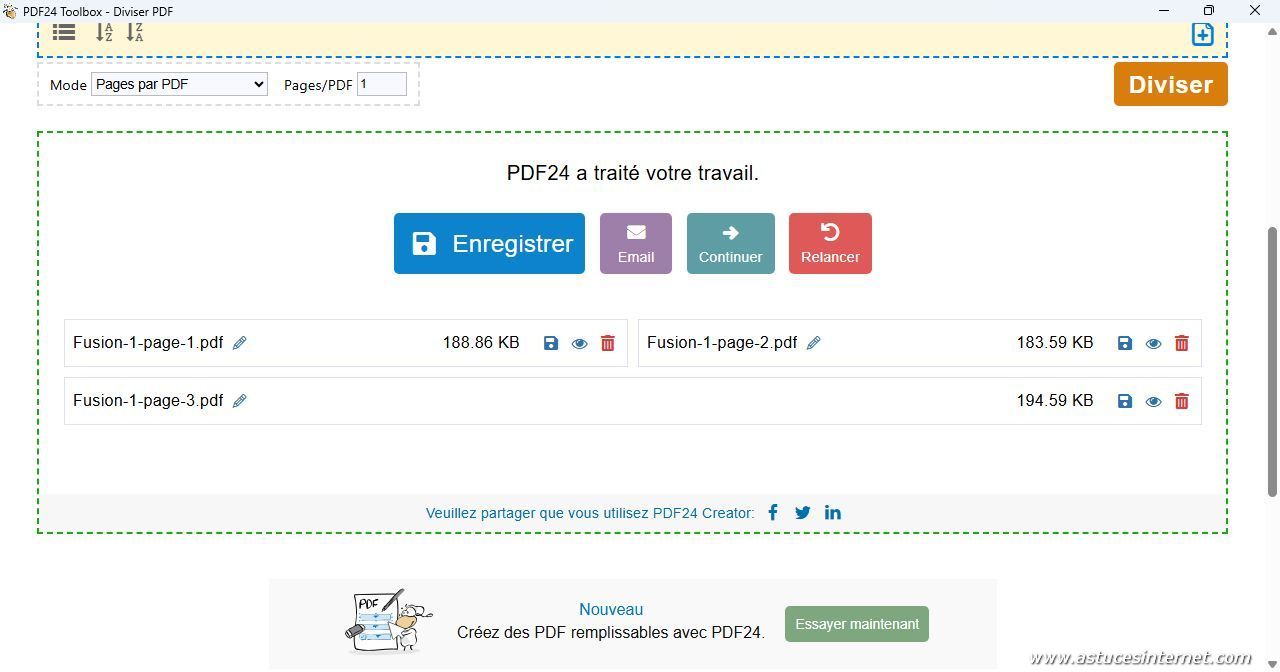
Cliquez sur Enregistrer pour sauvegarder les fichiers divisés.
Aperçu :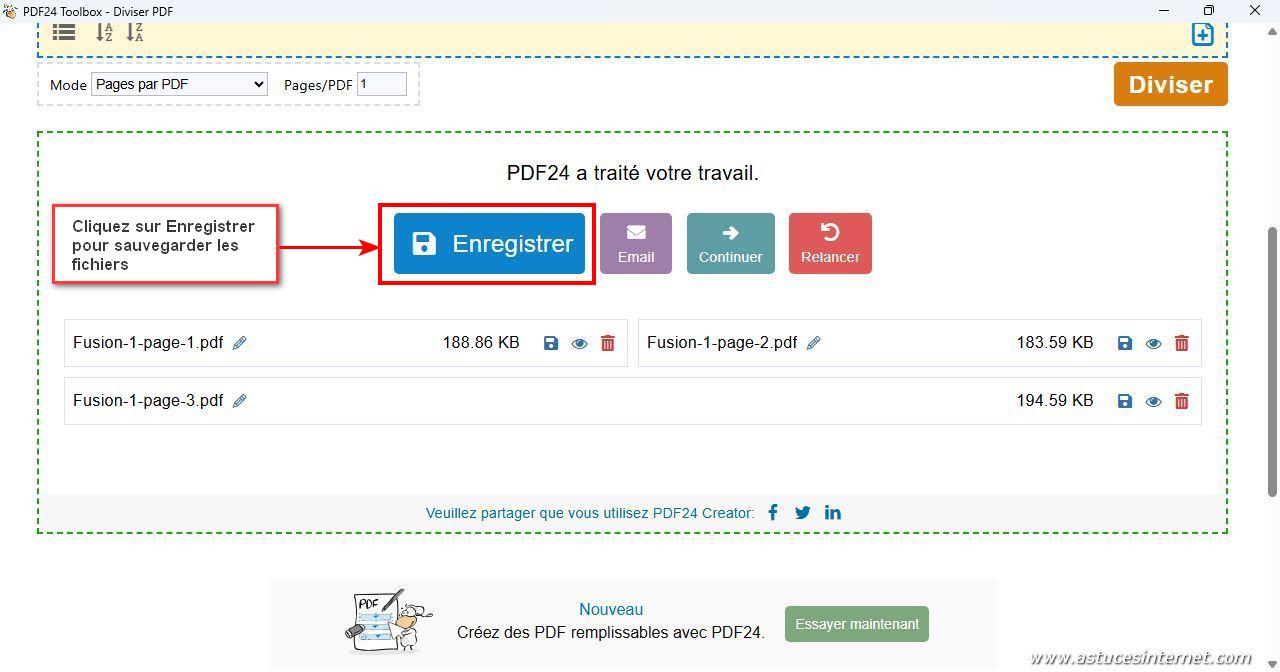
Choisissez l’emplacement où enregistrer les fichiers et cliquez sur OK.
Aperçu :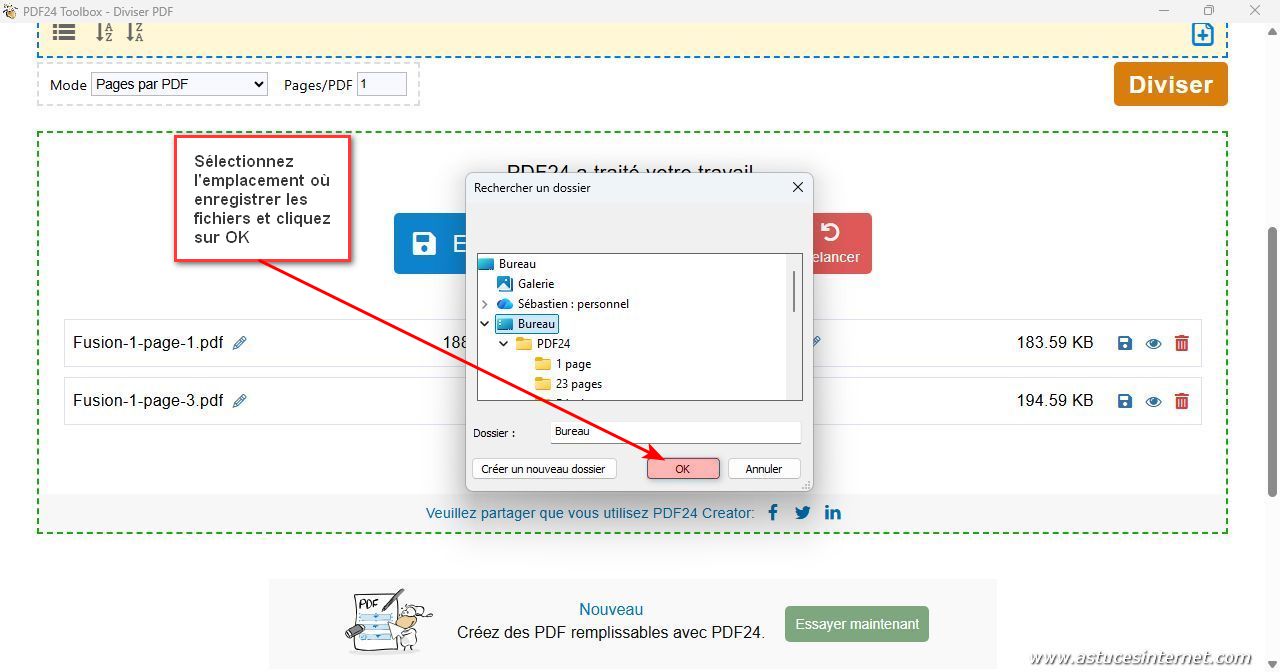
Les trois fichiers de notre exemple sont enregistrés.
Aperçu :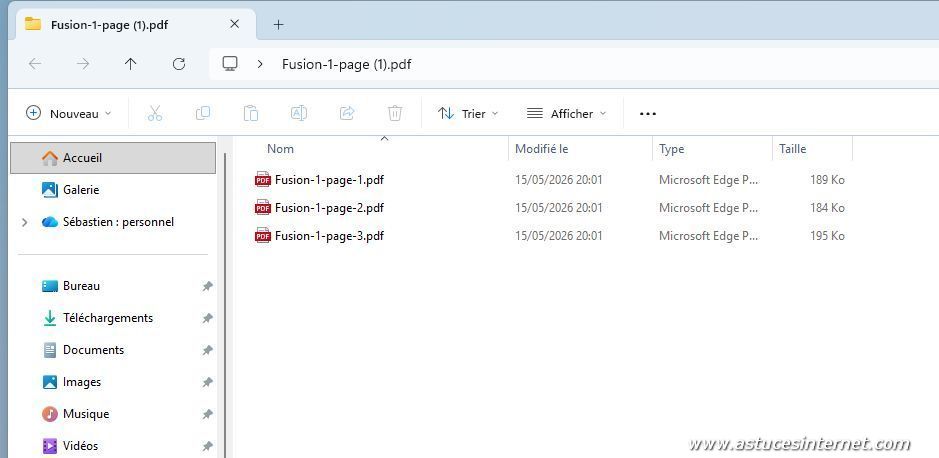
Remarque : Nous venons de diviser un fichier PDF de trois pages en trois PDF distincts. Bien qu’il soit possible de définir le nombre de pages des documents cibles, cet exemple ne convient que si les fichiers cibles ont le même nombre de pages.
Il existe plusieurs modes de découpage que nous allons voir dans le paragraphe suivant.
La fonction Diviser propose plusieurs modes de découpage.
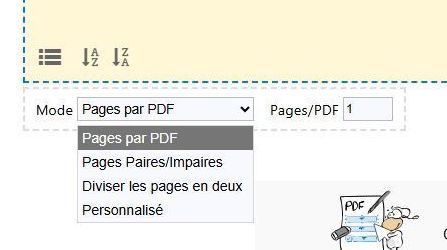
Pages par PDF (que nous avons vu dans le paragraphe précédent) : Permet de diviser un fichier PDF en plusieurs fichiers PDF qui auront un nombre de pages fixé à l’avance. Si vous mettez 1 dans le champ Pages/PDF, un fichier de 10 pages sera découpé en 10 fichiers d’une page.
Pages Paires/Impaires : Permet de diviser un fichier PDF en deux fichiers. Un fichier avec toutes les pages paires et un second avec toutes les pages impaires.
Diviser les pages en deux : Chaque page du fichier original sera découpée en deux. Toutes les pages découpées seront présentes dans un seul fichier cible. Par exemple, un document PDF de 10 pages donnera un document de 20 demi-pages.
Personnalisé : Ce mode permet de faire vous même le découpage. Ce mode est très intéressant car c’est vous qui décidez où le fichier sera divisé. C’est le mode à utiliser si vous souhaitez des documents cibles qui n’ont pas le même nombre de pages.
Description du mode Personnalisé
Nous allons faire un nouvel exemple avec ce mode. Notre fichier d’origine doit être découpé en plusieurs fichiers. Le problème est que nous devons obtenir 3 fichiers de 2 pages, et un fichier de 3 pages. Le mode Personnalisé va nous permettre de contrôler le découpage.
Aperçu du mode personnalisé :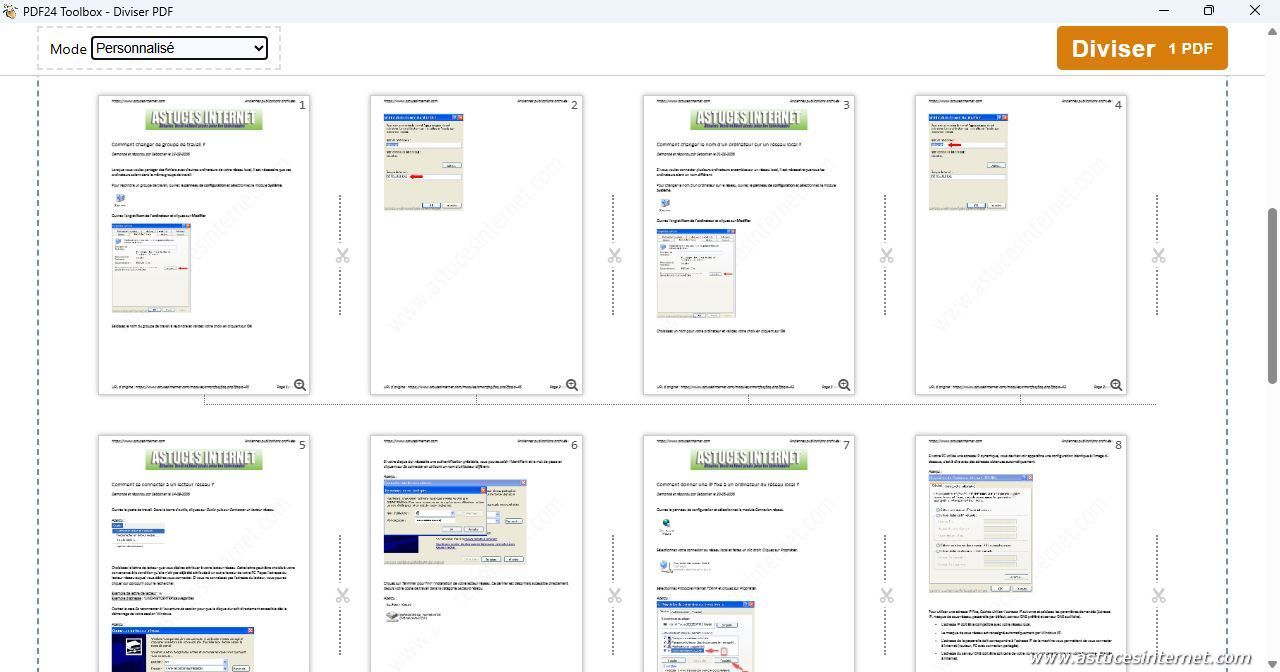
Dans l’interface du mode Personnalisé, entre chaque page du fichier d’origine, vous disposez d’icônes représentant des ciseaux. Ils permettent de marquer les endroits où découper.
Aperçu :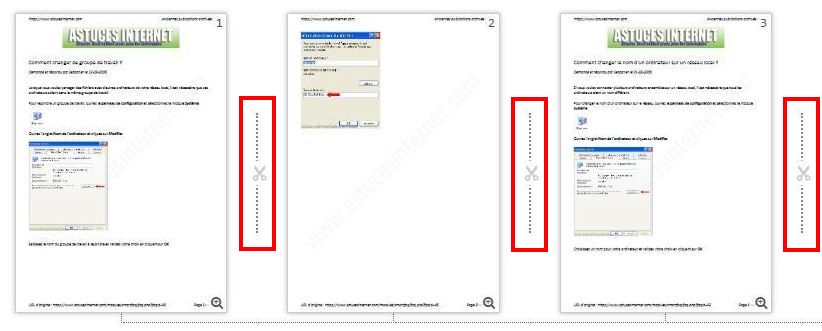
Cliquez sur les ciseaux aux endroits où vous souhaitez faire la découpe.
Remarque : Le bouton indique le nombre de fichiers que vous obtiendrez après la division (4 fichiers PDF dans notre exemple).
Aperçu :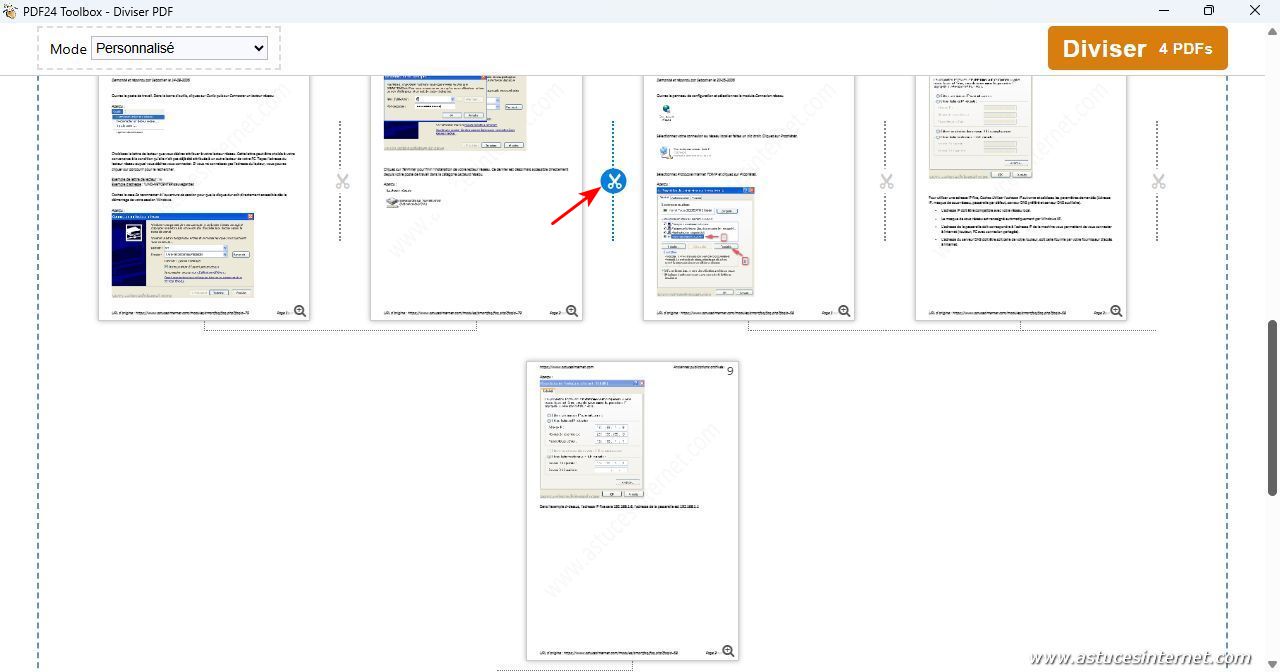
Une fois que vos marqueurs de découpe sont positionnés, cliquez sur Diviser.
Aperçu :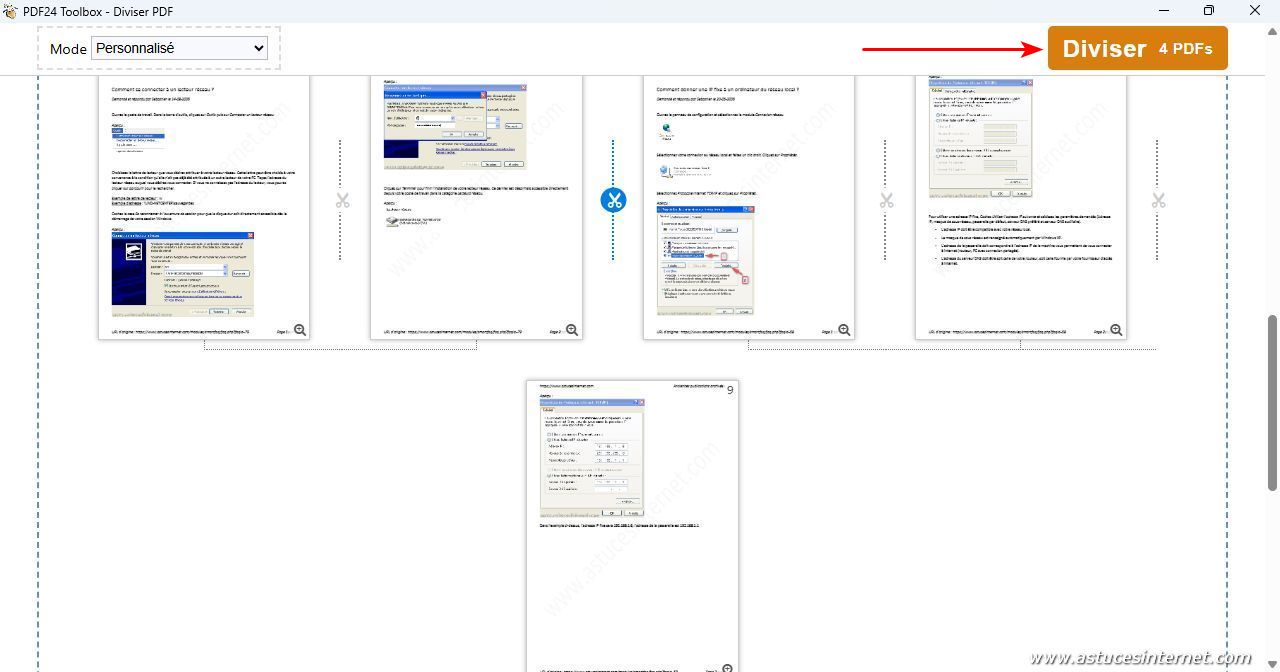
Aperçu du résultat avant enregistrement :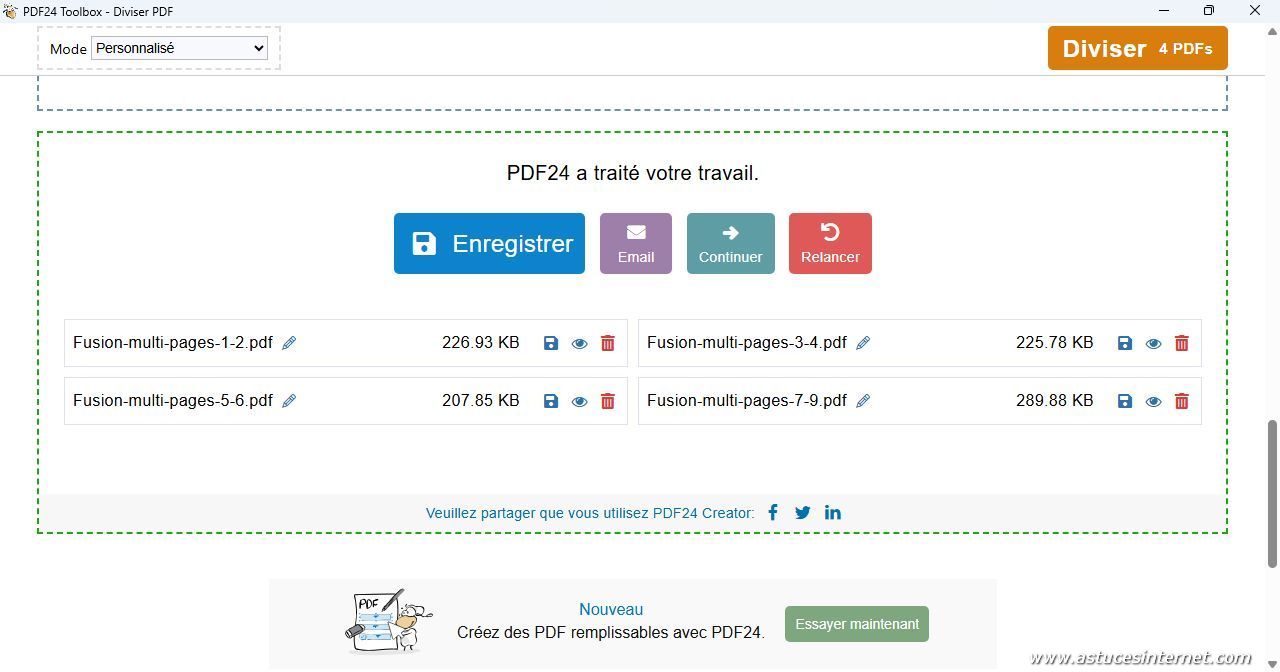
Il suffit ensuite de cliquez sur Enregistrer et de définir l’emplacement où sauvegarder vos fichiers.
Aperçu des fichiers sauvegardés :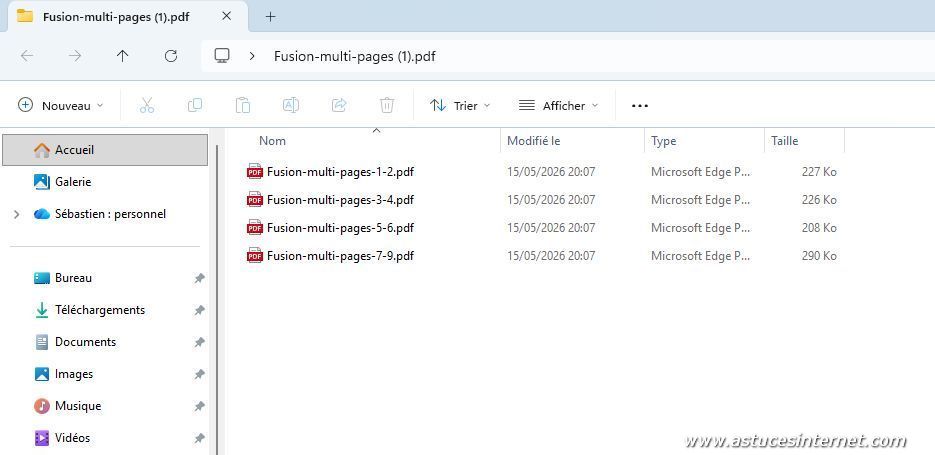
Remarque : Les pages découpées sont indiquées dans le nom du fichier.