 À quoi sert la fonction Compresser PDF ?
Elle permet de réduire le poids (en Mo ou Ko) d’un fichier PDF sans en changer le contenu.
Lancez le logiciel PDF24 Toolbox en double-cliquant sur son icône sur votre bureau.
Dans la liste des outils, cliquez sur la tuile Compresser PDF (au besoin, vous pouvez utiliser le champ de recherche).
Aperçu de la fonction Compresser PDF :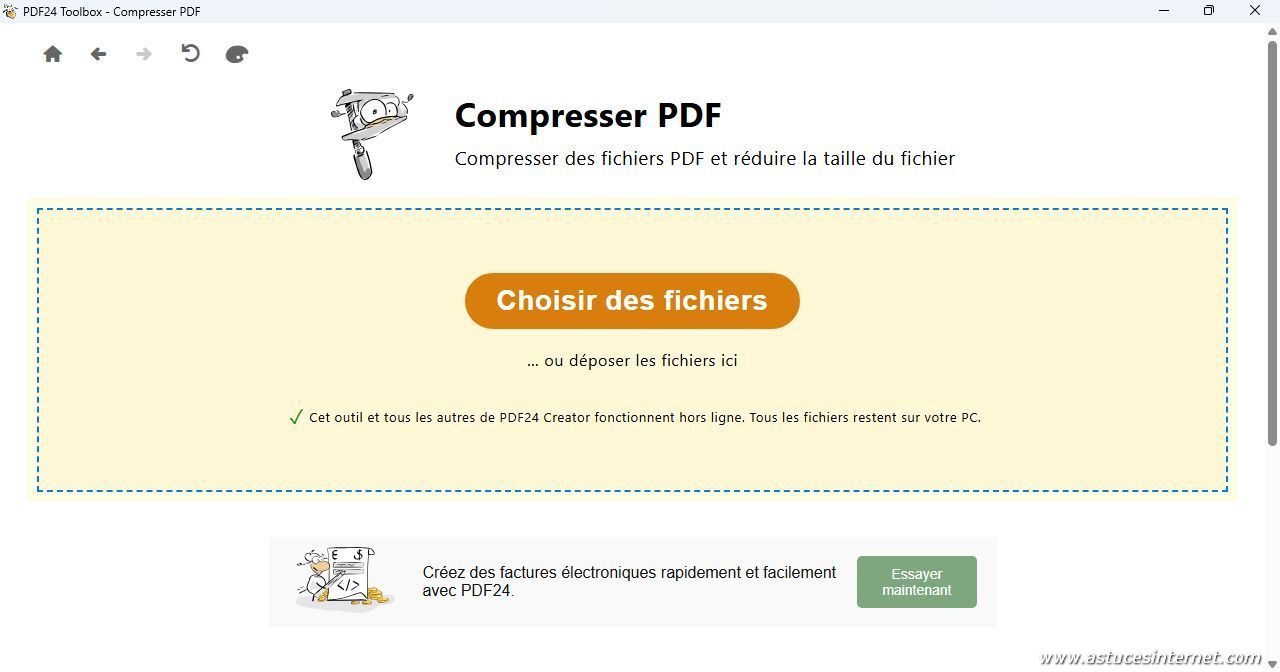
Cliquez sur Choisir des fichiers pour charger le fichier à compresser.
Remarque : Vous pouvez également les déposer dans la fenêtre avec un glisser/déposer (drag and drop).
Aperçu :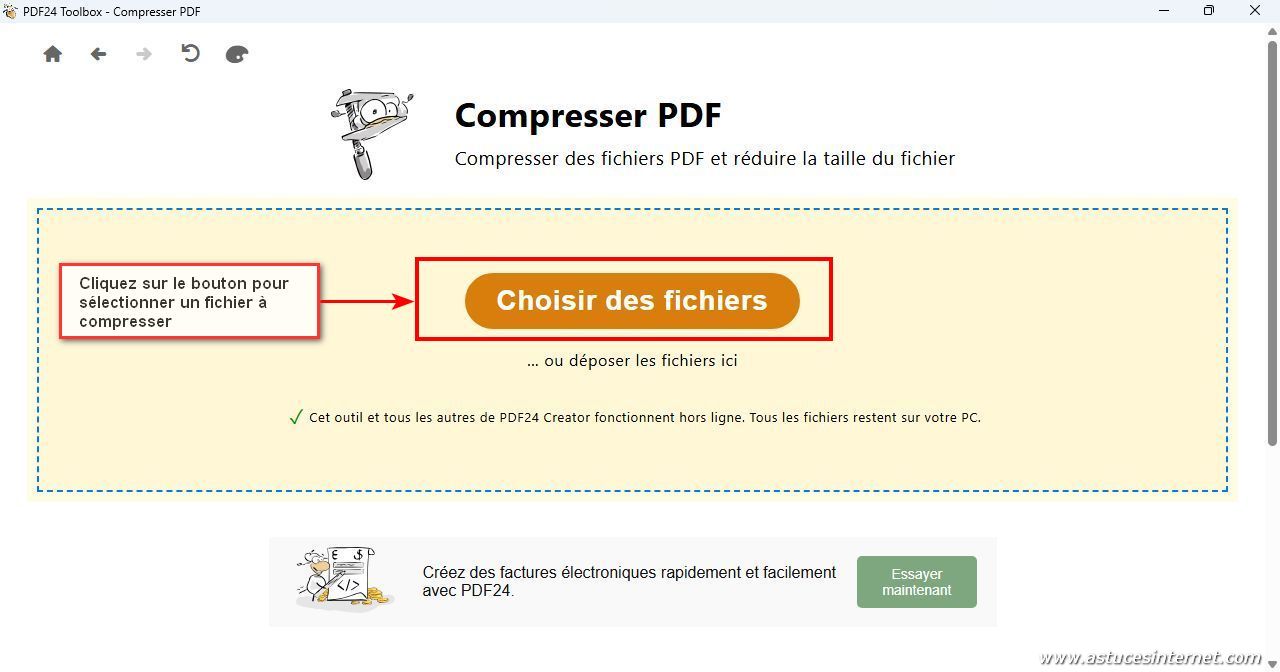
Sélectionnez le fichier sur votre ordinateur puis cliquez sur Ouvrir pour le charger dans l’interface.
Pour notre exemple, nous allons utiliser un fichier dont la taille fait 5,9 Mo.
Aperçu :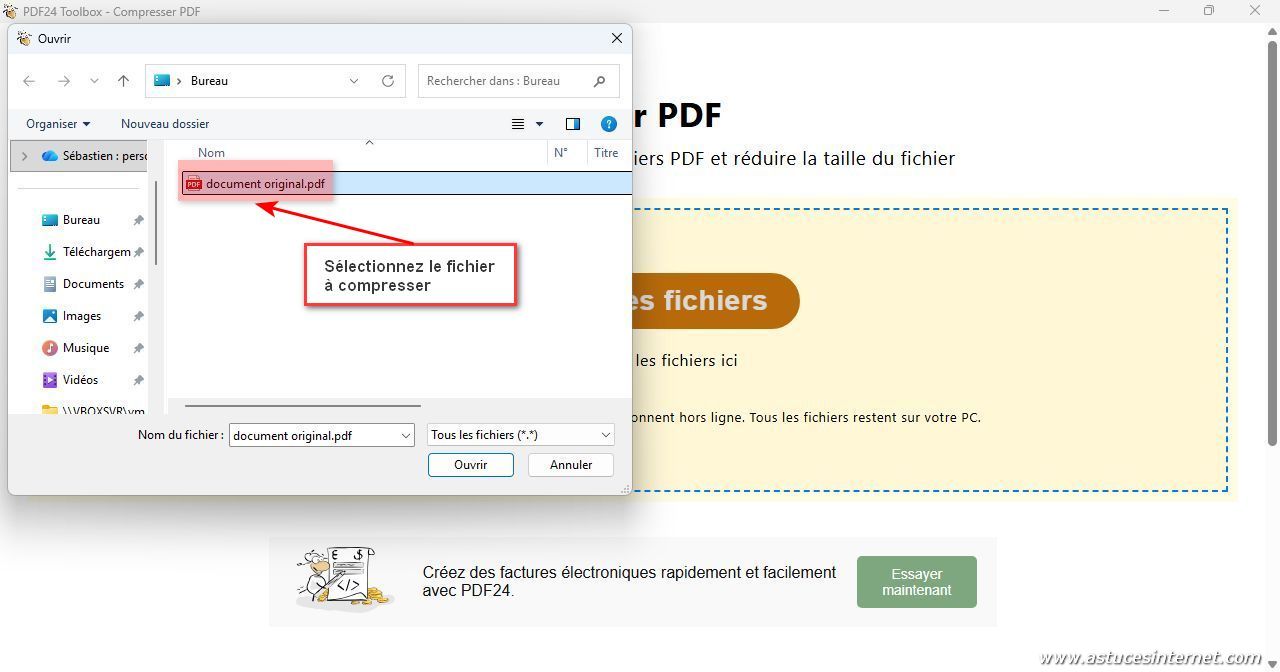
Le fichier est chargé dans l’interface. Cliquez sur le bouton Compresser.
Aperçu :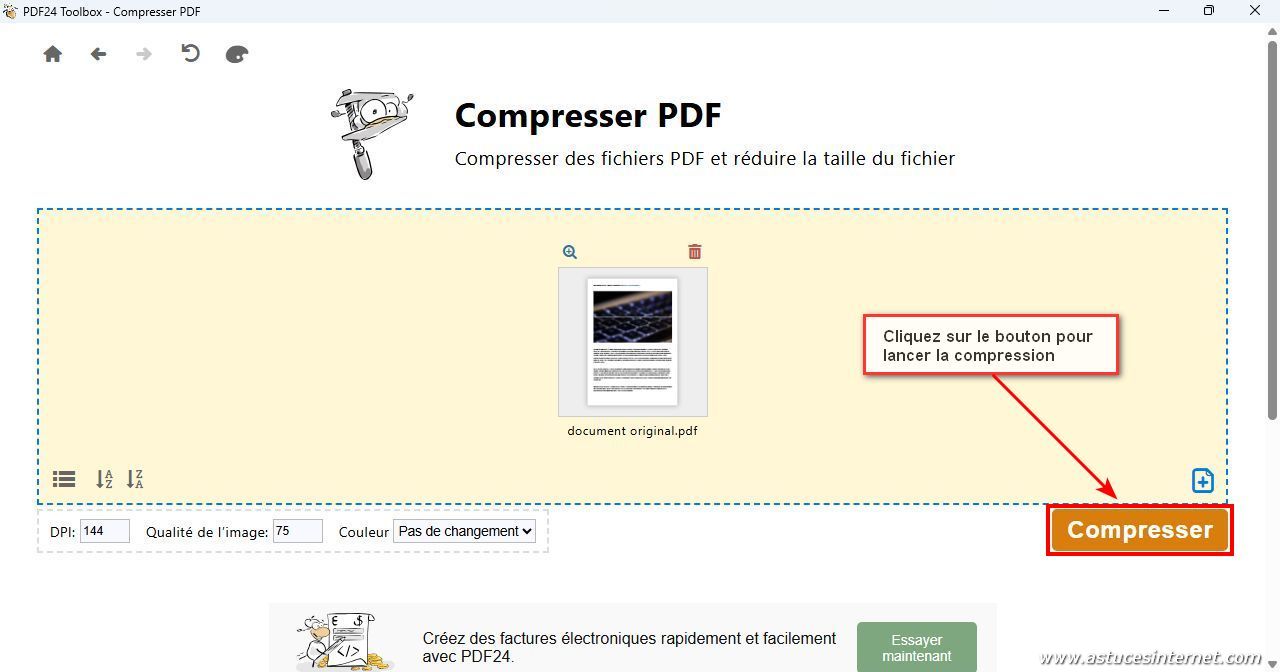
Le fichier a été compressé. Notre fichier de 5.9 Mo fait désormais 1,10 Mo.
Aperçu :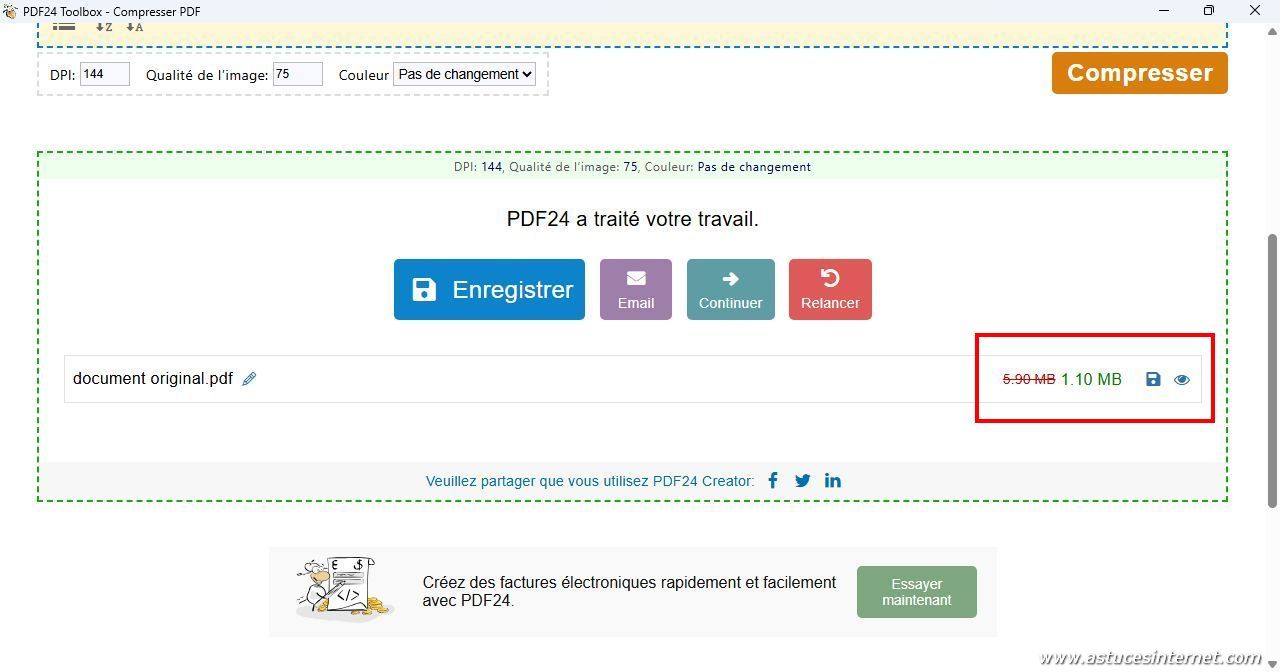
Recommandation : Pour éviter d’écraser le fichier original lors de l’enregistrement, nous allons renommer le fichier compressé avant de le sauvegarder. Cliquez sur le petit crayon à côté du nom du fichier pour l’éditer.
Aperçu :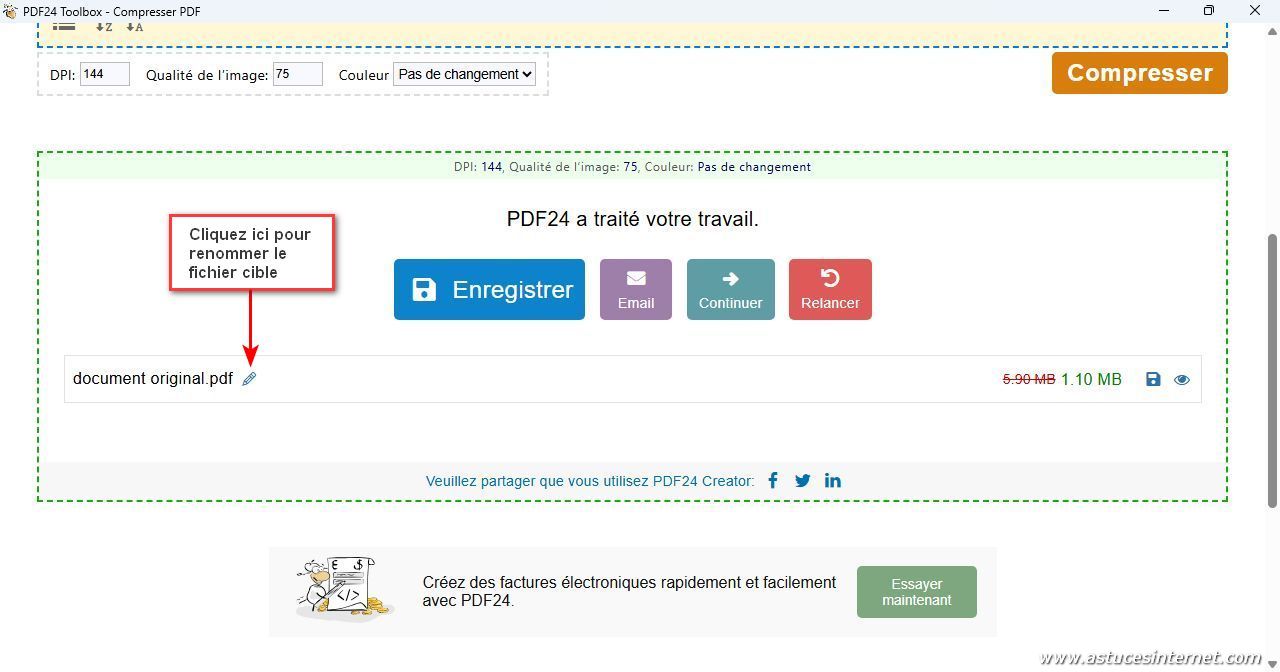
Modifiez le nom puis cliquez sur la disquette pour valider le changement de nom.
Aperçu :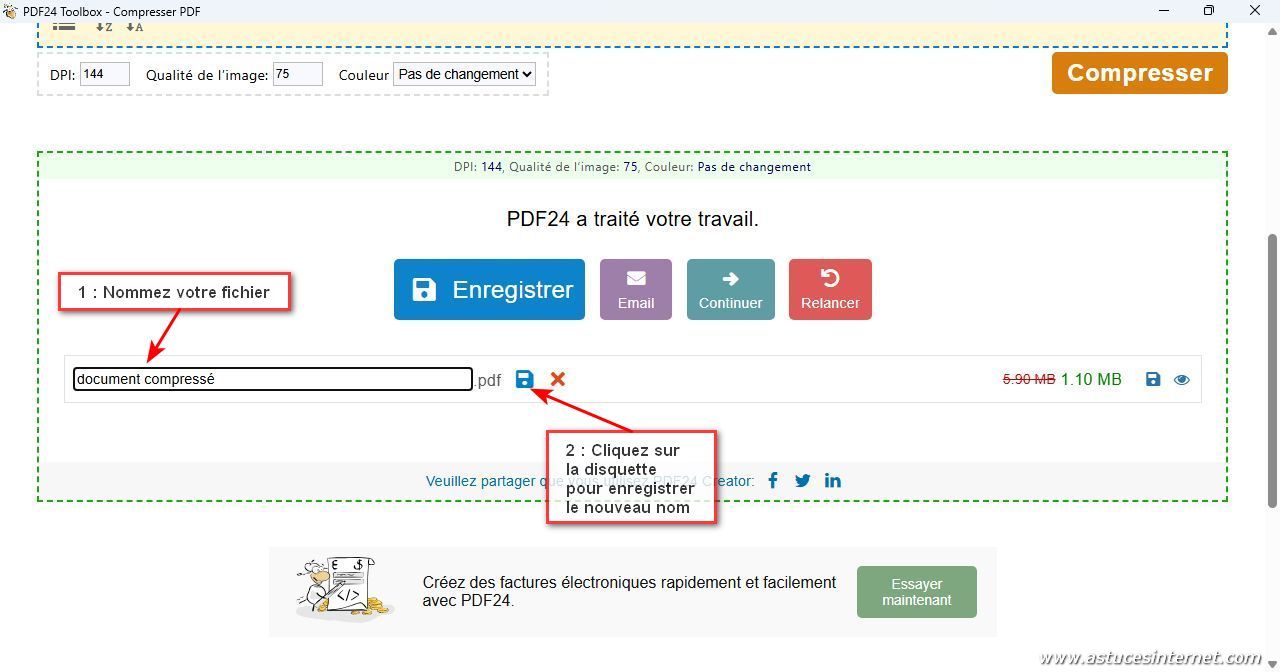
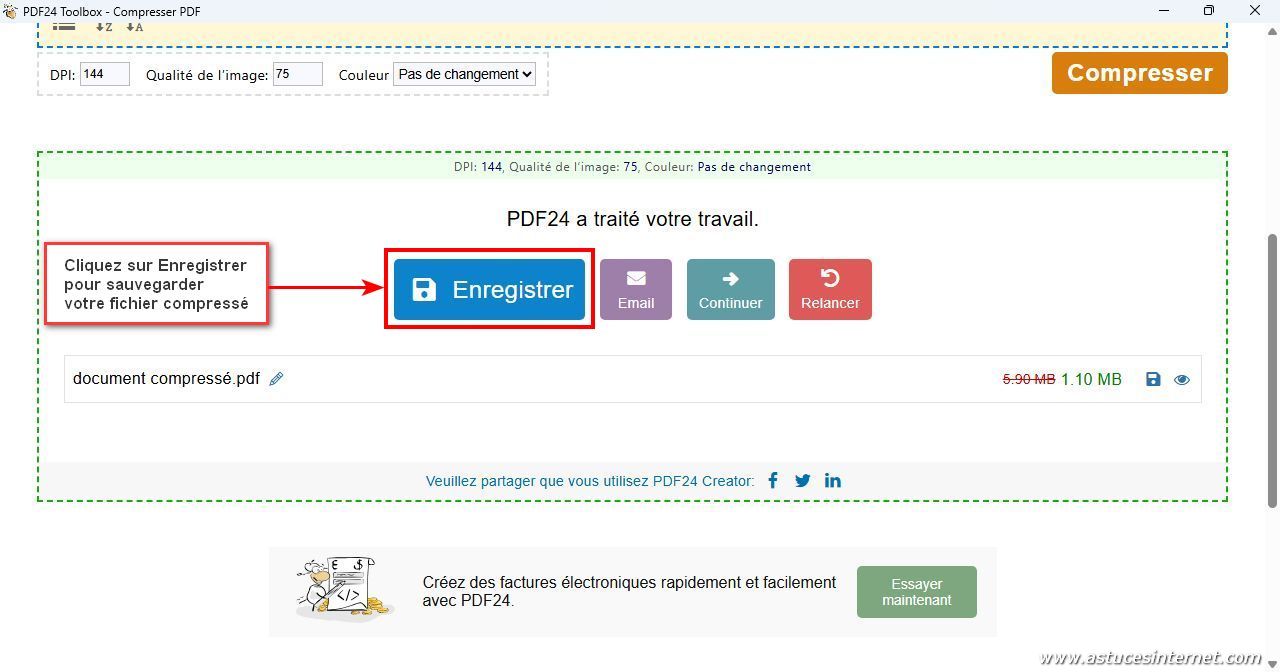
Cliquez sur le bouton Enregistrer pour sauvegarder votre fichier PDF compressé
Choisissez l’emplacement où sauvegarder le fichier puis cliquez sur Enregistrer.
Aperçu :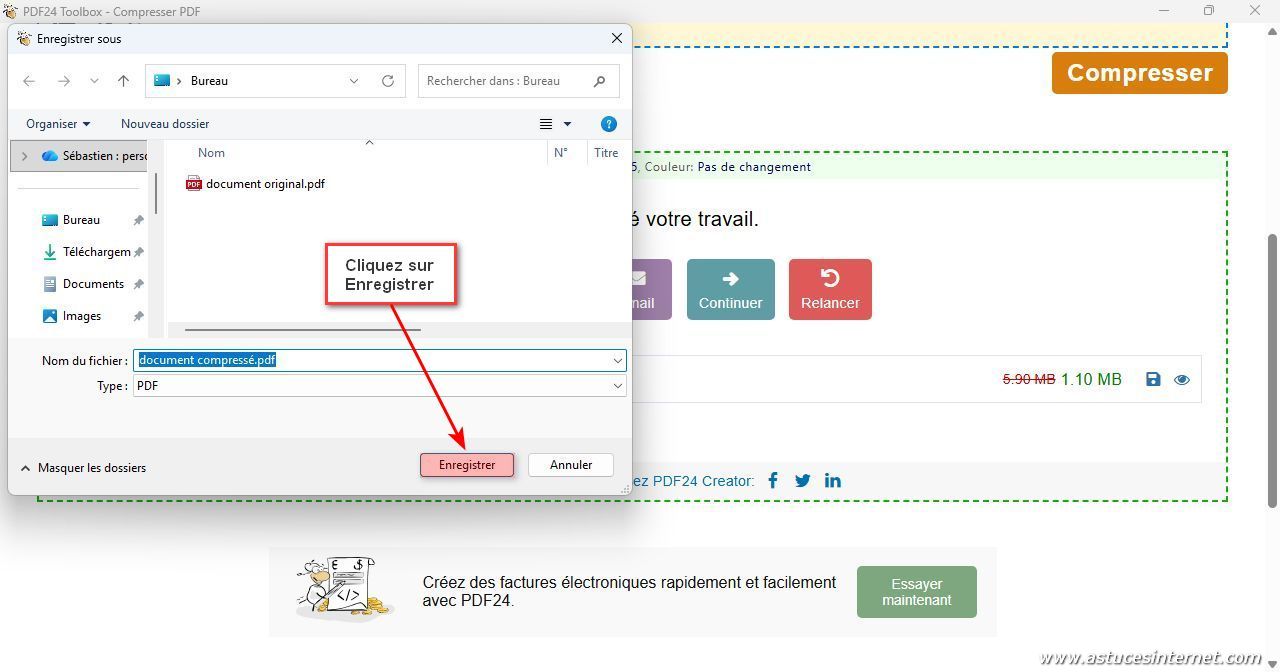
Aperçu du fichier compressé (la taille a été réduite de plus de 80 % pour notre fichier test).
Aperçu :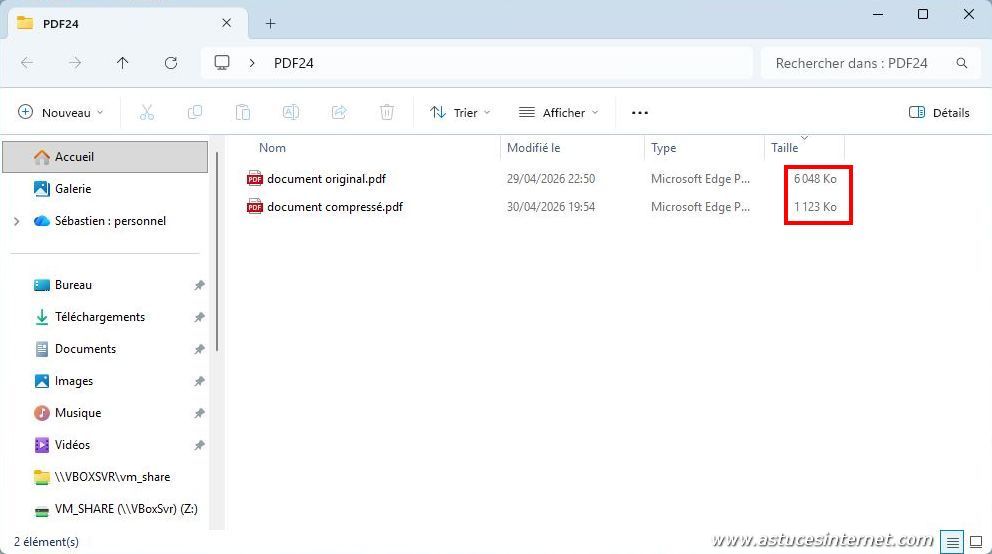
La qualité n’a pas été dégradée.
- Aperçu ancien fichier : document_original.pdf
- Aperçu nouveau fichier compressé : document_compresse.pdf
Bien que les paramètres par défaut fonctionnent plutôt bien, vous pouvez les personnaliser pour optimiser la compression en fonction de vos besoins.
Vous pouvez modifier les paramètres suivants :
- DPI
- Qualité de l’image
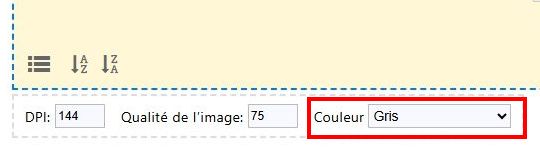
- Couleur
DPI (Dots Per Inch / Points Par Pouce) : Permet de jouer sur la résolution des images contenues dans le fichier.
- Par défaut, le paramètre est mis sur 144 DPI, ce qui correspond à une résolution standard. C’est le meilleur compromis. Le texte reste net et les images sont correctes pour une impression bureautique classique. Testez ce paramètre pour compresser vos documents.
- Un DPI inférieur (par exemple 72 – 96 DPI) donnera une taille de fichier minimale, mais les images pourraient paraître floues si on zoome ou si on imprime.
- Un DPI supérieur (300 DPI et plus) est à utiliser pour de la haute résolution. La réduction de taille sera faible, mais la qualité des images sera parfaite.
Aperçu pour modifier le DPI :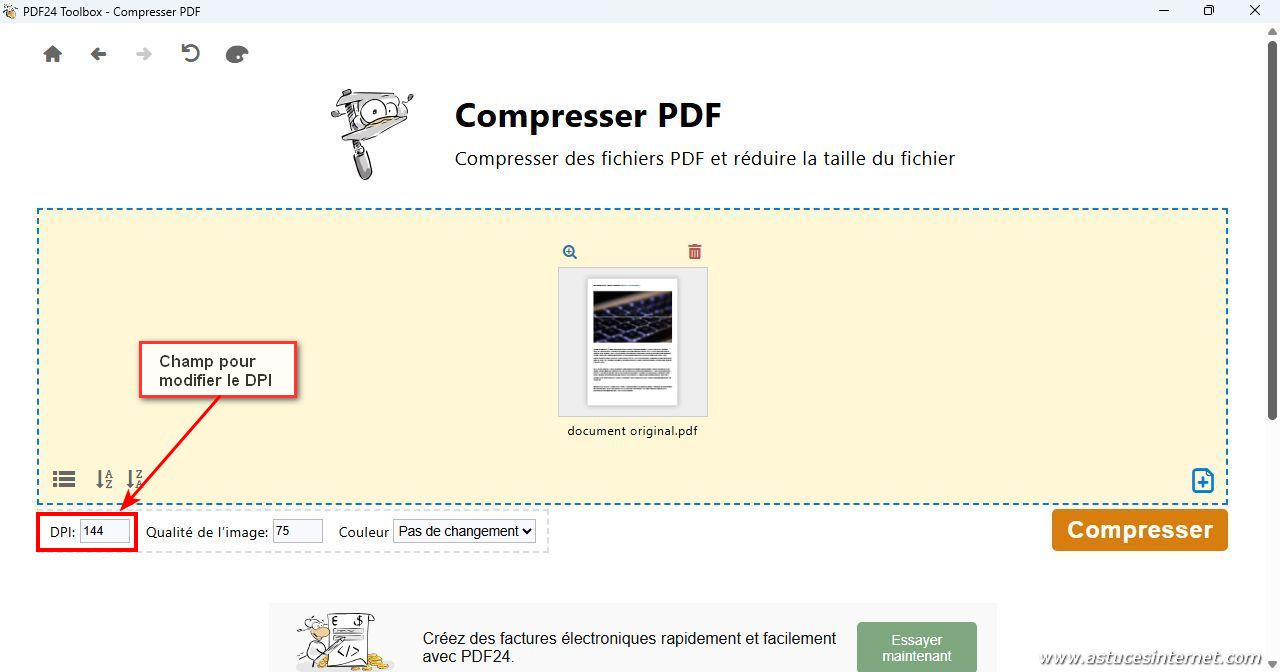
Qualité de l’image : Vous pouvez jouer sur la qualité de l’image en saisissant un pourcentage allant de 0 à 100. Par exemple, la valeur 75 % qui est proposée par défaut permet de diminuer la qualité de l’image sans que le rendu ne soit trop dégradé.
Aperçu pour modifier la qualité de l’image :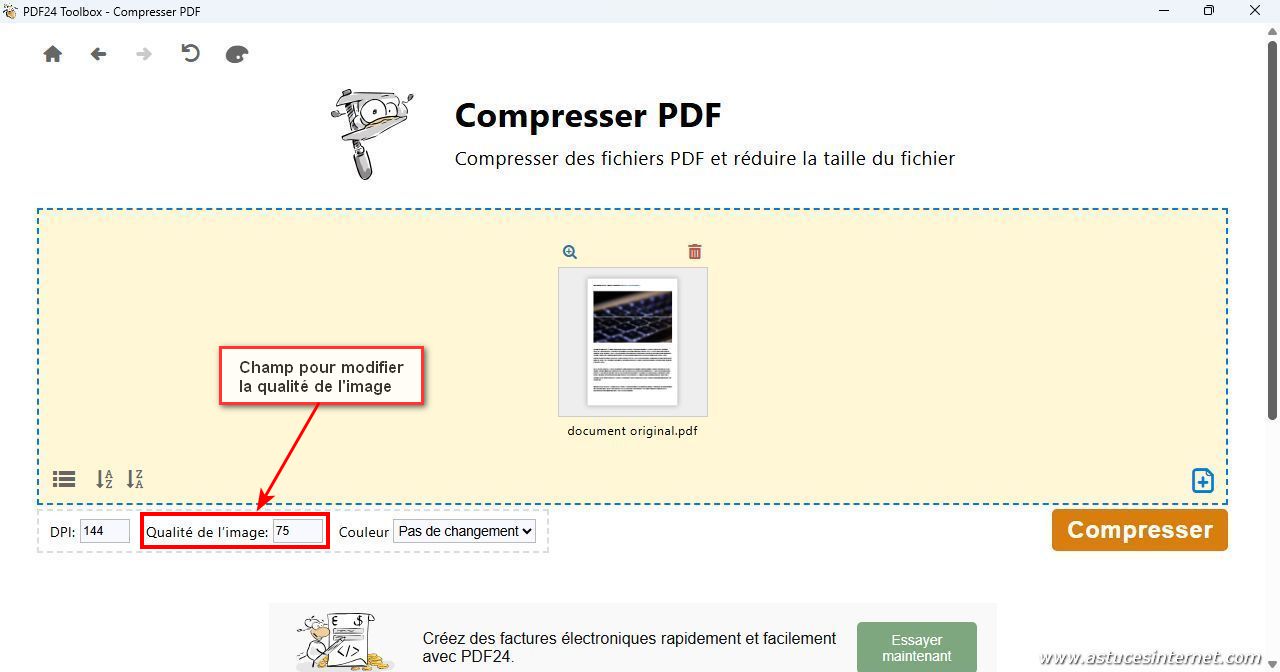
Couleur : Vous pouvez modifier le PDF pour le mettre en niveau de gris. Pour cela il suffit de sélectionner Gris dans la liste déroulante située à coté du paramètre Couleur. Cela permet de réduire davantage le poids du fichier final.
Aperçu pour convertir en niveau de gris :