
 PDF24 Creator est un logiciel complet permettant de gérer des fichiers PDF. Il fonctionne sur Windows et est disponible gratuitement, même pour un usage professionnel.
Les possibilités offertes sont nombreuses. Fusion, division, conversion, édition, annotation (liste non exhaustive), PDF24 Creator est une solution logicielle complète.
Dans cet article, nous allons vous décrire pas à pas comment télécharger et installer PDF24 Creator sur votre ordinateur.
Rendez-vous sur le site officiel de PDF24 Creator : https://www.pdf24.org/fr/
Sur la page, cliquez sur le bouton Download (Télécharger).
Aperçu :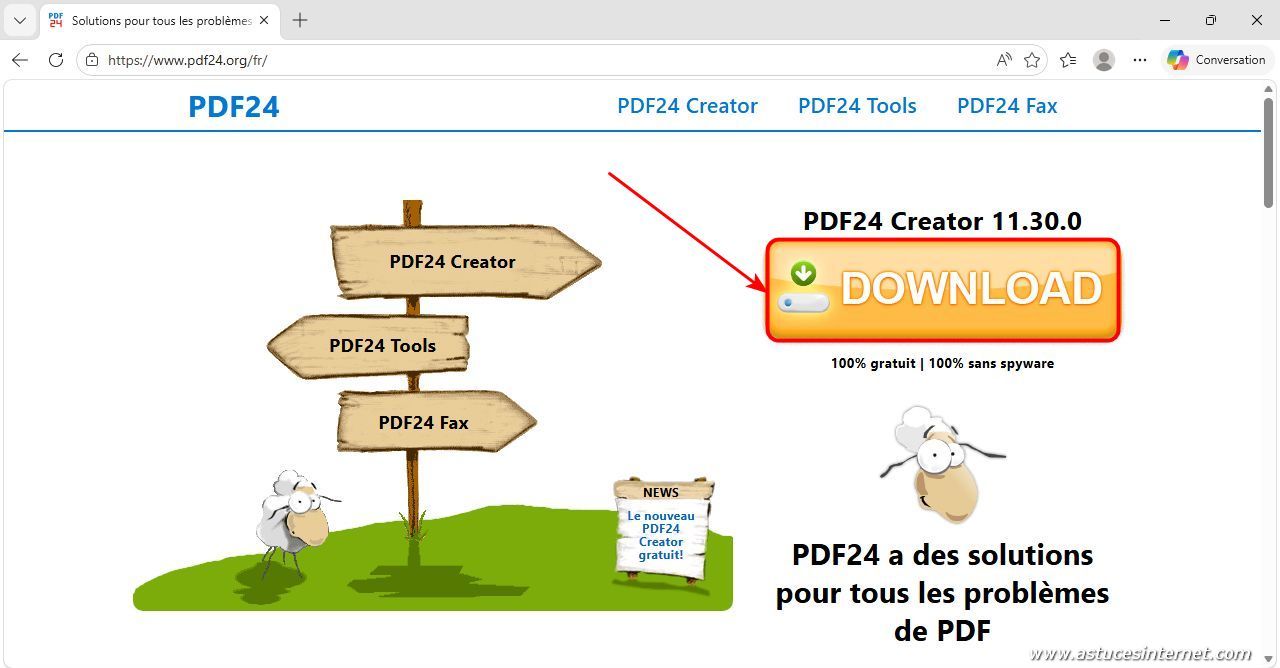
Vous allez être automatiquement dirigé vers la section Télécharger. Cliquez sur le bouton PDF24 Creator Installer pour récupérer l’exécutable d’installation.
Aperçu :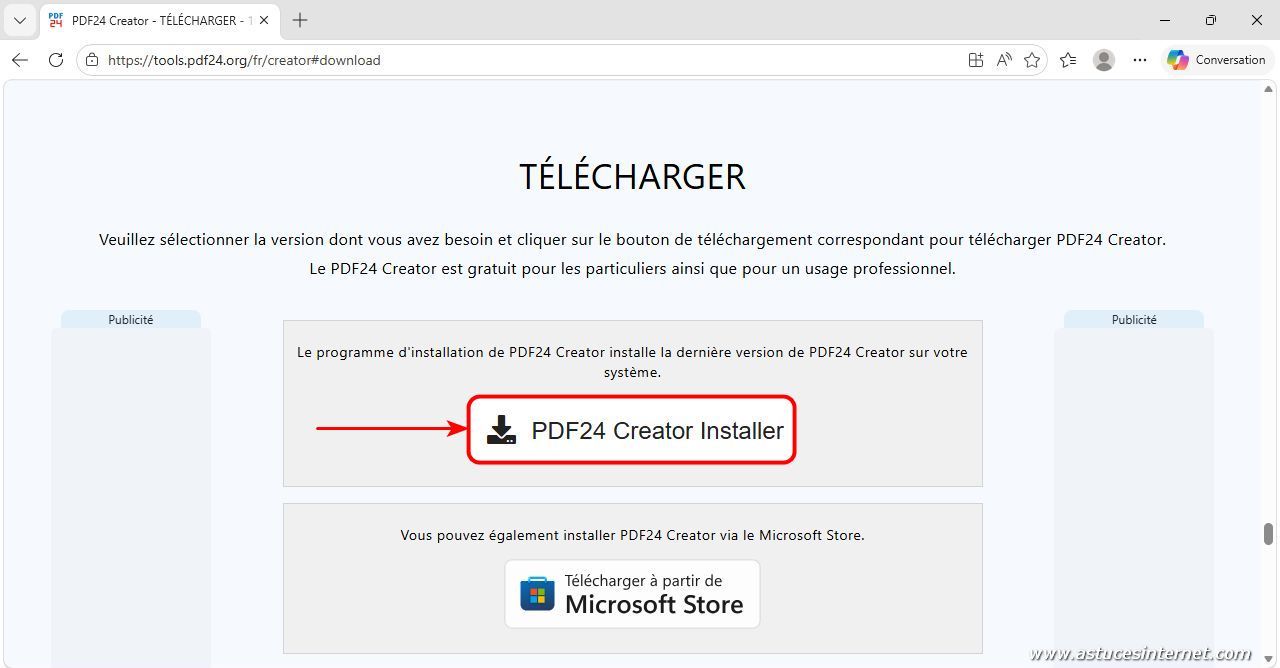
Le fichier d’installation va être récupéré dans le répertoire Téléchargement. Dans notre exemple, nous avons récupéré un fichier nommé pdf24-creator-installer.exe
Aperçu :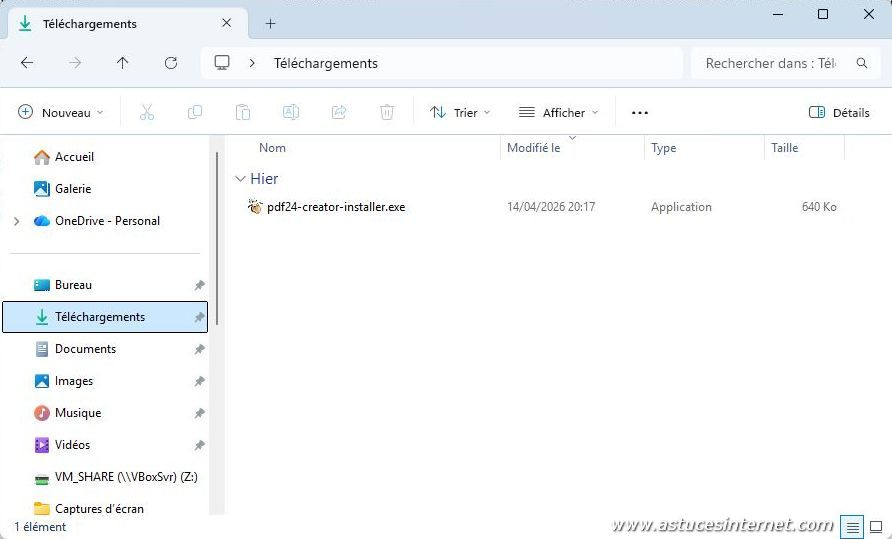
Pour lancer l’installation de PDF24 Creator, double-cliquez sur le fichier exécutable (pdf24-creator-installer.exe dans notre exemple).
Aperçu :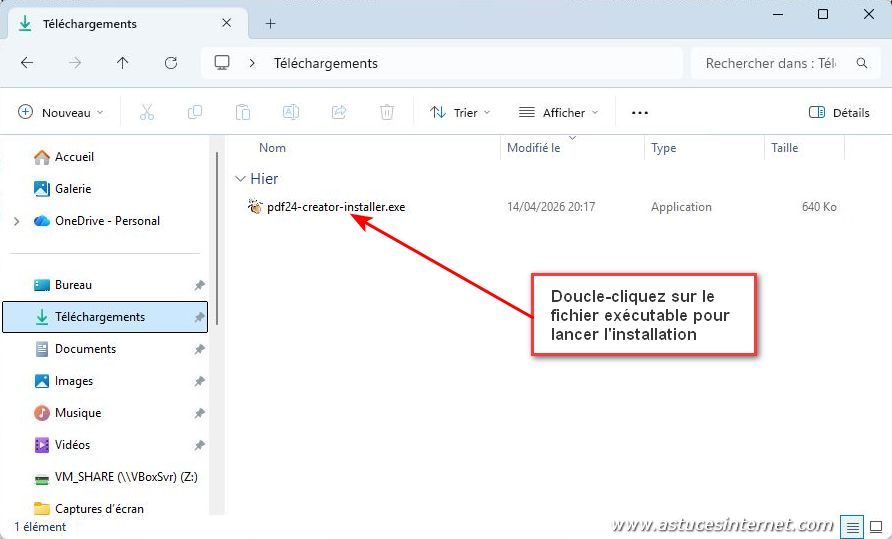
Nous allons procéder à une installation en mode « Express » car ce dernier va convenir à la majorité d’entre nous.
Restez sur le paramètre Express qui est proposé par défaut, et cliquez sur Installer.
Aperçu :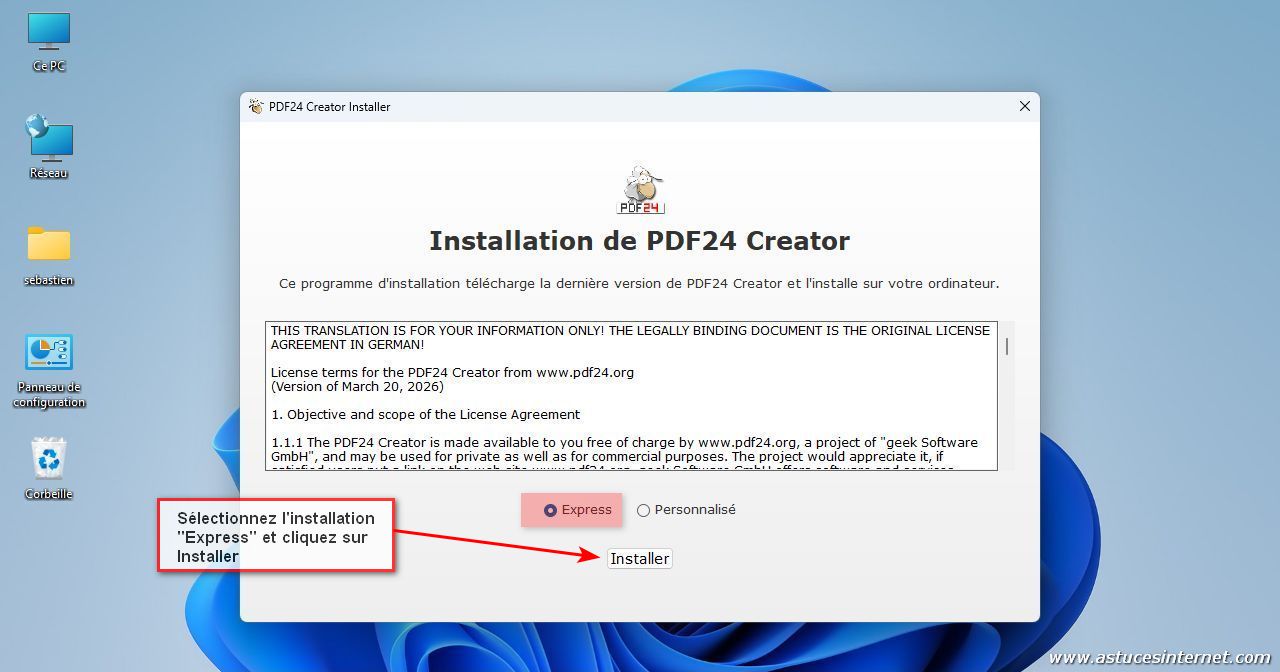
Le programme d’installation va télécharger la dernière version de PDF24 Creator. Veuillez patienter le temps du téléchargement.
Aperçu :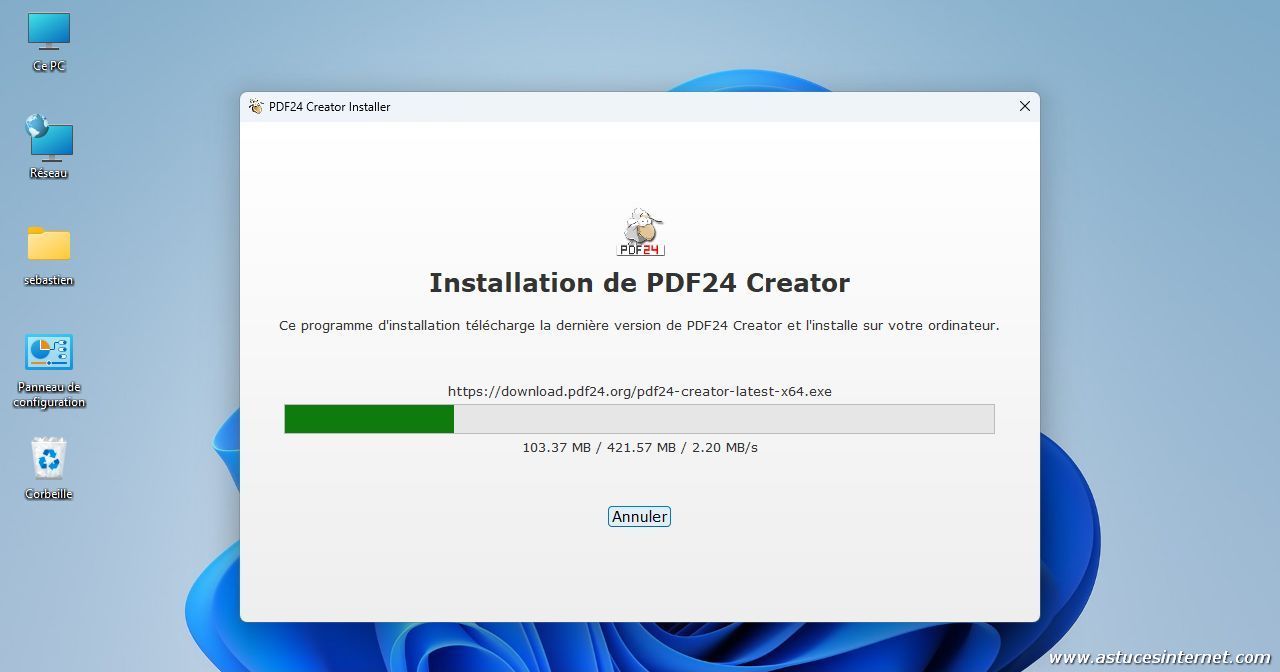
Une fois le téléchargement terminé, l’installation démarre. Windows va vous demander d’autoriser l’installation.
Cliquez sur Oui.
Aperçu :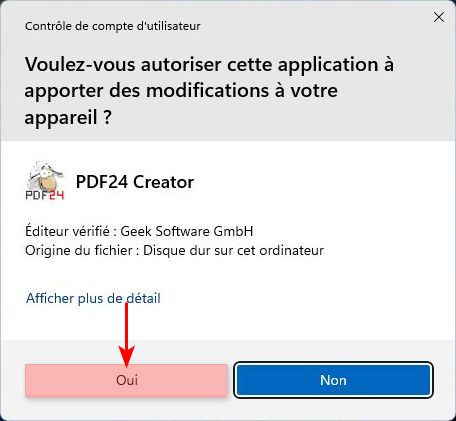
Veuillez patienter le temps de l’installation.
Aperçu :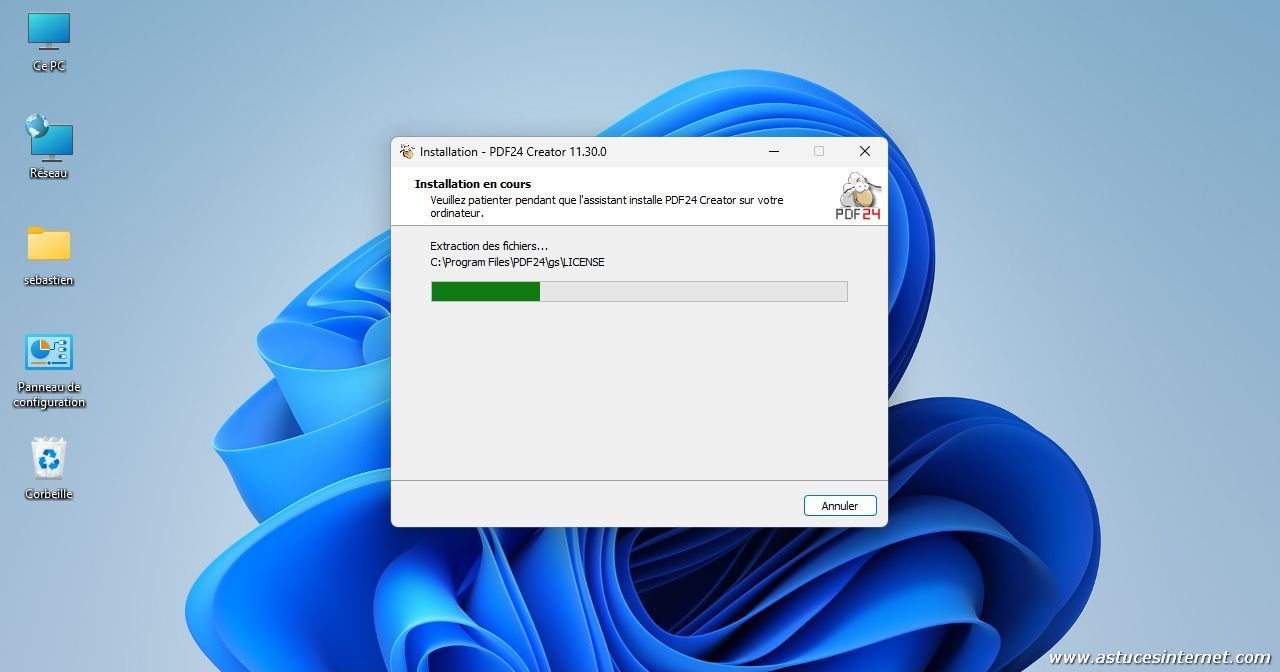
Une fois l’installation terminée, une fenêtre de confirmation s’affiche dans le navigateur. Vous pouvez fermer cette fenêtre.
Aperçu :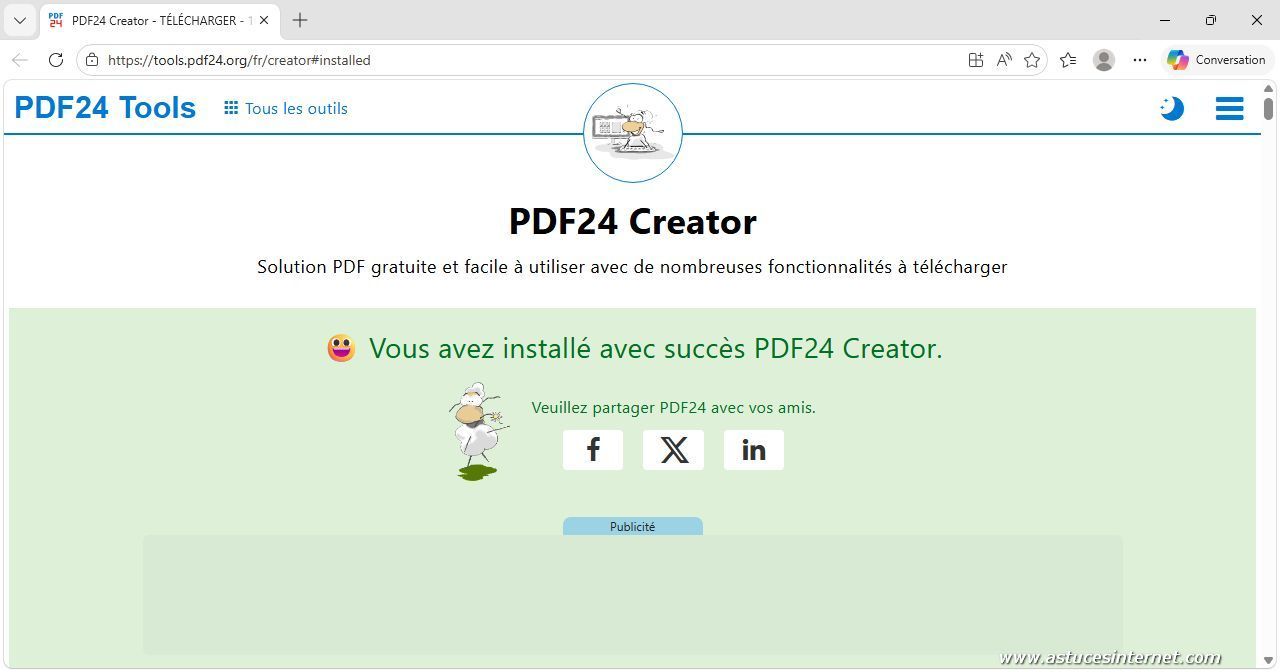
Le programme d’installation a créé deux raccourcis sur votre bureau :
- PDF24 Launcher
- PDF24 Toolbox
Aperçu :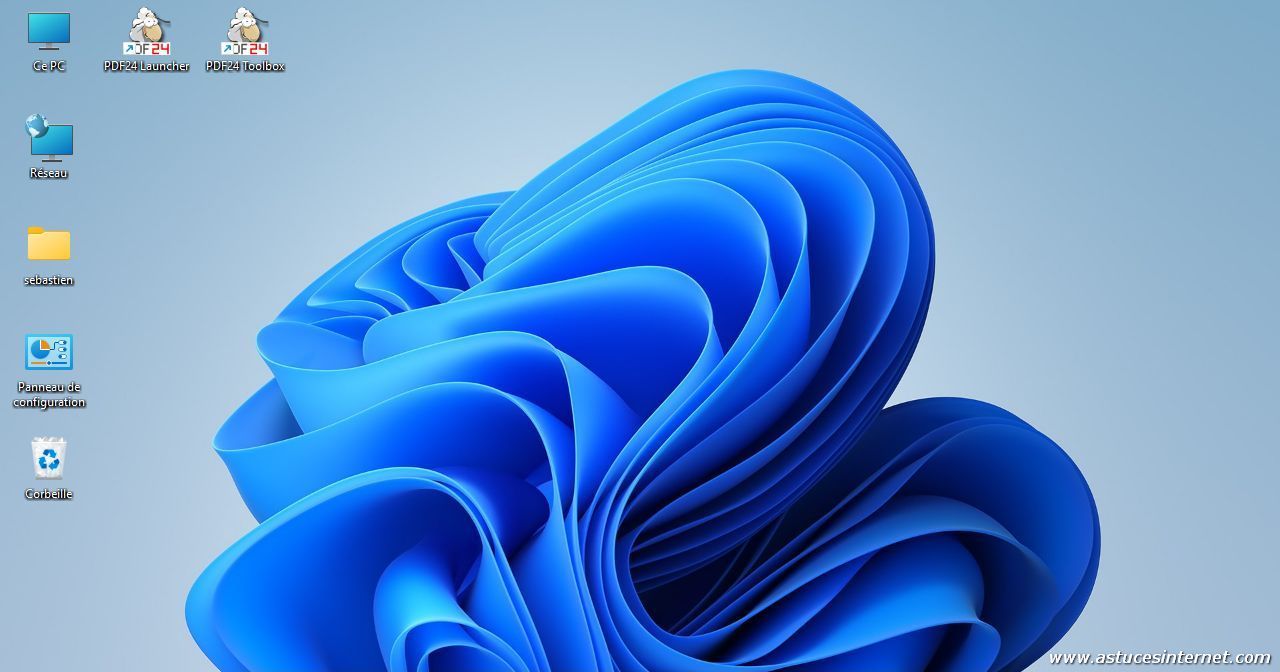
L’installation de PDF24 Creator amène deux nouveaux raccourcis sur votre bureau :
- PDF24 Toolbox
- PDF24 Launcher
Ils proposent deux façons d’utiliser les outils de PDF24 Creator. Nous vous invitons à les tester tous les deux pour voir celui qui vous convient le mieux.
PDF24 Toolbox (La Boîte à Outils)
Il s’agit du logiciel principal. En l’ouvrant, vous disposerez d’une interface contenant toutes les icônes des outils disponibles dans PDF24 Creator. C’est ce raccourcis que vous utiliserez la plupart du temps pour lancer PDF24 Creator pour accéder à ses différentes fonctionnalités.
Aperçu de la Toolbox : 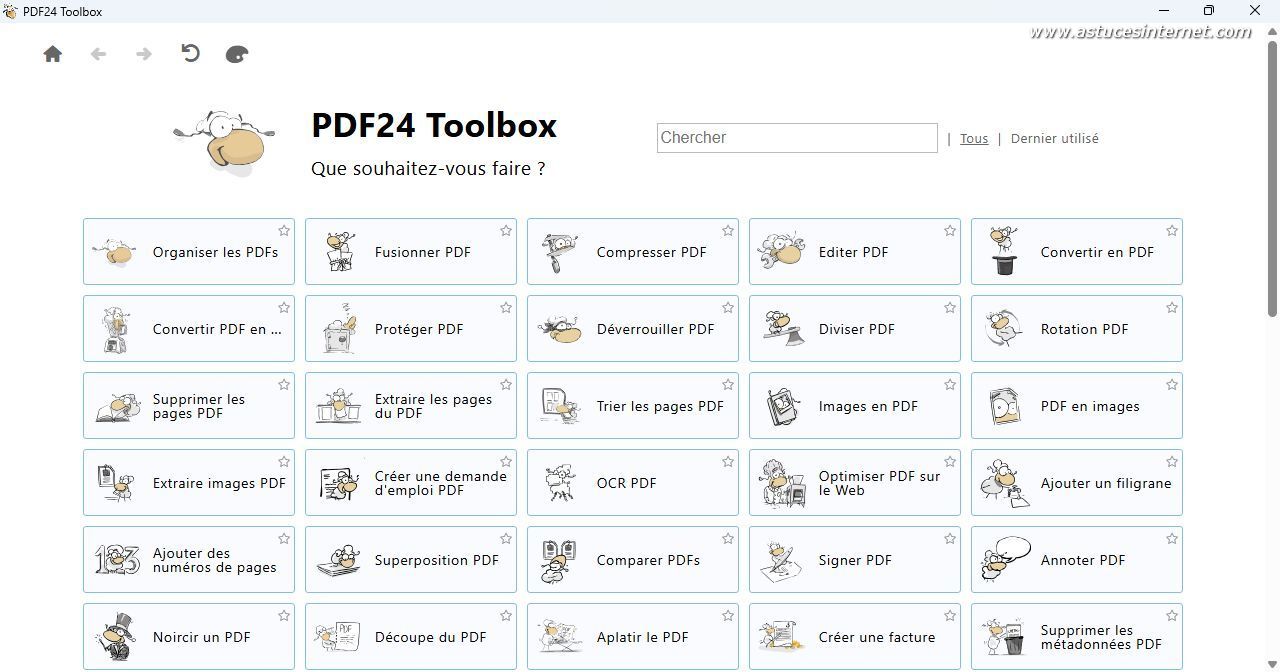
PDF24 Launcher (Le Lanceur)
Il s’agit d’une fenêtre mettant en avant les outils de PDF24 Creator de façon différente. Tous les outils sont accessibles depuis le launcher mais certains sont regroupés par thème.
Si vous travaillez avec des PDF de façon ponctuelle, nous vous recommandons la toolbox pour ouvrir directement le module qui vous intéresse (un champ de recherche est disponible).
Aperçu du launcher :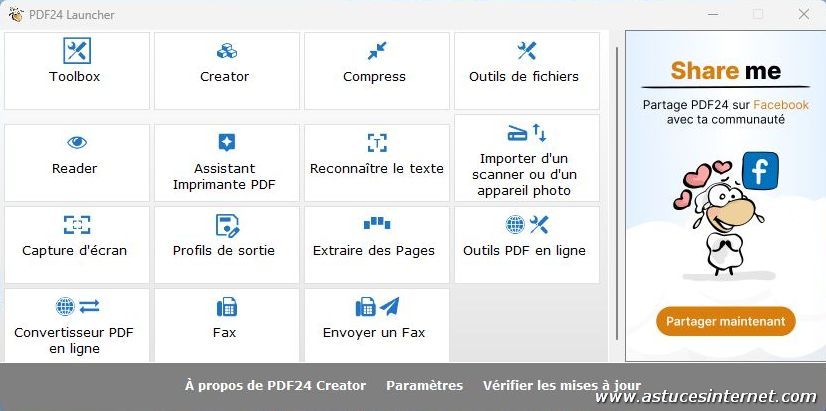
Nous venons de vous présenter l’installation « Express » qui va convenir à la majorité d’entre nous. Si vous souhaitez effectuer une installation personnalisée, voici comment faire et ce que vous pouvez personnaliser.
Après avoir double-cliqué sur le fichier exécutable, cochez Personnalisé puis cliquez sur Installer.
Aperçu :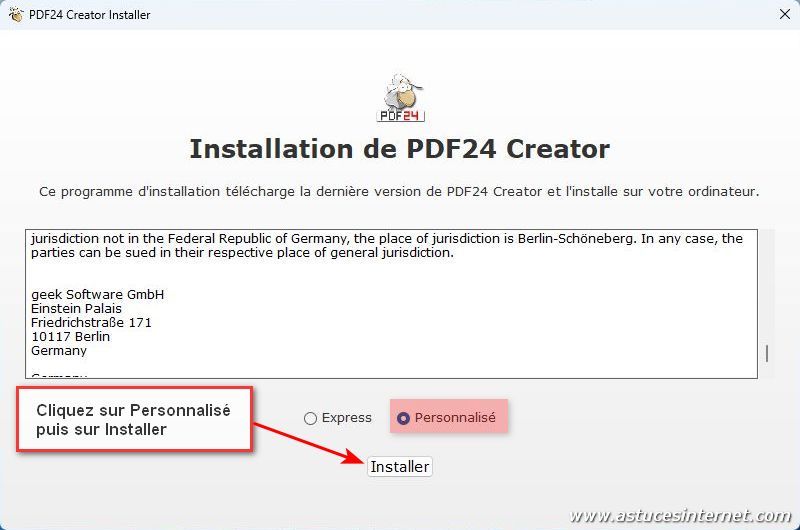
Veuillez patienter le temps du téléchargement du logiciel.
Aperçu :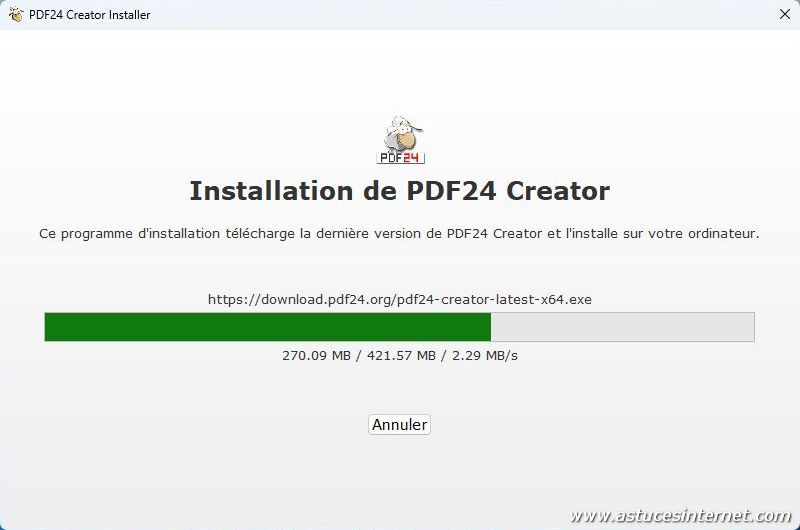
Windows va vous demander d’autoriser l’installation. Cliquez sur Oui.
Aperçu :
Vous pouvez personnaliser le répertoire d’installation. Cliquez sur Parcourir si vous voulez modifier le répertoire défini par défaut.
Aperçu :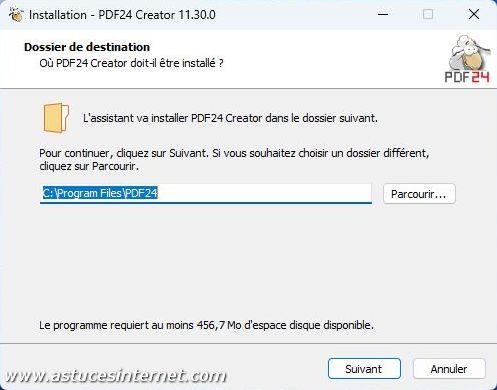
Vous pouvez choisir d’installer ou non certains composants optionnels. Cochez les composants que vous souhaitez installer.
Aperçu :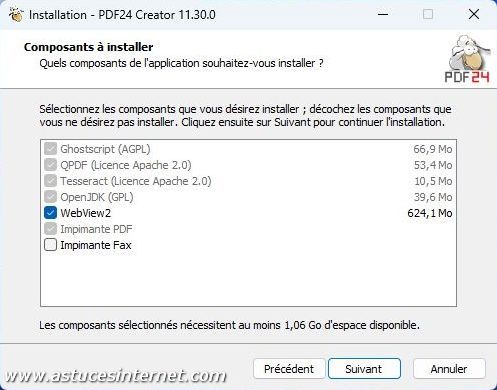
Vous pouvez choisir le dossier du menu Démarrer dans lequel le raccourci sera placé. Cliquez sur Parcourir si vous souhaitez modifier le dossier proposé par défaut.
Aperçu :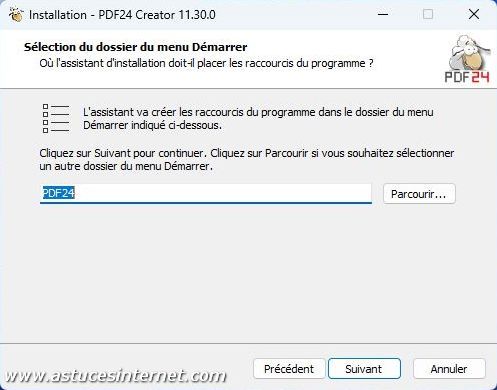
Vous pouvez choisir d’exécuter ou non certaines tâches supplémentaires liées à l’installation. Cochez les cases associées aux tâches que vous souhaitez exécuter.
Aperçu :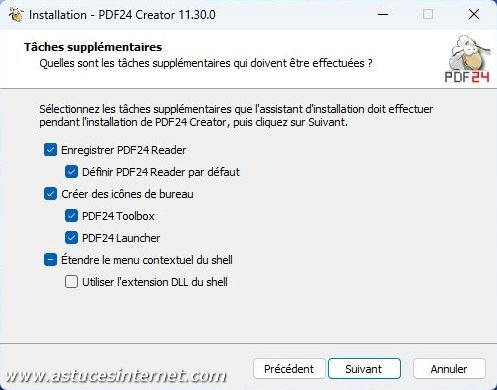
Cliquez sur Installer.
Aperçu :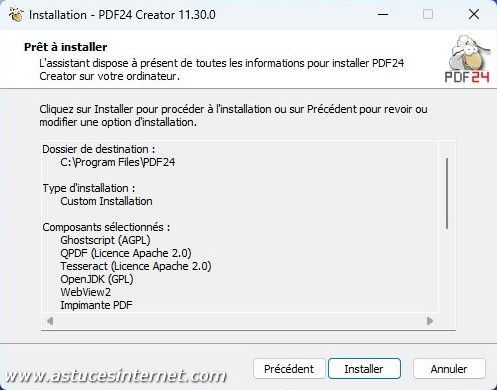
L’installation personnalisée est terminée. Cliquez sur Terminer.
Aperçu :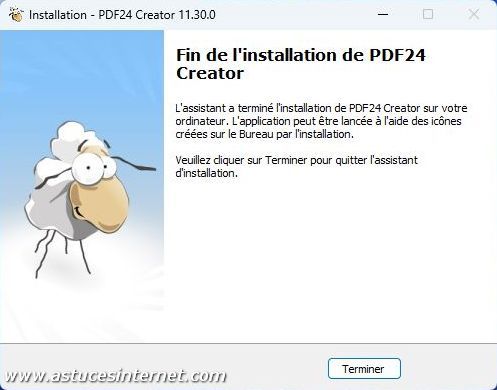
Quel que soit le type d’installation utilisé, PDF24 Creator est désormais installé sur votre ordinateur.
Ci-dessous un aperçu des applications qui sont mises à votre disposition.
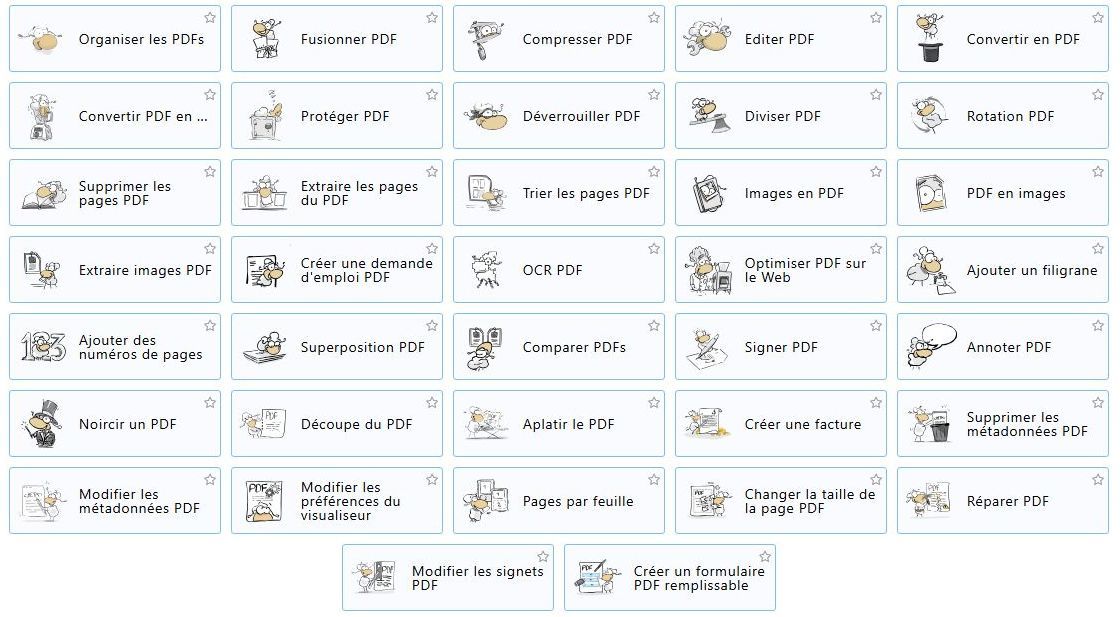
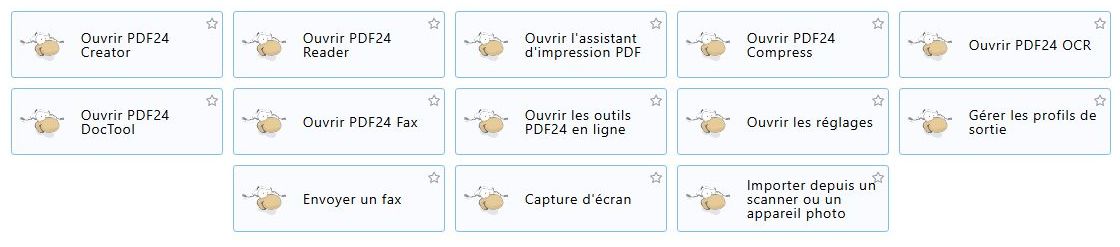
Notre site va vous proposer des tutoriels pour expliquer comment utiliser ces applications.