
 À quoi sert cette fonction ?
L’outil Convertir PDF en … permet de convertir un document PDF en un autre format de fichier. L’idée qui se cache derrière ça est très simple : Transformer un PDF qui, par nature n’est pas modifiable, en un document qui peut être modifié.
Dans cet article, nous allons convertir des documents PDF en documents Word afin de pouvoir éditer le contenu.
Lancez le logiciel PDF24 Toolbox en double-cliquant sur son icône sur votre bureau.
Dans la liste des outils, cliquez sur la tuile Convertir PDF en … (au besoin, vous pouvez utiliser le champ de recherche).
Aperçu de la fonction Convertir PDF en … :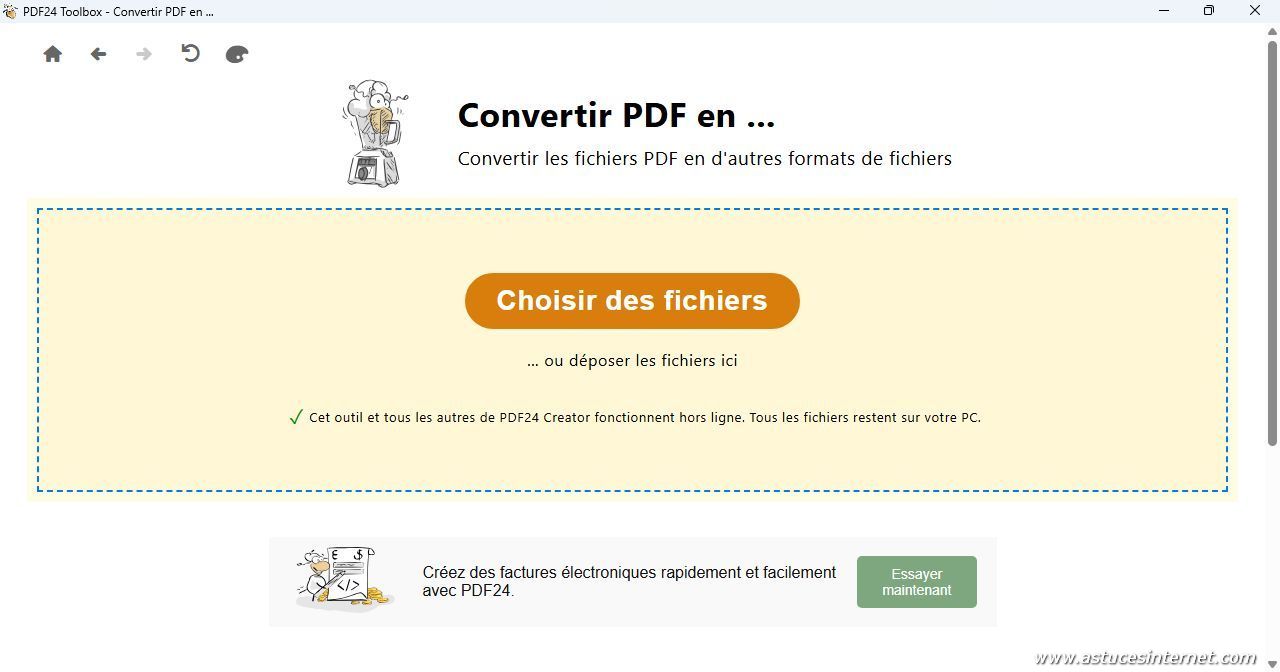
Cliquez sur le bouton Choisir des fichiers pour sélectionner le document PDF à convertir.
Aperçu :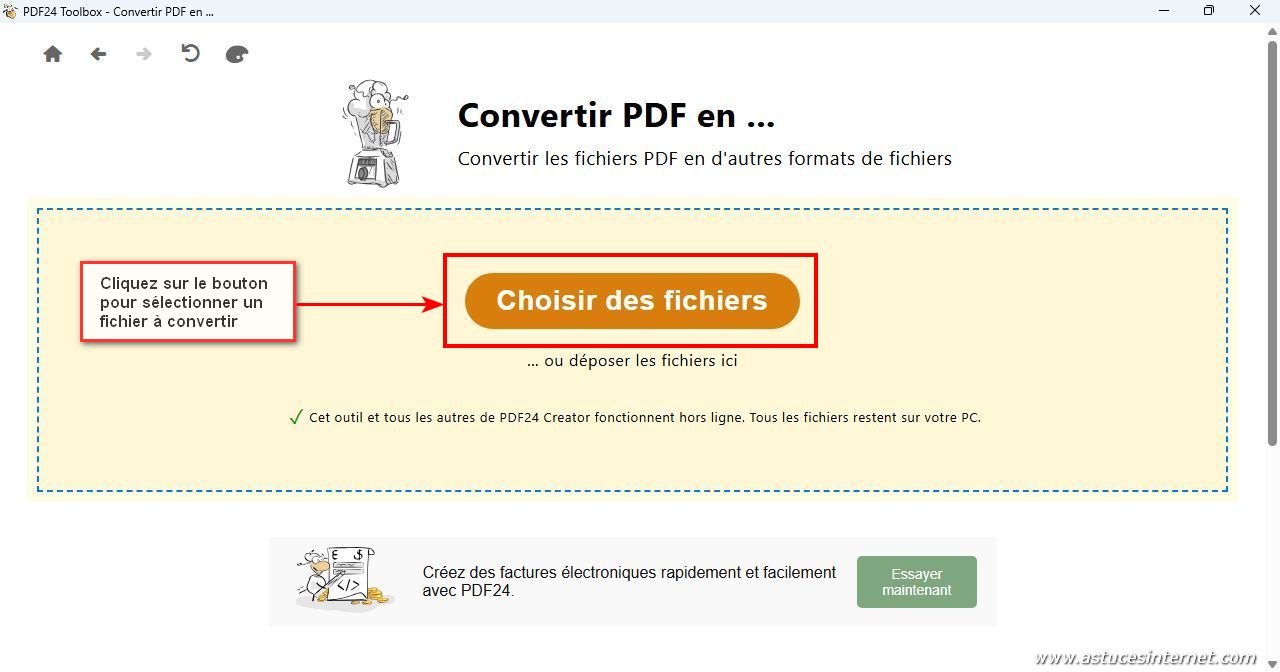
Sélectionnez le fichier puis cliquez sur Ouvrir.
Aperçu :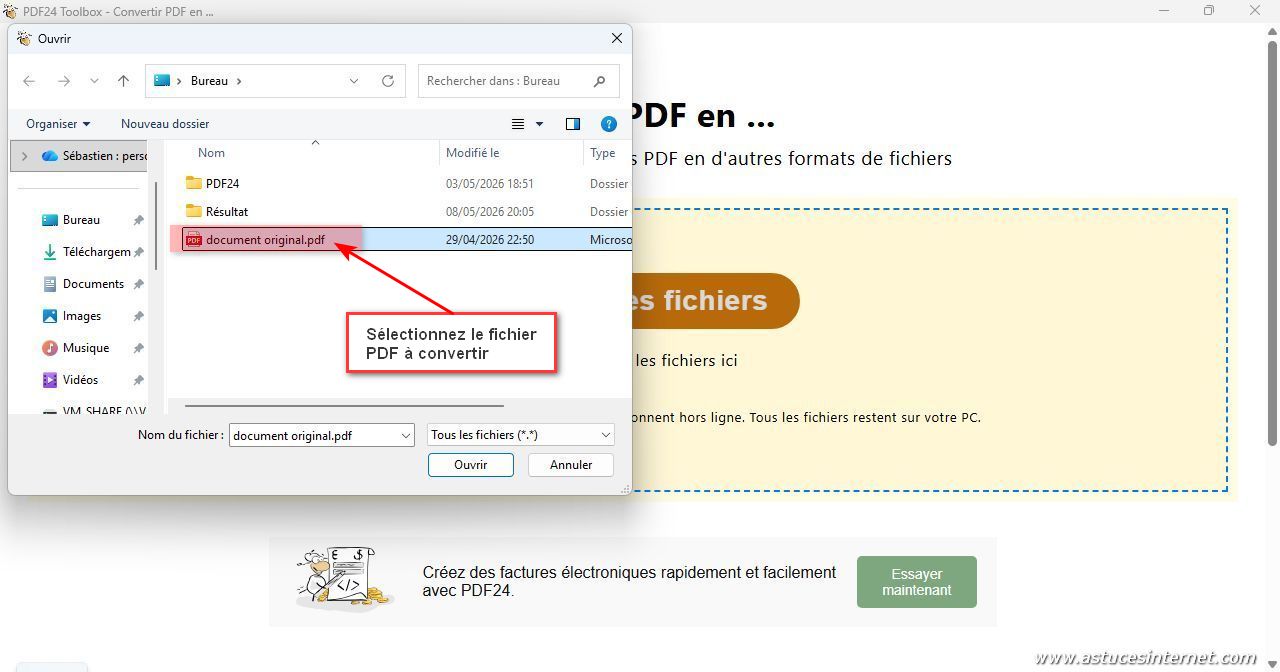
Le document PDF à convertir est chargé dans l’interface. Vous disposez d’une liste déroulante contenant les formats de destination proposés par l’outil.
Aperçu :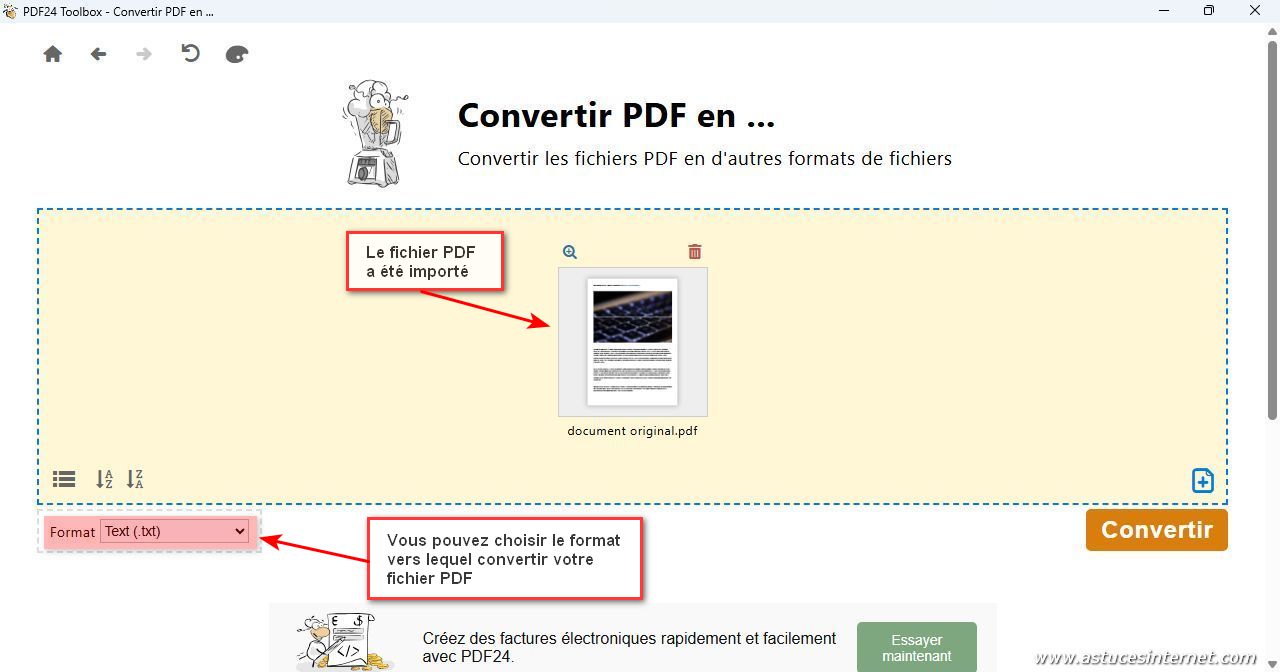
Notre objectif est de convertir le document PDF en un document Word pour l’éditer. Sélectionnez Word (.docx) dans la liste.
Aperçu :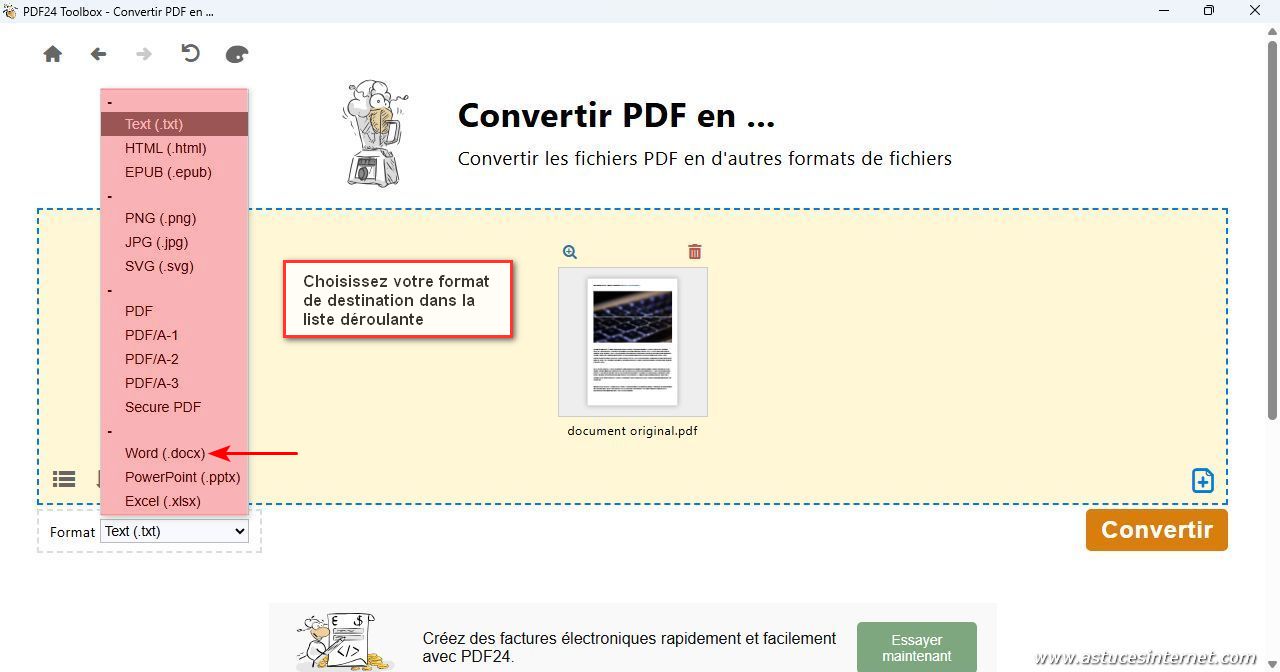
Plusieurs modes de conversion sont à votre disposition. Vous trouverez des explications sur les différents modes dans le paragraphe suivant. Pour le moment, nous allons conserver le paramètre par défaut (Mode : Blocks).
Aperçu :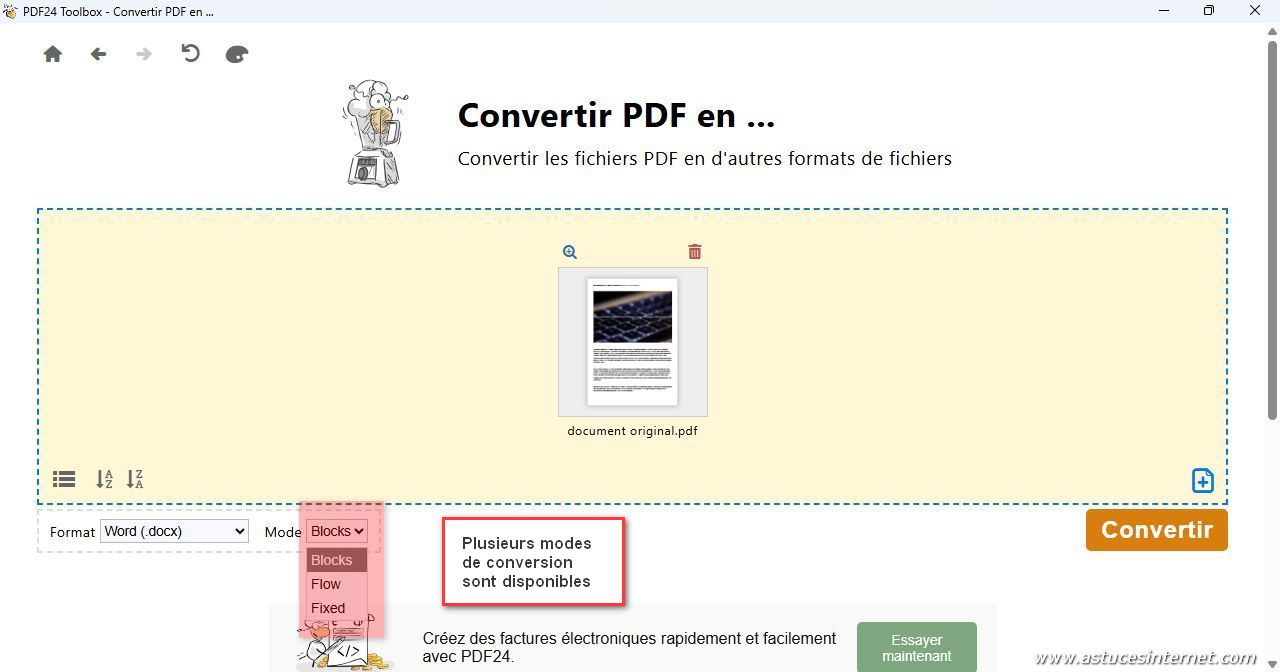
Cliquez sur le bouton Convertir.
Aperçu :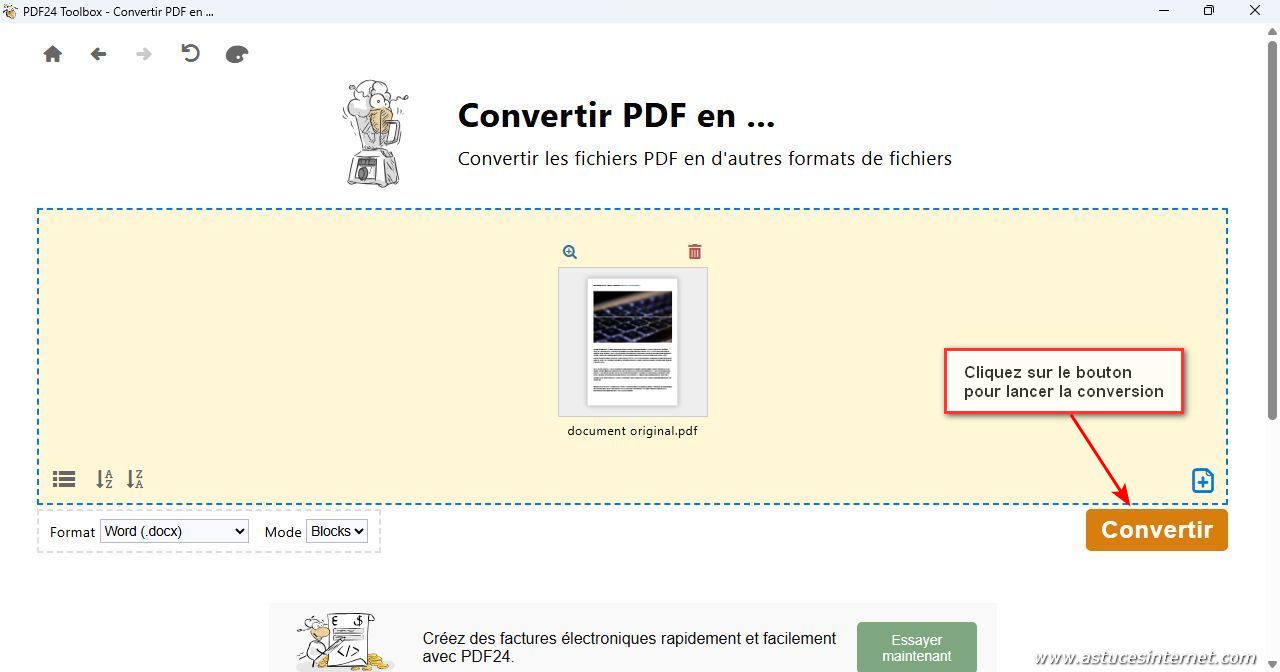
Veuillez patienter le temps de la conversion.
Aperçu :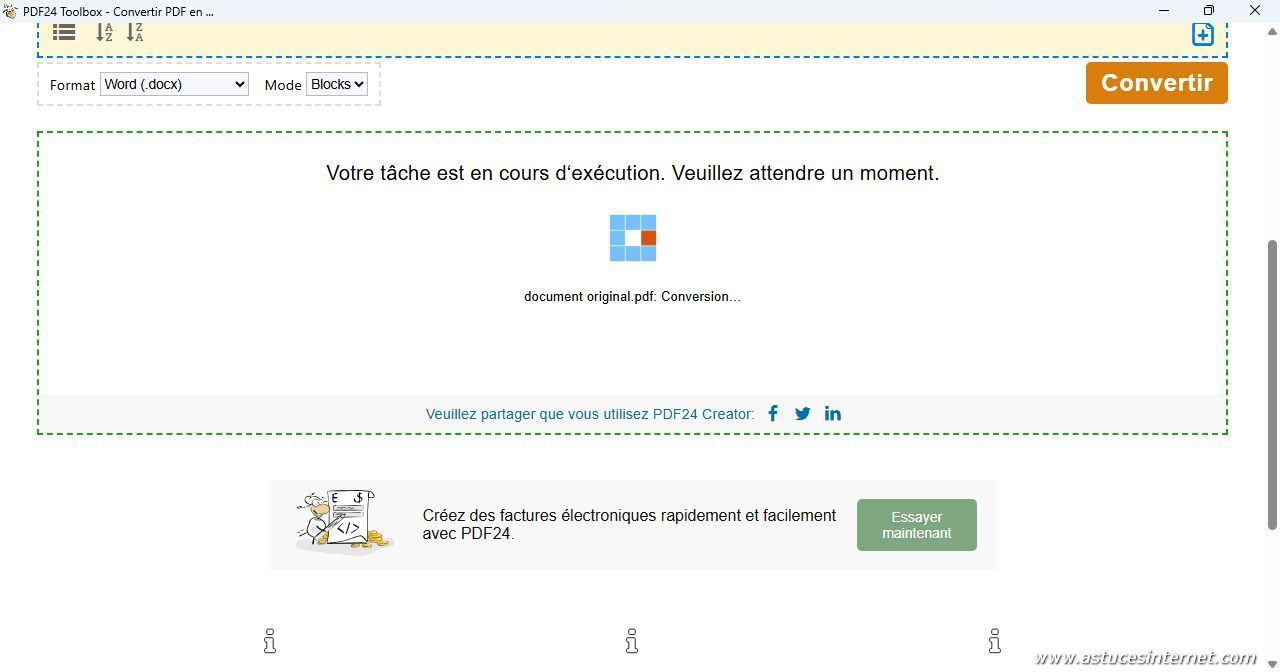
Une fois la conversion terminée, cliquez sur le bouton Enregistrer.
Aperçu :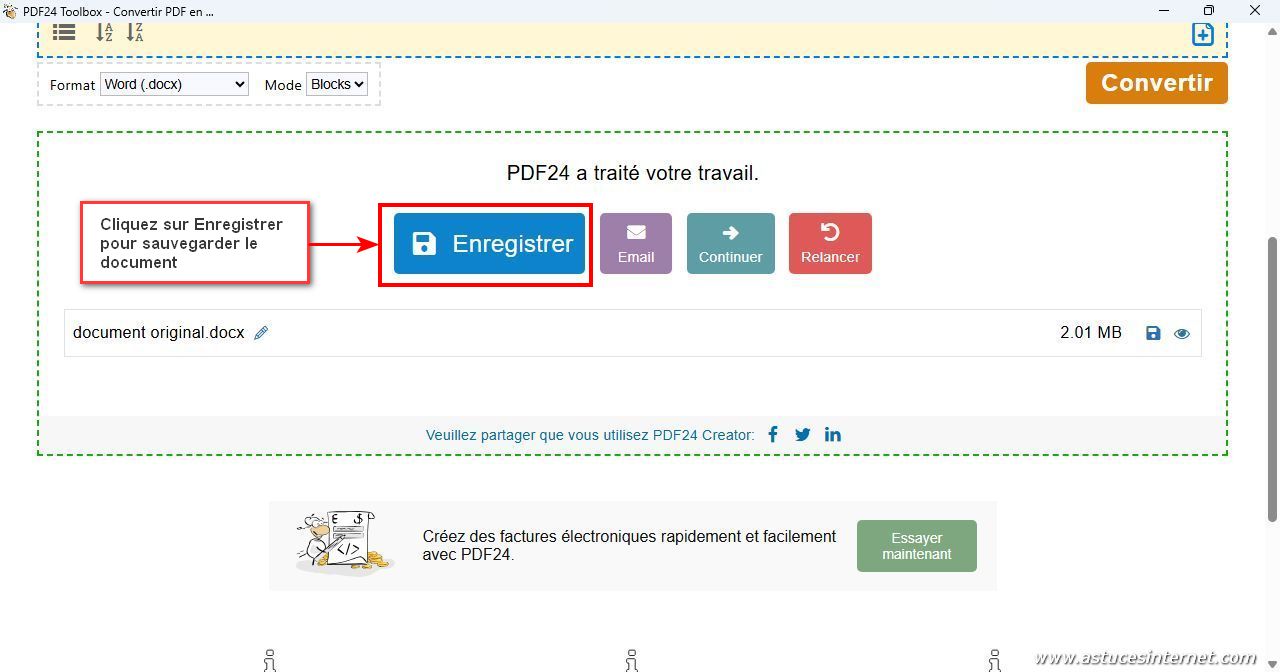
Sélectionnez l’emplacement puis cliquez sur Enregistrer.
Aperçu :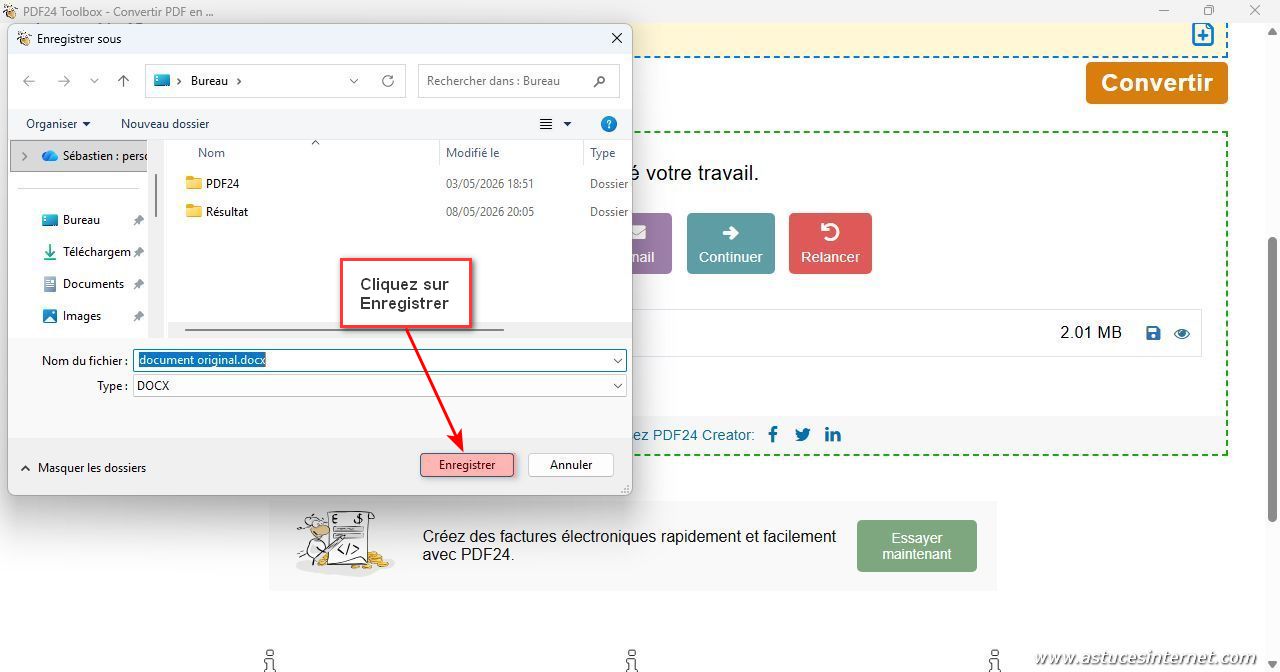
Le document PDF a été converti en document Word (.docx).
Aperçu :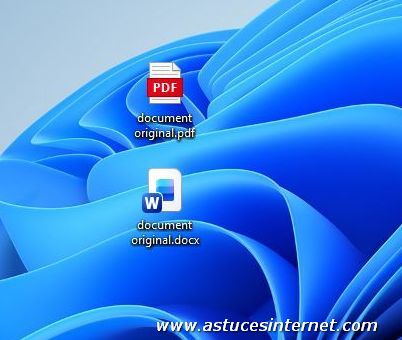
Le fichier peut désormais être modifié comme tout document Word (.docx).
Aperçu :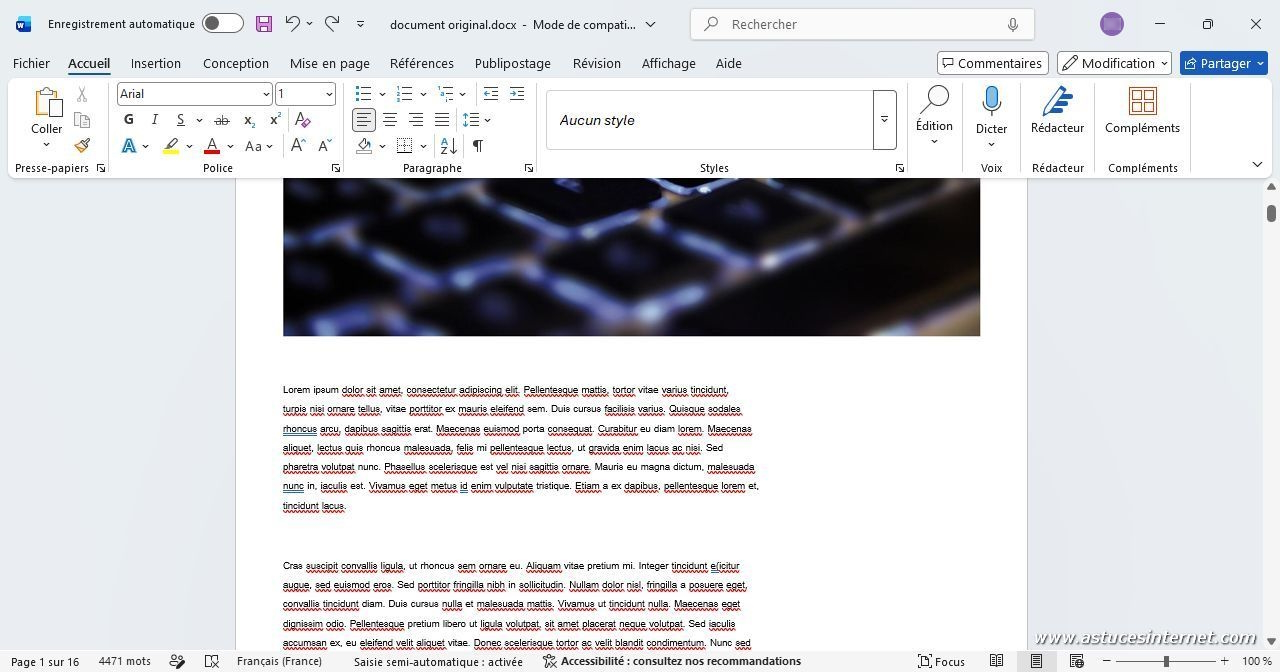
A noter : Il est possible que la mise ne page ne soit pas strictement identique à celle d’origine.
Nous avons vu dans le paragraphe précédent que plusieurs modes de conversion étaient disponibles.
Vous avez le choix entre :
- Blocks
- Flow
- Fixed
Aperçu :
Quel est l’impact du mode sur le contenu ou la structure du .docx qui sera obtenu suite à la conversion ?
- Le mode Blocks (par blocs) va traiter le contenu du PDF en plusieurs blocs indépendants. Chaque élément sera repositionné séparément dans le document Word. Chaque zone de contenu correspondra à un cadre ou une zone de texte.
Avantages / Inconvénients : La mise en page reste assez fidèle mais l’édition peut être compliquée à cause des zones de texte qui pourraient bouger lors de l’édition. - Le mode Flow (flux) va se concentrer sur le texte. Le texte sera inséré dans le document comme si vous aviez créé un vrai document Word (pas dans des zones de textes).
Avantages / Inconvénients : Le texte est plus propre et facile à modifier, mais la mise en page peut parfois être différente de l’original. - Le mode Fixed (fixe) tente de reproduire fidèlement le fichier original. Il va essayer de caler chaque élément (chaque mot, chaque image) à sa position exacte en pixels.
Avantages / Inconvénients : La reproduction est très fidèle mais l’édition peut être assez compliquée.
En résumé : Si vous convertissez un document PDF en Word afin de faire une modification mineure, comme modifier une date, une adresse ou corriger une faute d’orthographe, les modes Blocks et Fixed peuvent convenir.
Par contre, si les modifications sont plus structurantes, comme supprimer des éléments , ajouter des paragraphes ou modifier la mise en page, alors le mode Flow est à privilégier. Vous passerez moins de temps à remettre en page le document qu’à insérer des éléments dans les deux autres modes.