
 À quoi sert cette fonction ?
L’outil Extraire les pages du PDF permet de sélectionner manuellement certaines pages au sein d’un document PDF pour créer un nouveau fichier unique ne contenant que ces pages sélectionnées. Contrairement à la fonction Diviser PDF qui découpe tout automatiquement, ici vous choisissez exactement ce que vous voulez garder.
Lancez le logiciel PDF24 Toolbox en double-cliquant sur son icône sur votre bureau.
Dans la liste des outils, cliquez sur la tuile Extraire les pages du PDF (au besoin, vous pouvez utiliser le champ de recherche).
Aperçu de la fonction Extraire les pages du PDF :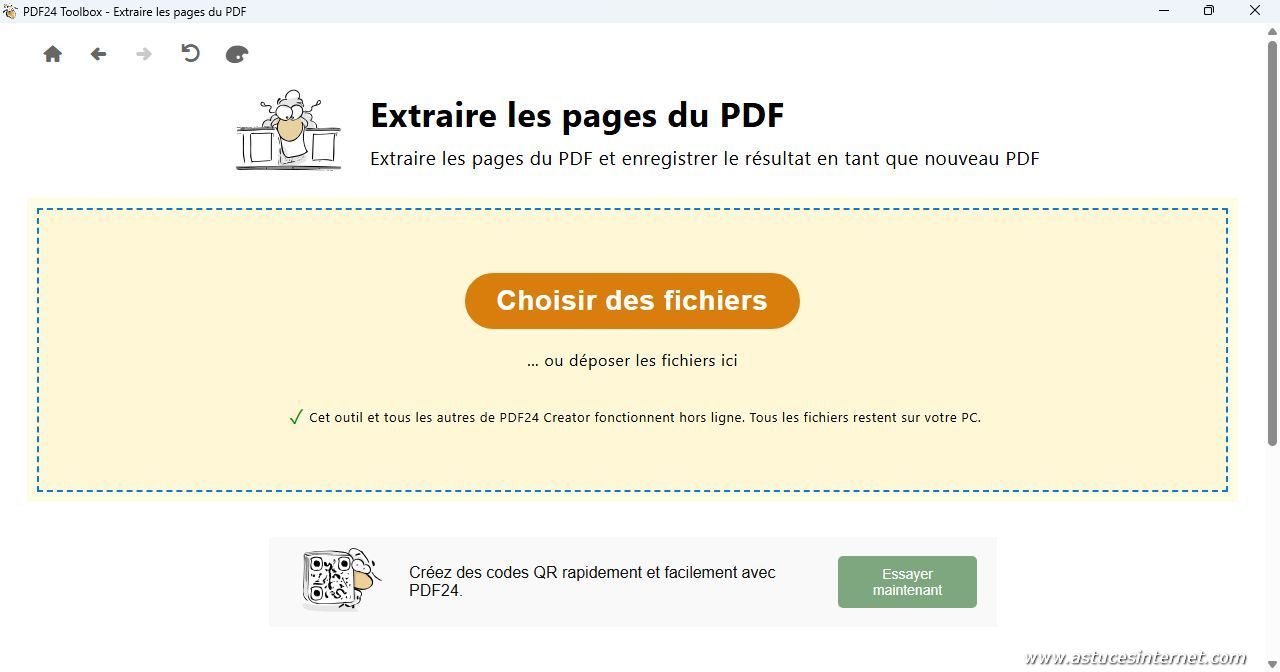
Cliquez sur Choisir des fichiers pour charger le fichier PDF dans lequel vous souhaitez extraire des pages.
Remarque : Vous pouvez également les déposer dans la fenêtre avec un glisser/déposer (drag and drop).
Aperçu :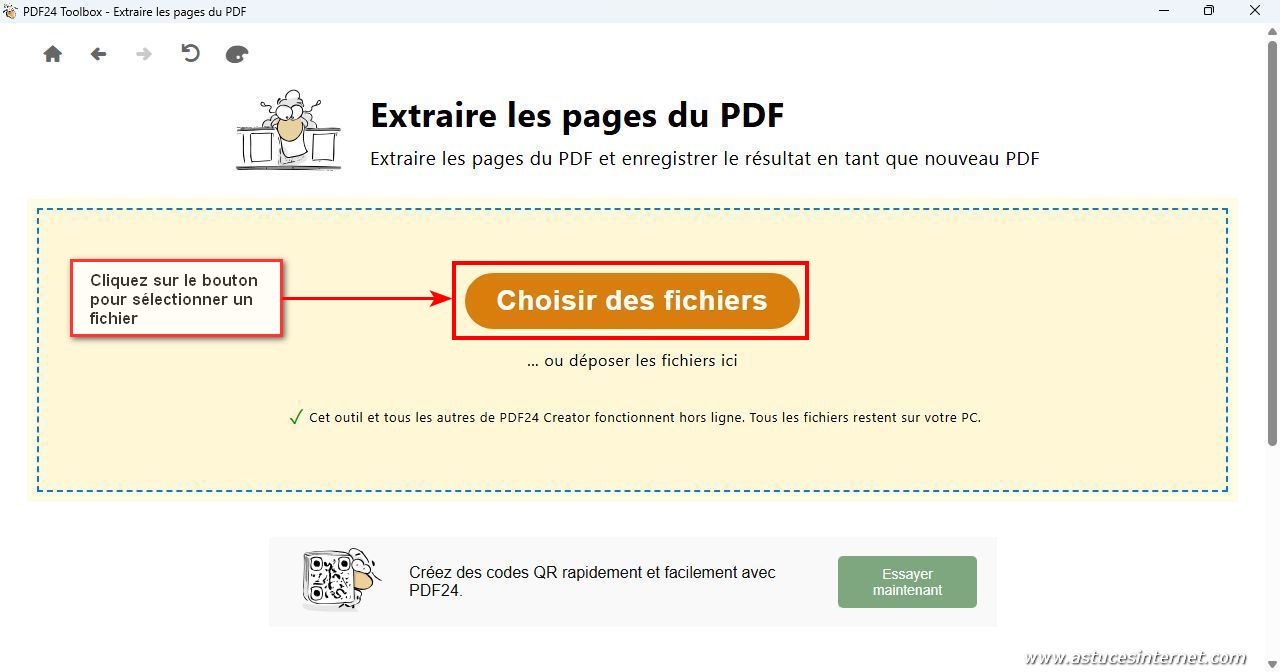
Sélectionnez un fichier PDF sur votre ordinateur puis cliquez sur Ouvrir pour le charger dans l’interface.
Pour notre exemple, nous allons utiliser un PDF qui contient une fusion de plusieurs articles. L’objectif sera d’extraire un des articles du fichier.
Aperçu :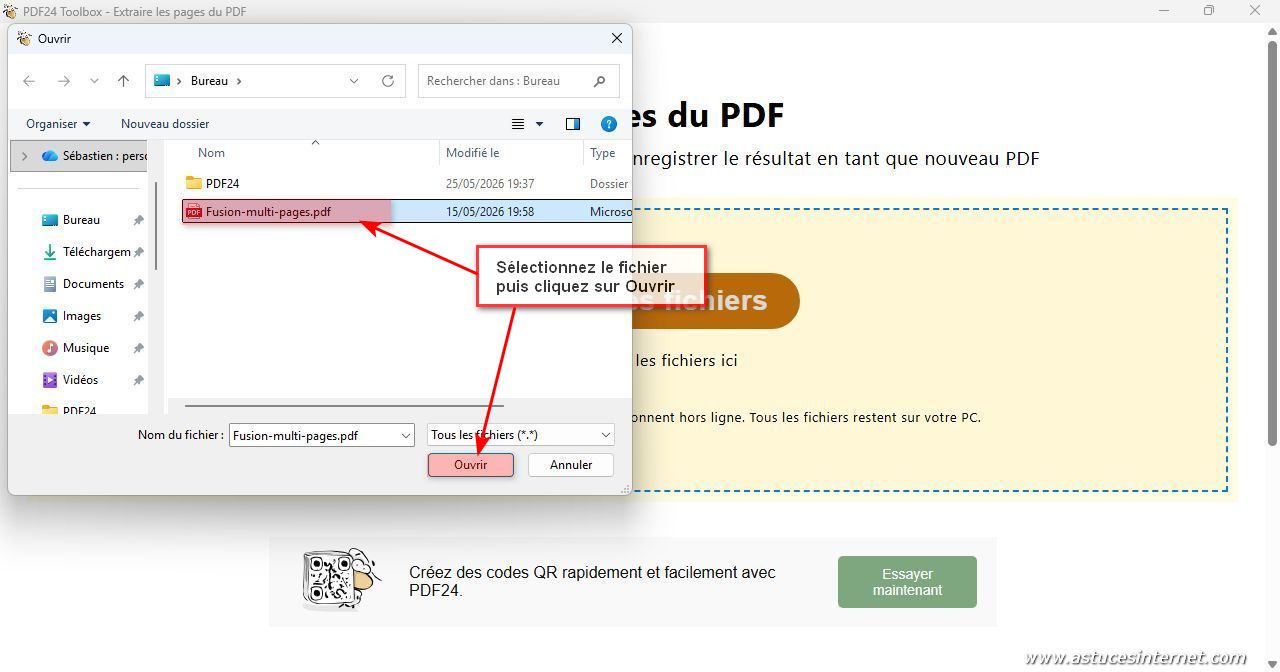
Une fois chargé dans l’interface, les pages de votre fichier PDF sont affichées sous forme de vignettes.
Aperçu :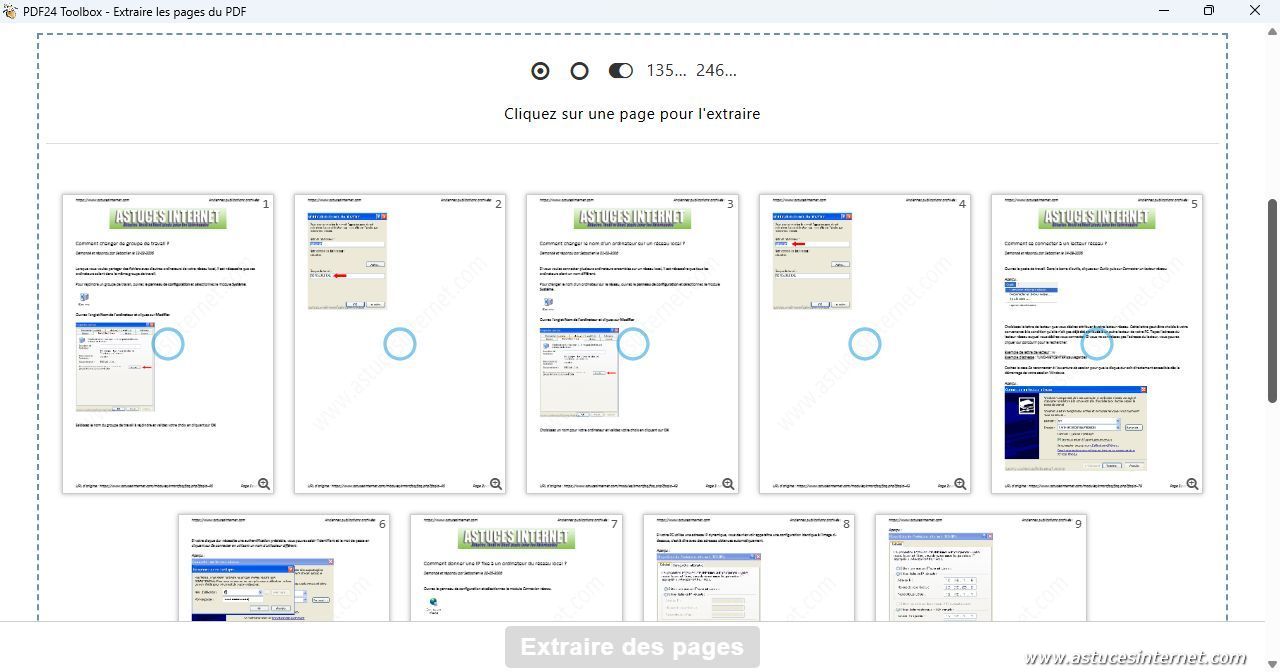
Sélectionnez les pages devant faire partie de l’extraction en cochant les vignettes.
Pour notre exemple, nous cochons les pages de l’article à extraire.
Aperçu :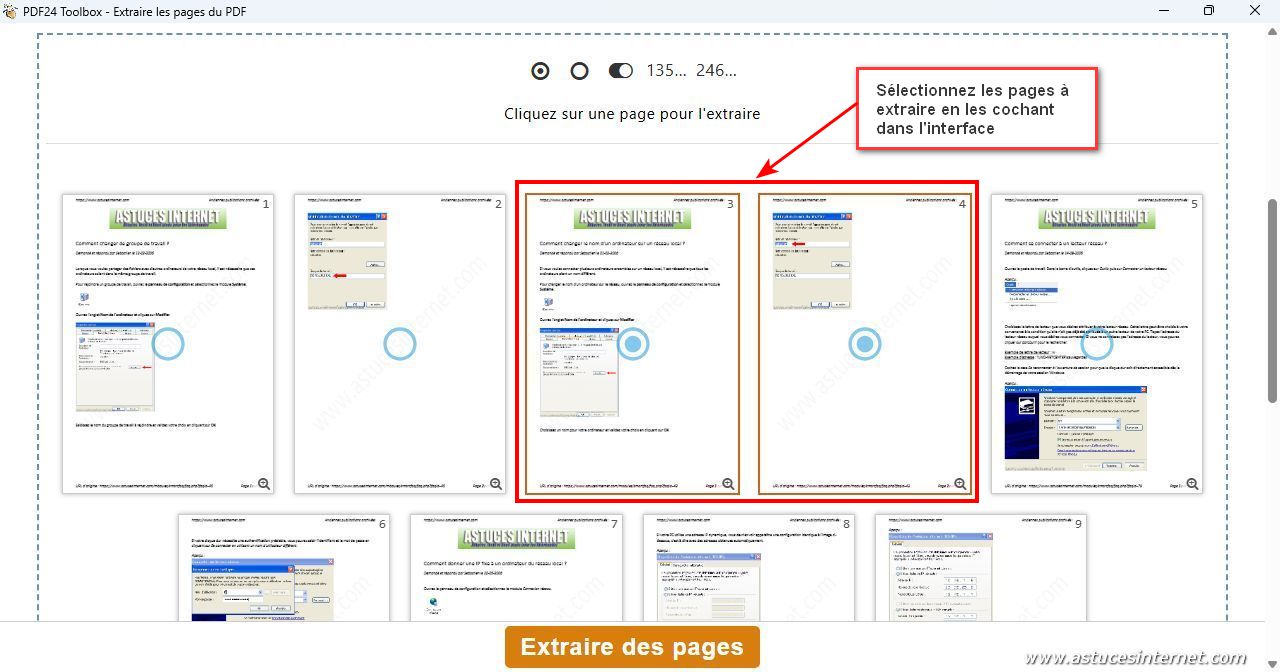
Cliquez sur le bouton Extraire des pages pour lancer l’extraction.
Aperçu :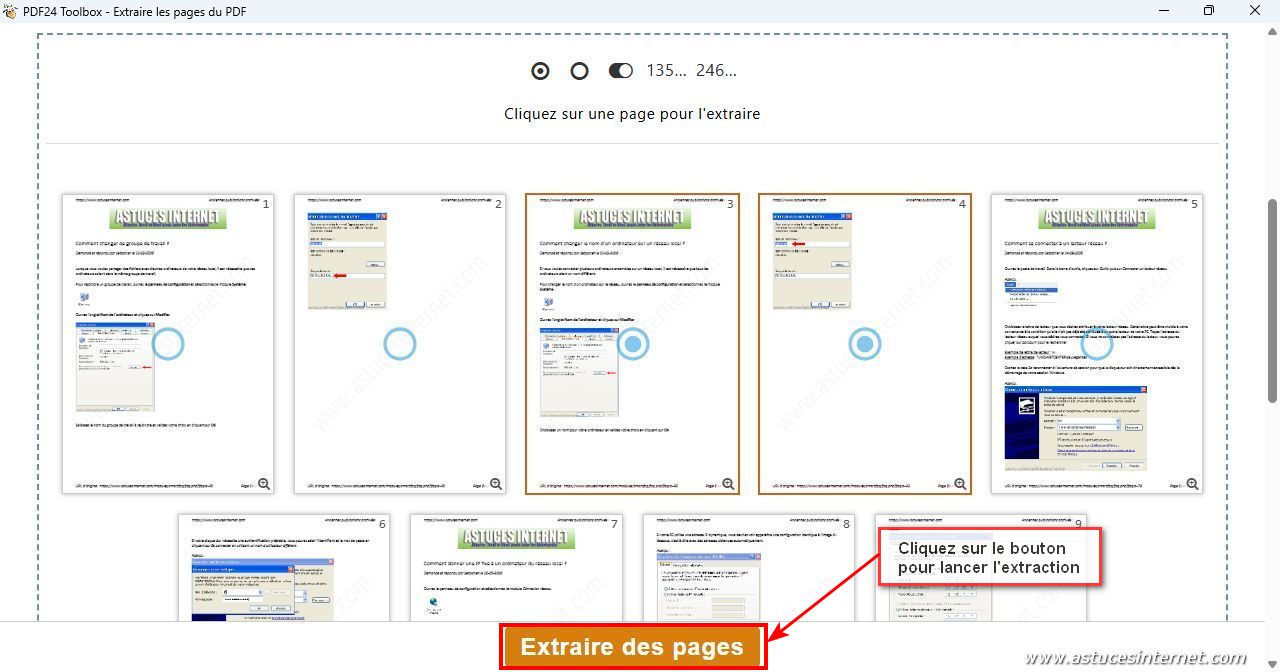
Sélectionnez l’emplacement où sauvegarder le fichier, puis cliquez sur Enregistrer.
Aperçu :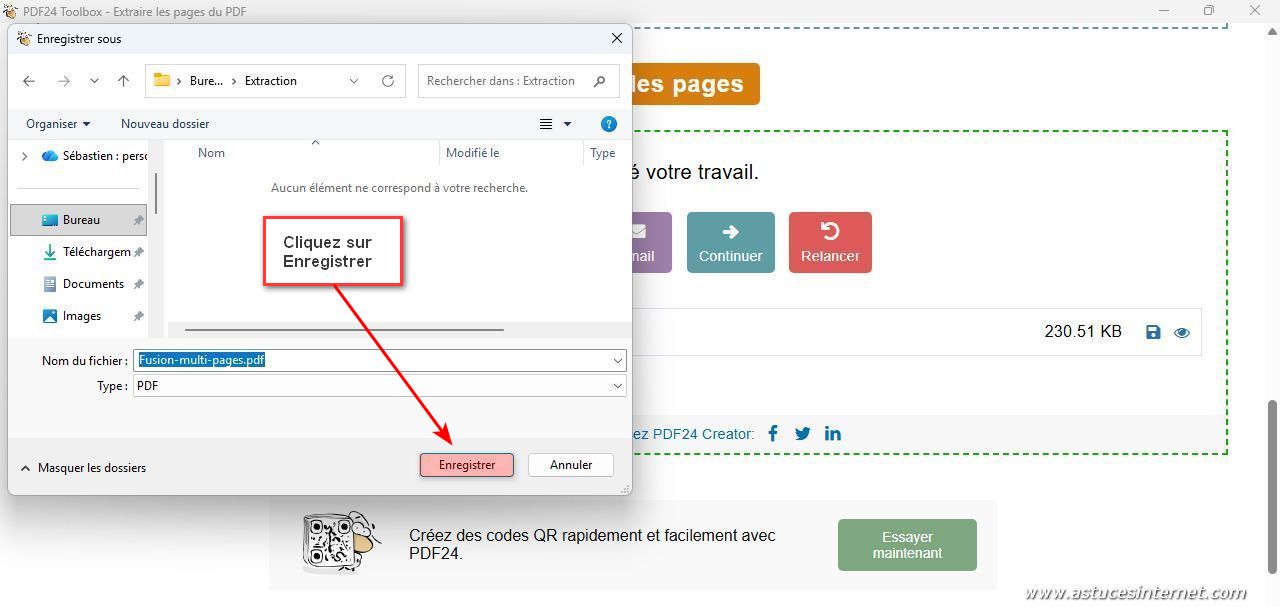
Le fichier a été sauvegardé sur votre ordinateur.
Si on ouvre le fichier issu de notre exemple d’extraction, on constate bien la présence des deux pages sélectionnées.
Aperçu :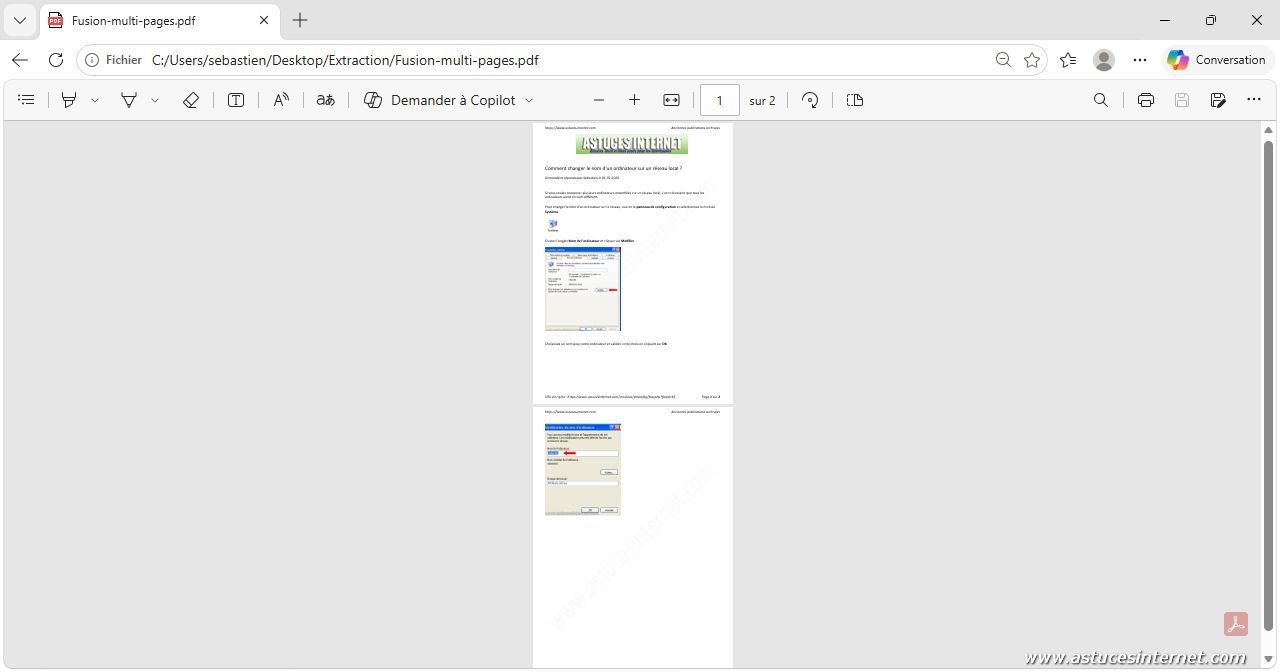
Nous venons de réaliser une extraction assez simple où il suffit de cocher les pages à extraire. Dans ce paragraphe, nous allons décrire les options d’extraction disponibles.
Aperçu des options :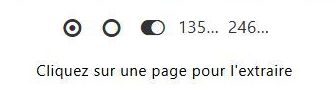
Ces options se situent dans l’interface au dessus des vignettes des pages à extraire.
Aperçu :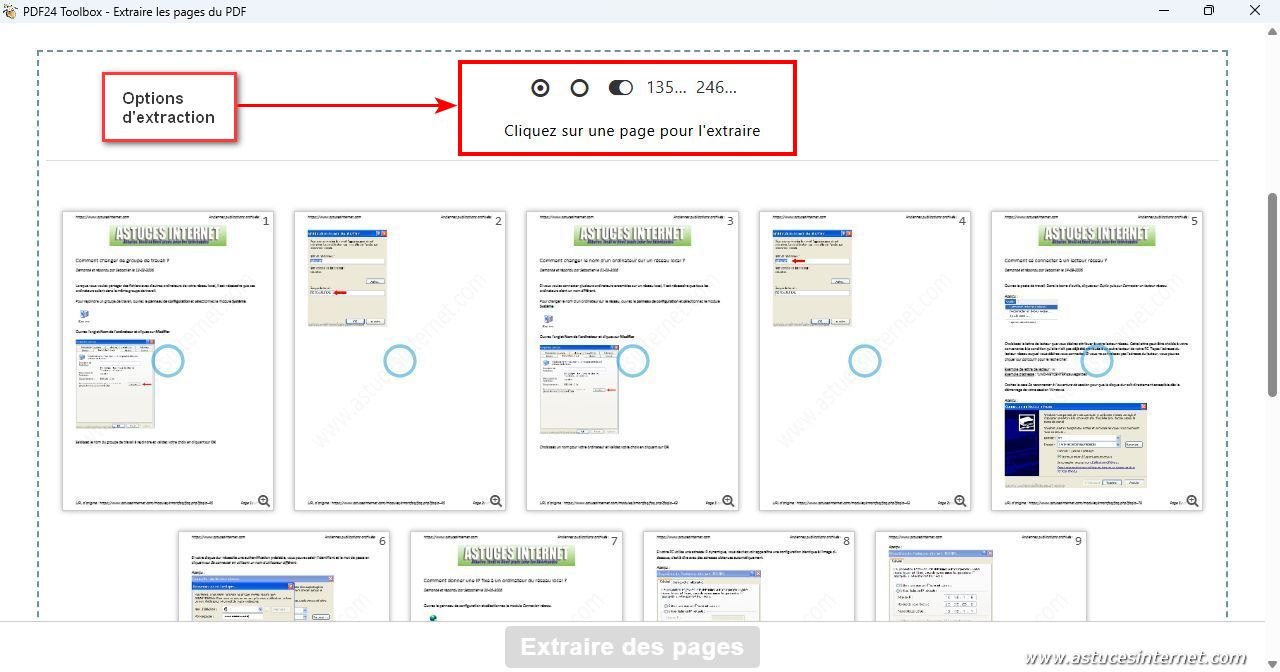
Voici les options et leur utilité (survolez les éléments avec votre souris pour faire apparaître les noms) :
- Sélectionner toutes les pages : Permet de sélectionner toutes les vignettes en un clic. Cela pourra vous être utile si vous souhaitez exclure un petit nombre de pages de l’extraction. Vous sélectionnez toutes les pages en un clic, et décochez les pages à exclure.
- Désélectionner toutes les pages : Permet de réinitialiser la sélection en désélectionnant toutes les vignettes.
- Basculer le marque page : Permet d’inverser la sélection.
- Sélectionner les pages impaires : Permet de sélectionner toutes les pages impaires en un clic.
- Sélectionner les pages paires : Permet de sélectionner toutes les pages paires en un clic.