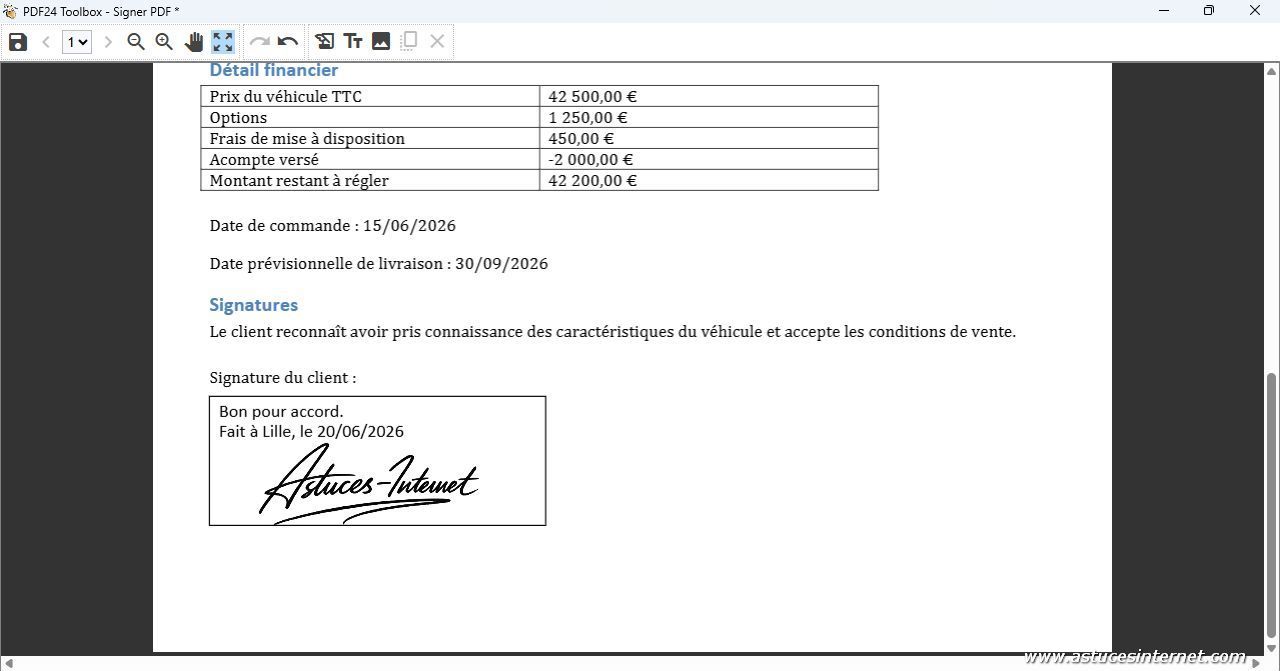
 À quoi sert cette fonction ?
L’outil Signer PDF de PDF24 Creator permet d’ajouter une signature manuscrite dans un document numérique sans avoir à l’imprimer. Vous pouvez soit importer une image de votre signature (déjà scannée), soit la dessiner directement avec votre souris ou un stylet.
Lancez le logiciel PDF24 Toolbox en double-cliquant sur son icône sur votre bureau.
Dans la liste des outils, cliquez sur la tuile Signer PDF (au besoin, vous pouvez utiliser le champ de recherche).
Aperçu de la fonction Signer PDF :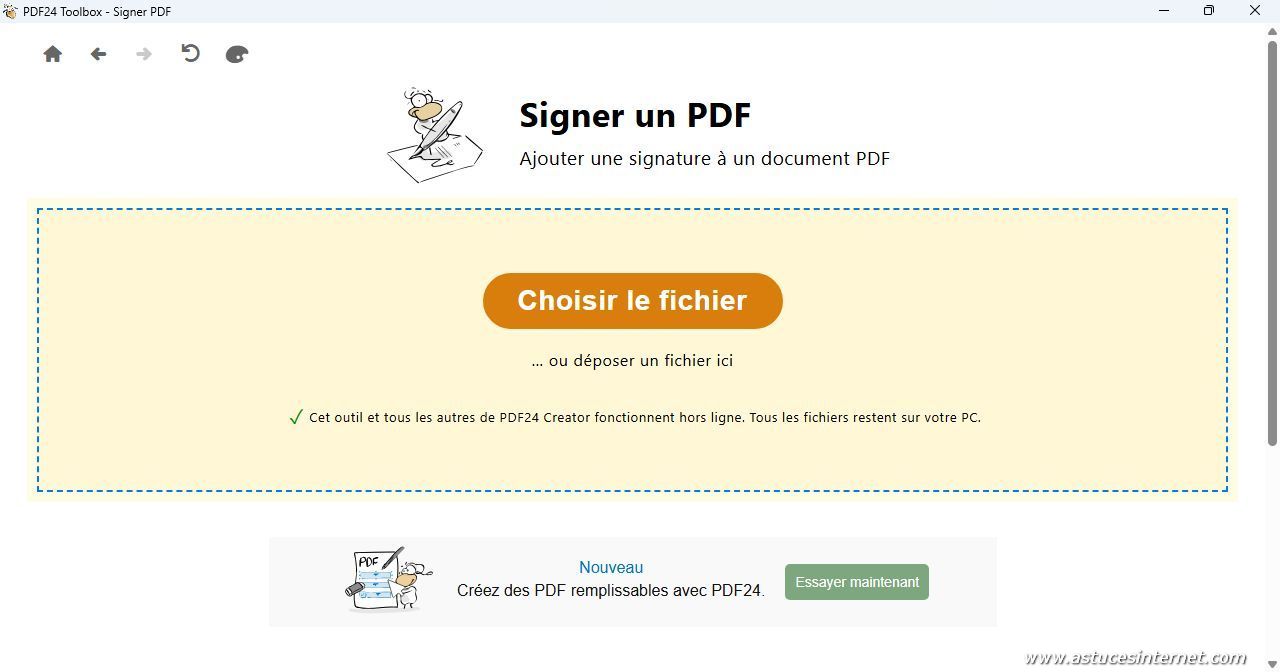
Cliquez sur Choisir le fichier pour charger le fichier PDF à signer.
Remarque : Vous pouvez également le déposer dans la fenêtre avec un glisser/déposer (drag and drop).
Aperçu :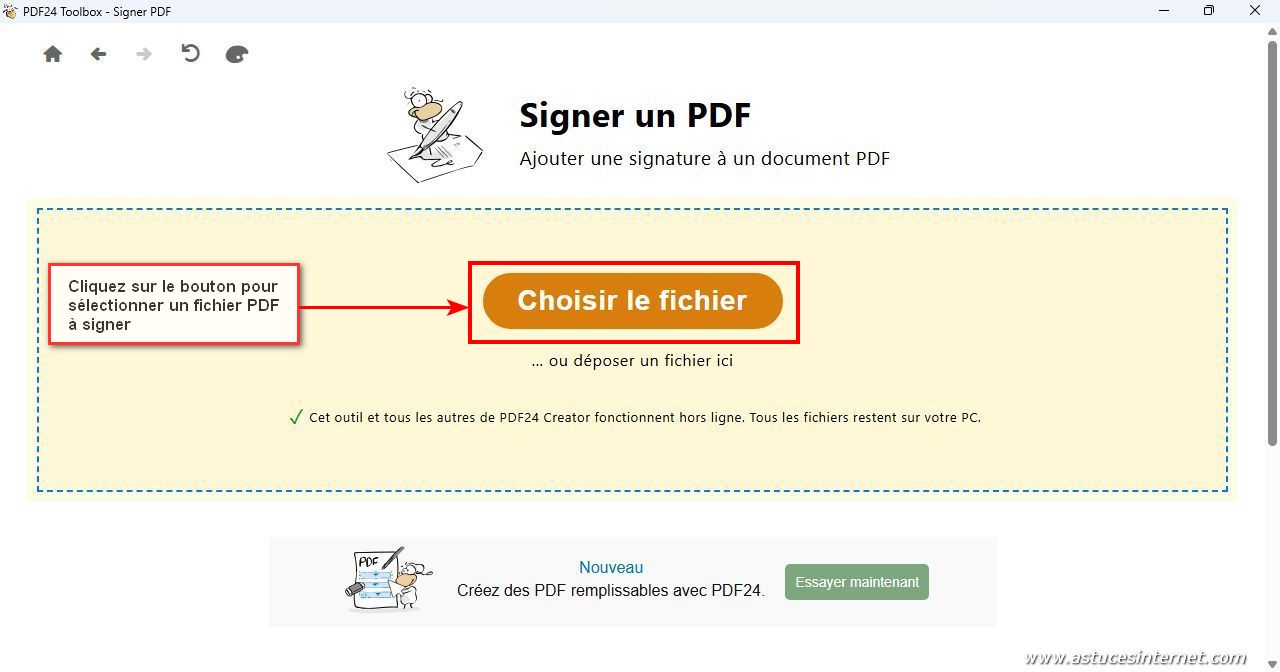
Sélectionnez le fichier sur votre ordinateur puis cliquez sur Ouvrir pour le charger dans l’interface.
Aperçu :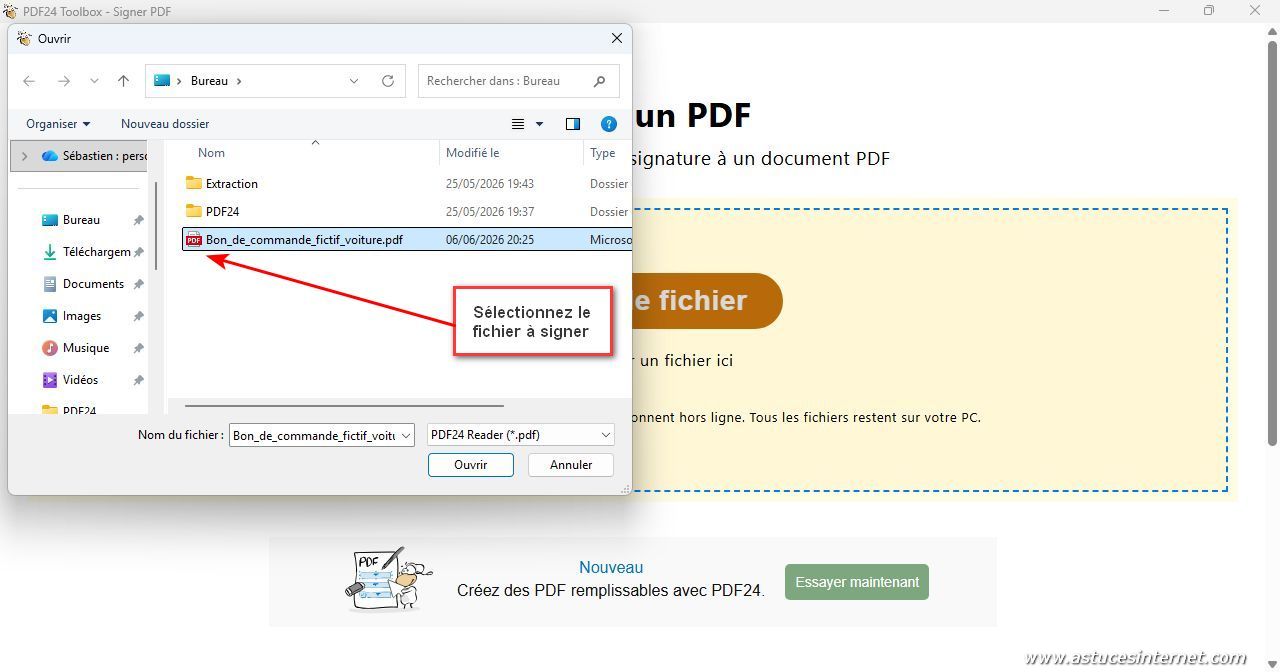
Le fichier PDF sélectionné va s’ouvrir dans l’application.
Aperçu :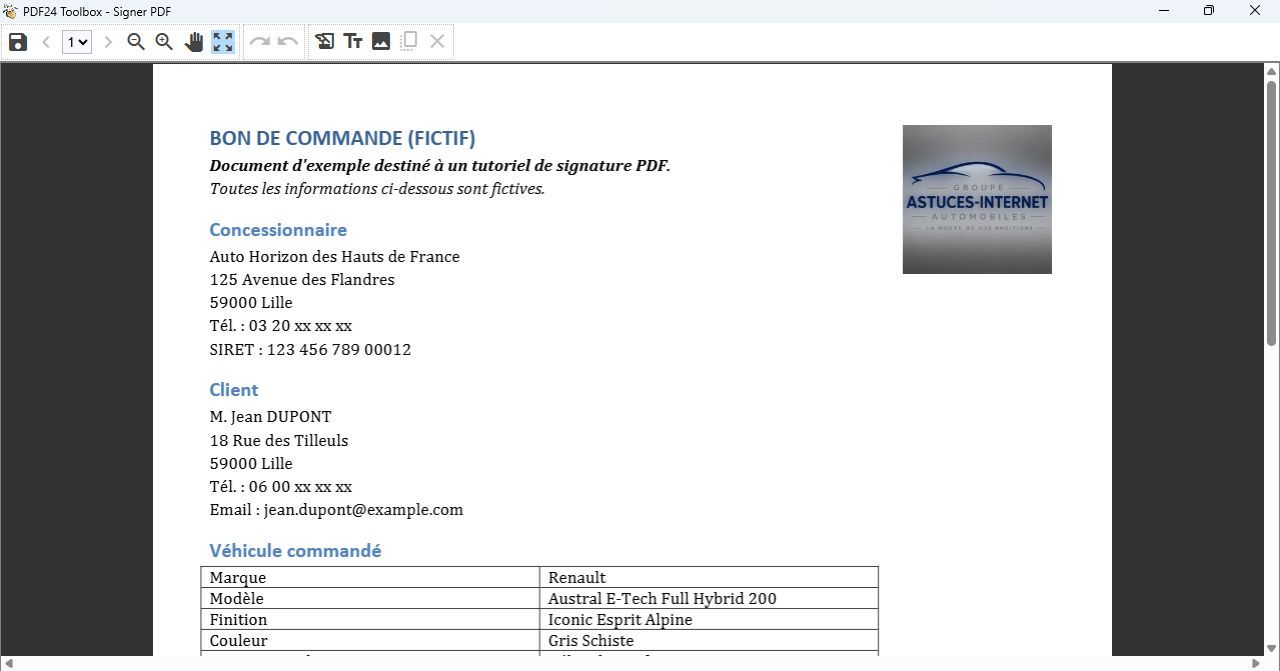
Dans notre exemple, nous allons utiliser un bon de commande (fictif) reçu par email et pour lequel on nous demande de le retourner signé par email. L’objectif sera de placer une signature dans l’encart prévu à cet effet.
Aperçu de l’encart cible : 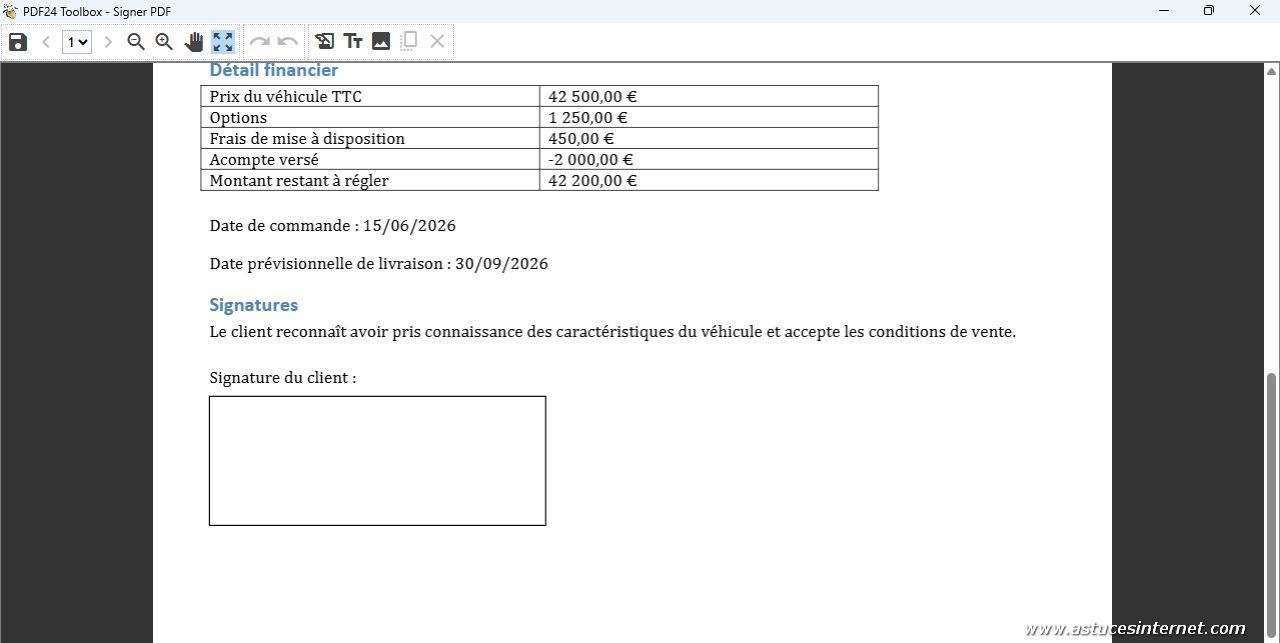
Les fonctions qui vont nous permettre de réaliser la signature sont disponible dans la barre d’outils.
Aperçu :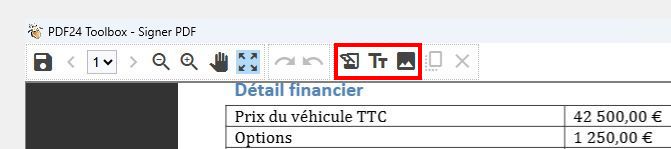

Cliquez sur le bouton Ajouter une signature (le premier des trois boutons). Il s’agit du bouton suivant :

Cela ouvrira une fenêtre de gestion des signatures. Si vous n’avez jamais dessiné de signature, la fenêtre sera vide.
Aperçu :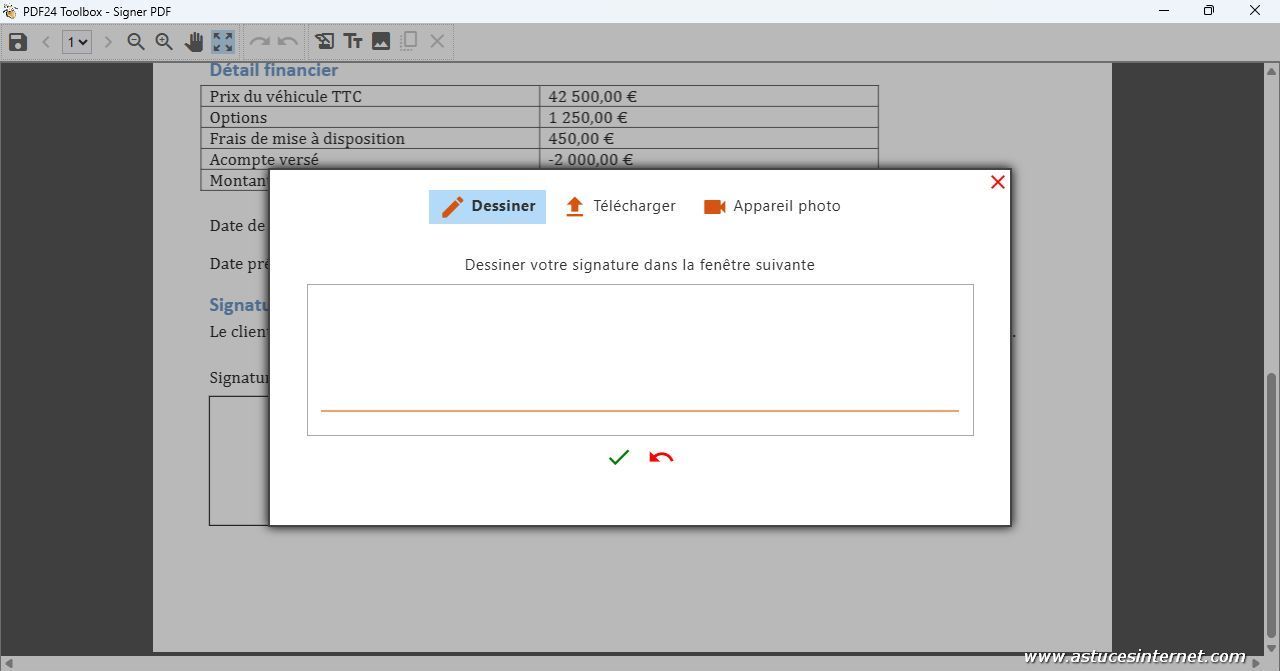
Dessinez votre signature puis enregistrez-la en cliquant sur le bouton de validation.
Aperçu :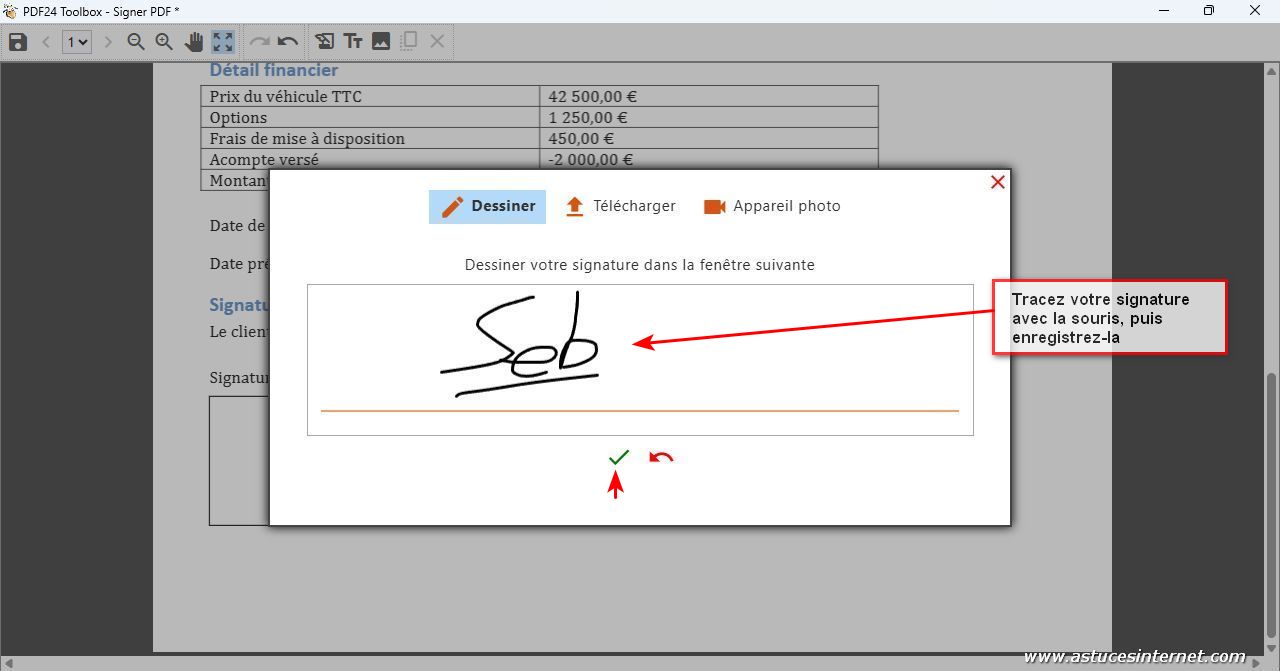
Cliquez sur la signature enregistrée précédemment pour l’intégrer à votre document.
Aperçu :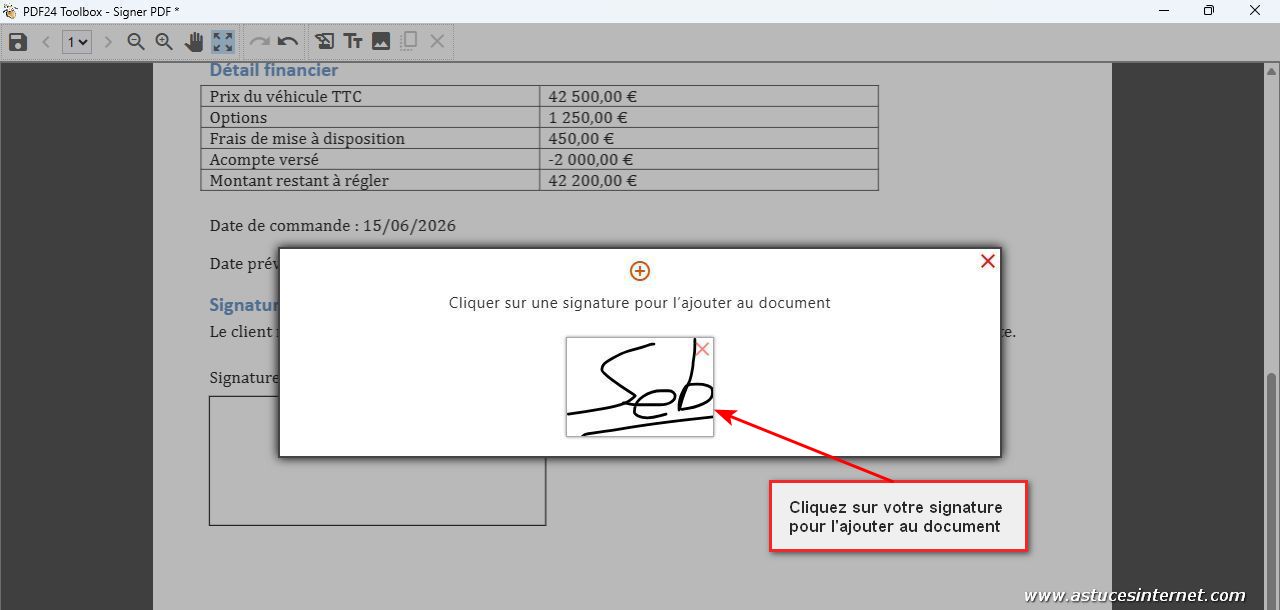
Positionnez la signature à l’endroit souhaitée en utilisant votre souris.
Aperçu :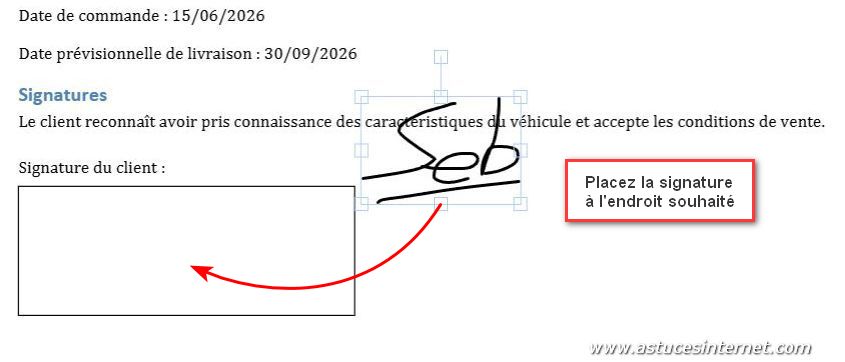
Aperçu du résultat :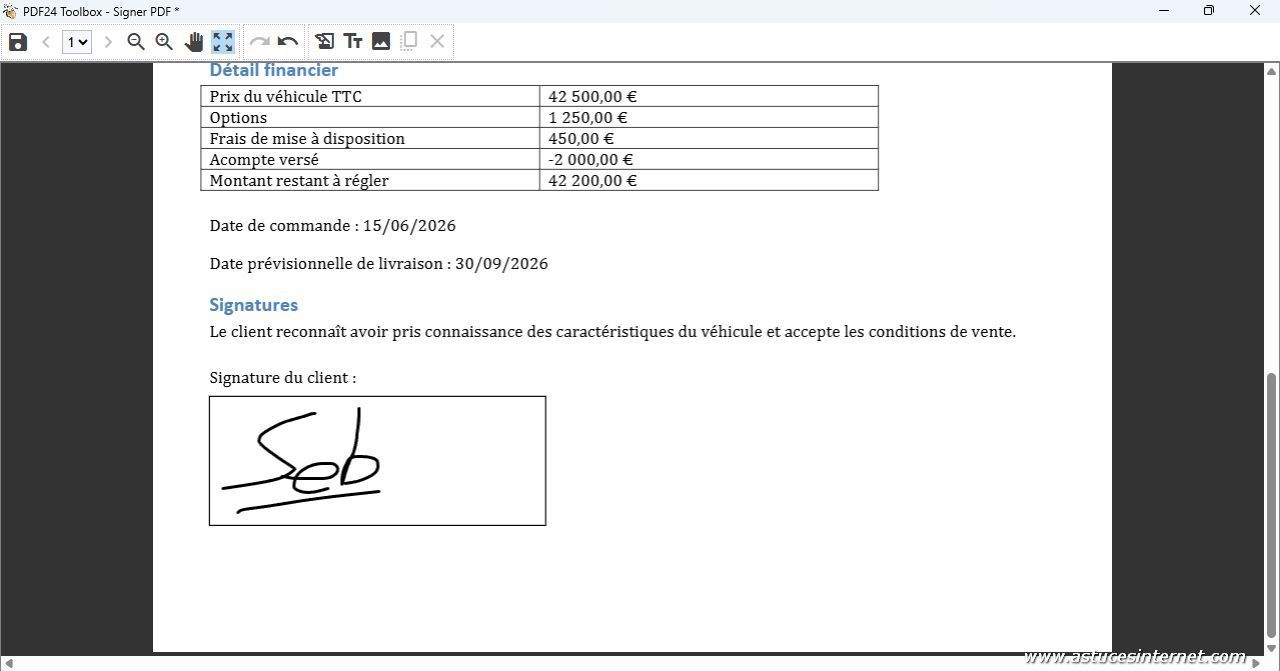
Cliquez sur l’icône de disquette pour enregistrer le document signé.
Aperçu :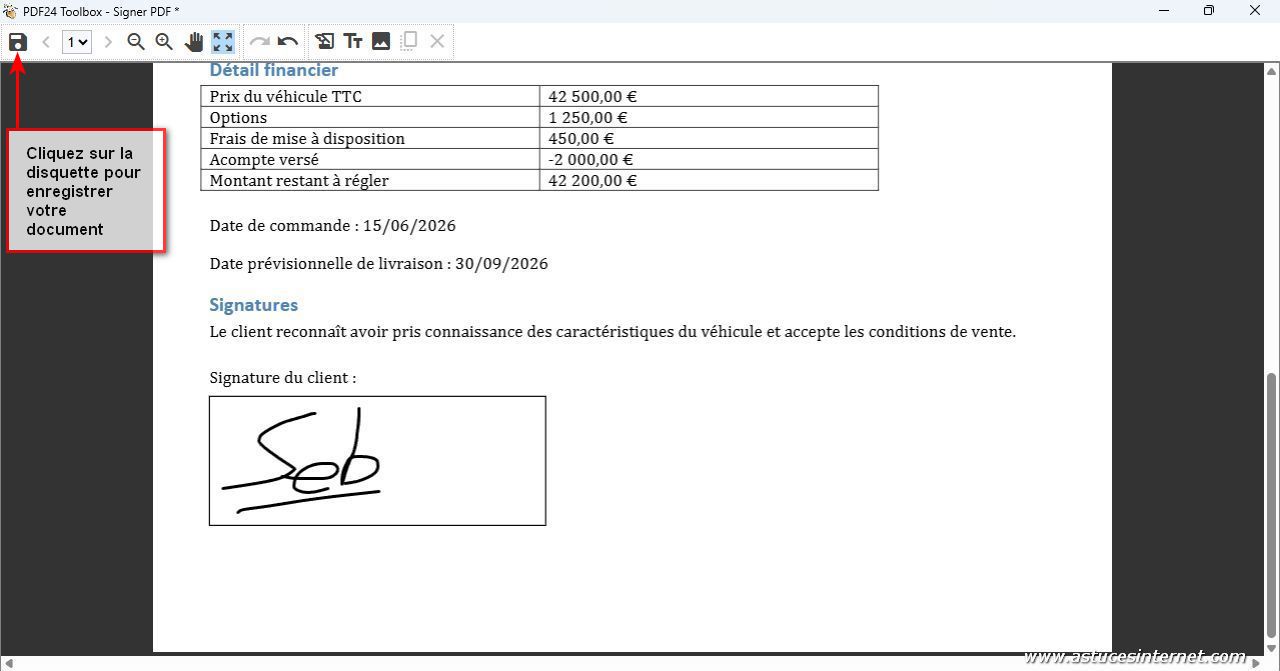
Cliquez sur Enregistrer pour sauvegarder le document signé sur vote ordinateur.
Aperçu :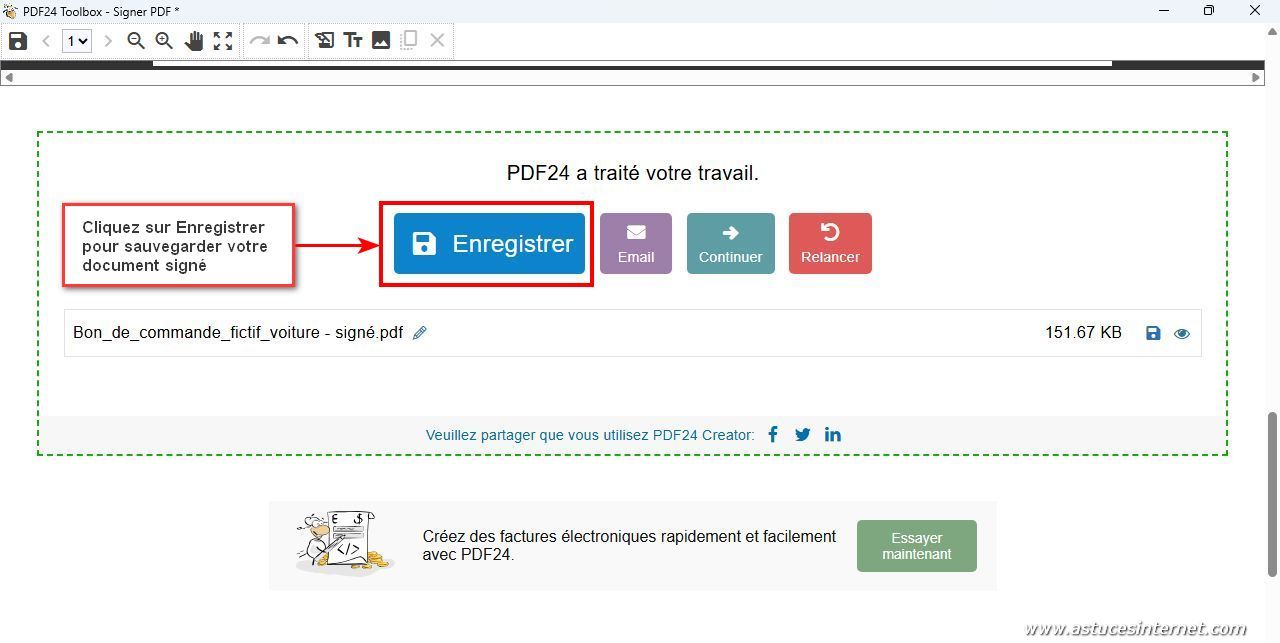
Vous disposez de fonctions permettant de faire des signatures plus poussées. L’accès à ces fonctions se fait depuis la barre d’outils.
Vous avez la possibilité d’ajouter du texte et d’insérer des signatures personnalisées au format image.
Aperçu :
 Bouton : Ajouter du texte. Permet d’ajouter du texte dans le PDF. Cela pourrait être utile si vous souhaitez ajouter une date ou une mention. Cliquez sur le bouton pour ajouter une zone de texte. Placez-là à l’endroit souhaité.
Aperçu de la zone de texte :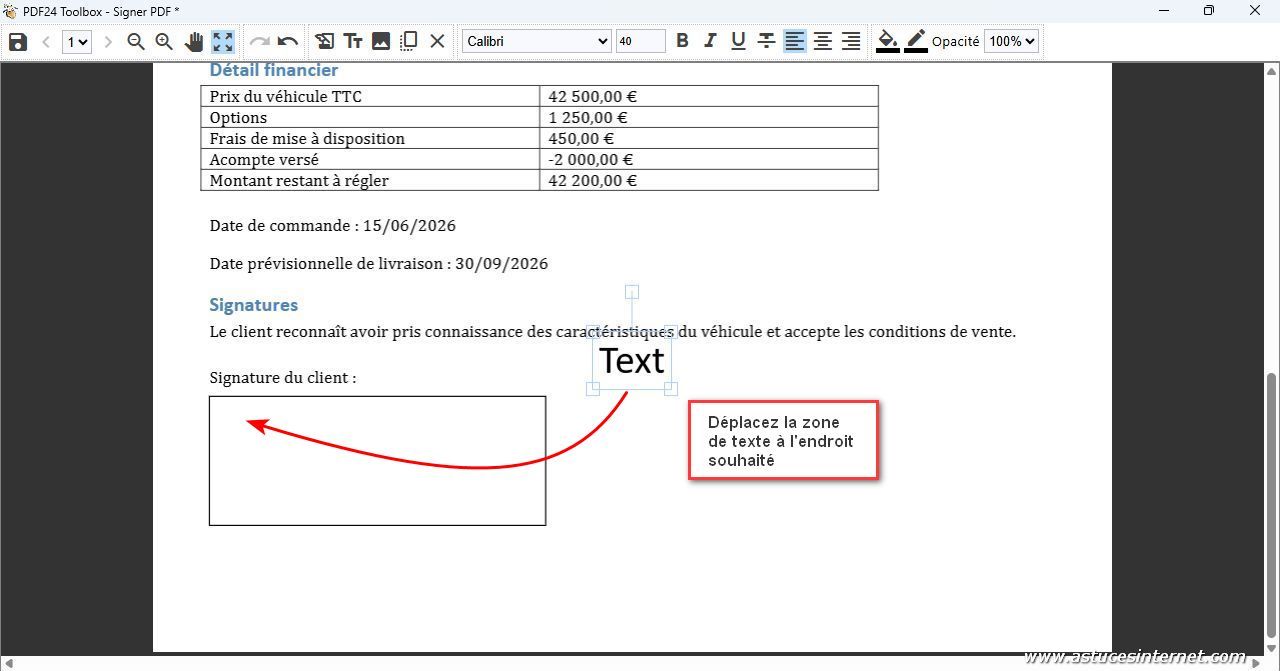
Cliquez sur la zone de texte pour éditer son contenu. Vous disposez de fonctions de mise en forme dans la barre d’outils.
Aperçu :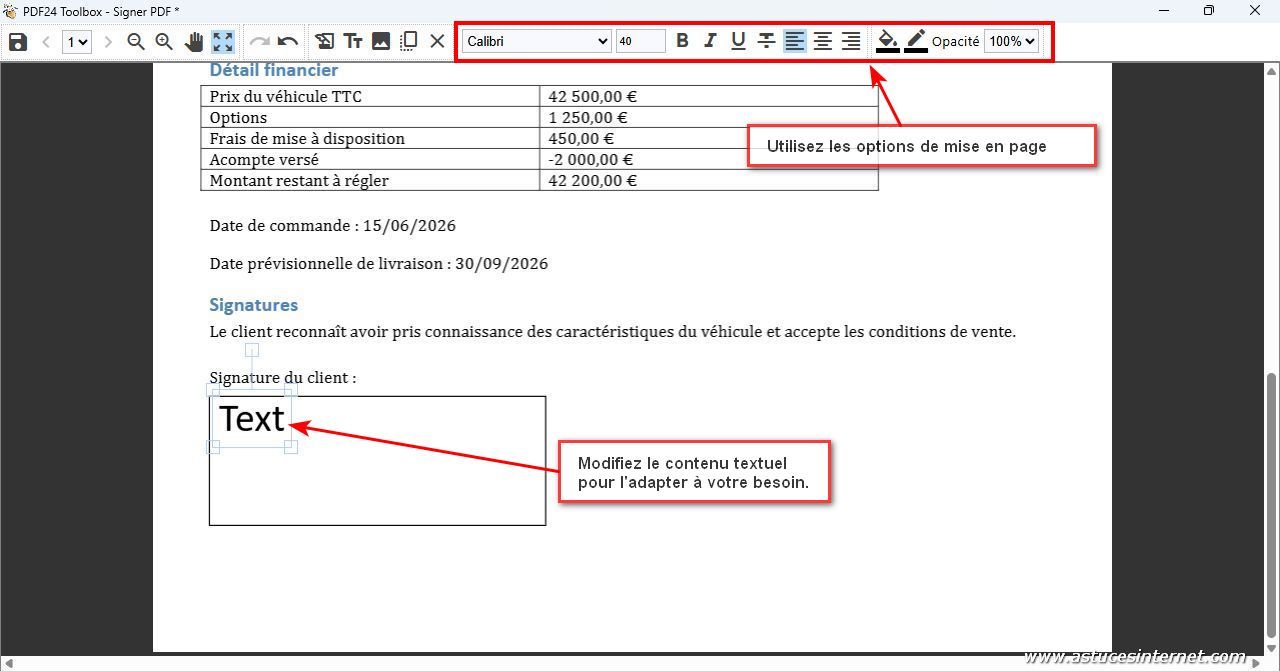
Aperçu du texte mis en forme :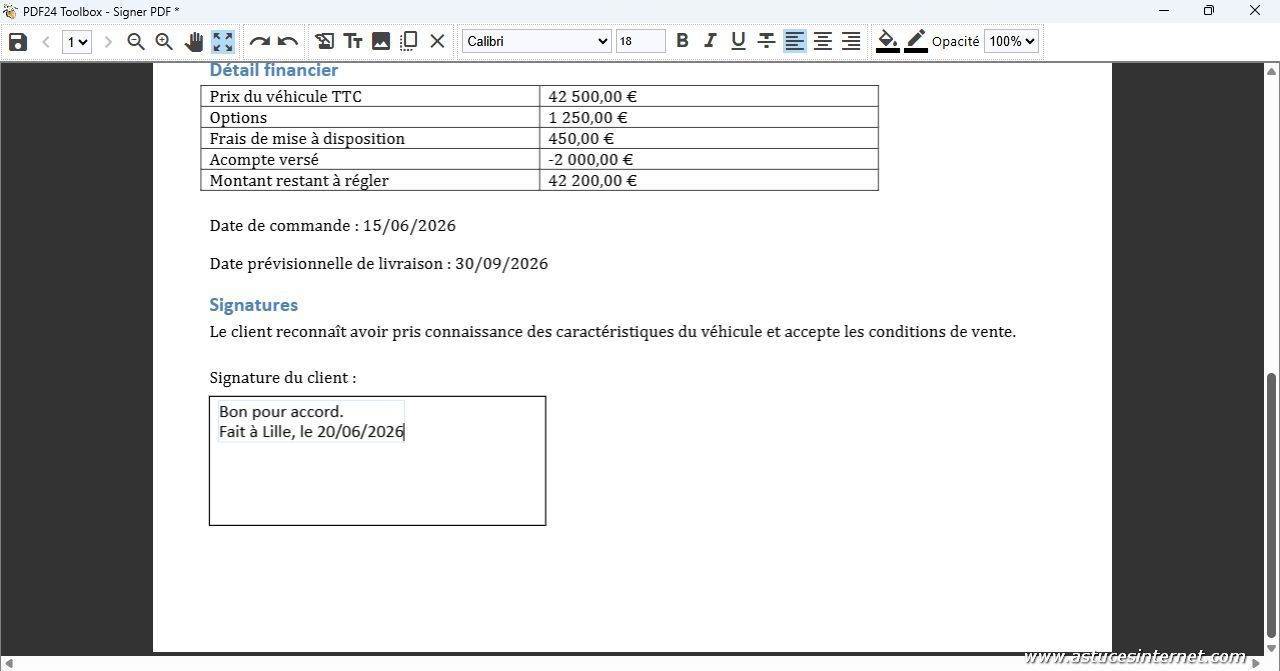
 Bouton : Ajouter image : Si vous disposez d’une image représentant votre signature, cette fonction permet de l’insérer dans le PDF.
Cliquez sur le bouton pour charger l’image représentant votre signature. Sélectionnez-là et cliquez sur Ouvrir.
Aperçu :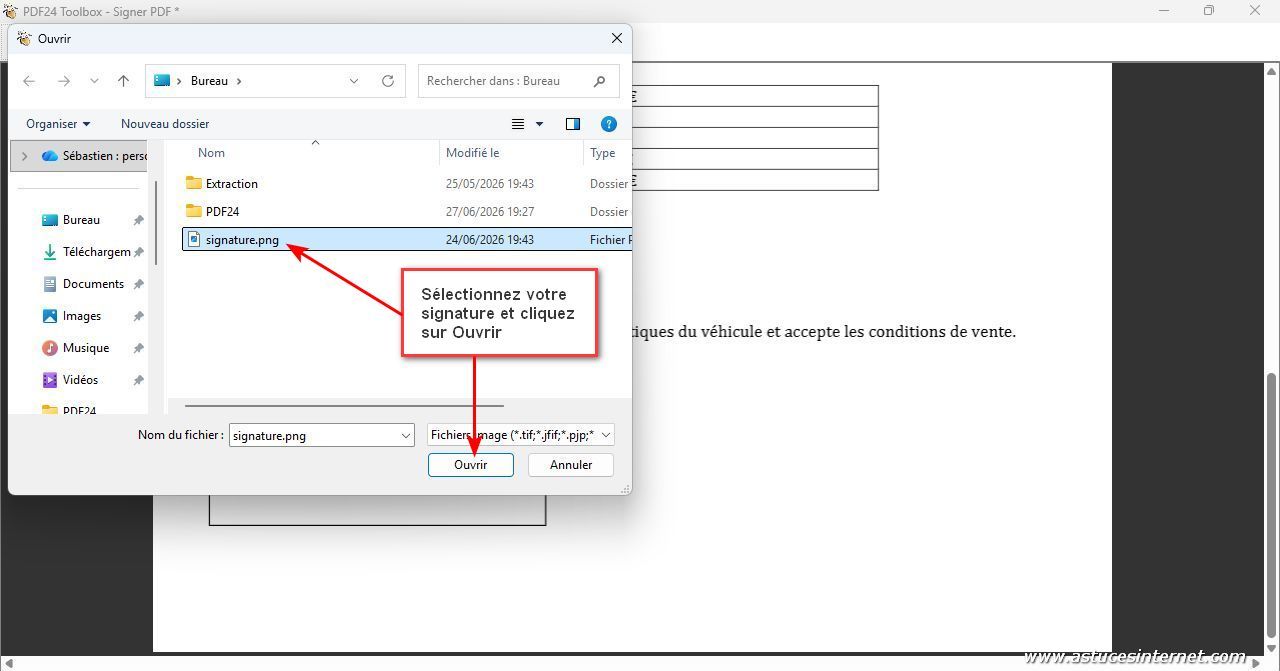
L’image est insérée dans le PDF. Adaptez la taille de l’image à votre document, puis placez-la signature à l’endroit souhaité.
Aperçu :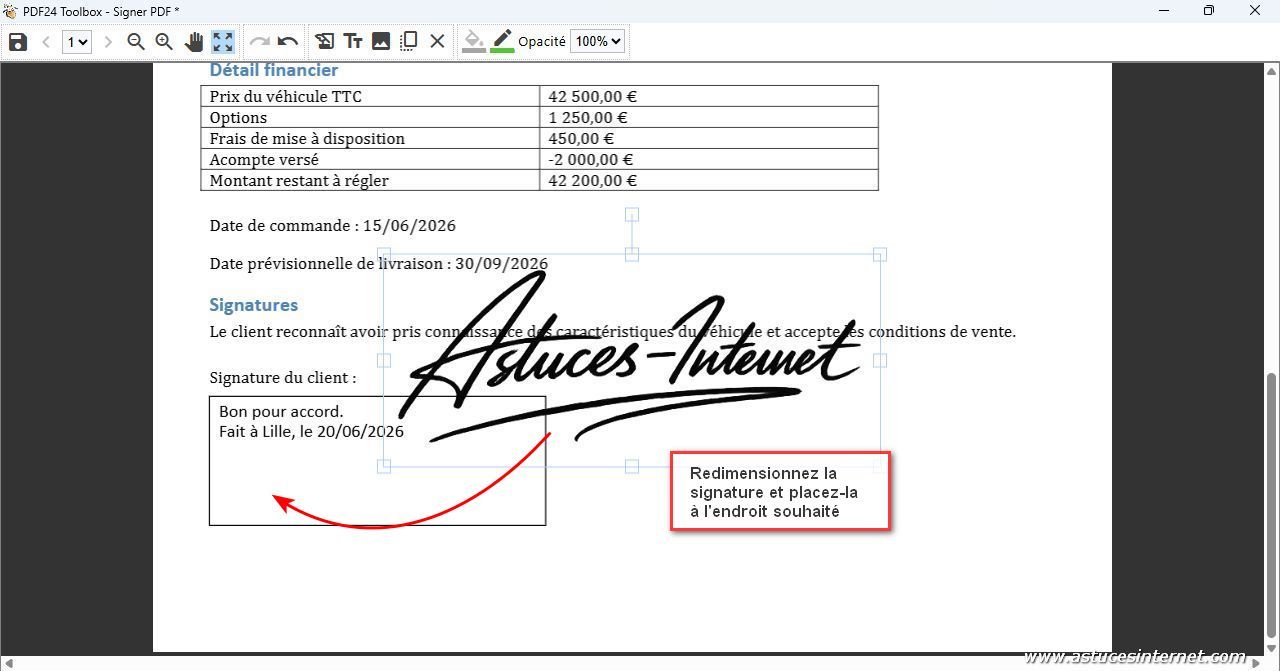
Aperçu du résultat final :