
 Windows 11 propose plusieurs fonctions permettant de protéger ses fichiers personnels et de récupérer ses données ou le système en cas de problème.
Parmi les solutions existantes, il existe OneDrive, un service Microsoft permettant de synchroniser des fichiers avec un espace de stockage en ligne. Cette fonctionnalité permet de conserver une copie de ses documents dans le cloud, de retrouver des fichiers sur plusieurs appareils et de récupérer certaines versions antérieures en cas de modification accidentelle.
Dans ce tutoriel, nous allons voir comment configurer OneDrive pour protéger ses fichiers personnels et utiliser ses principales fonctions de récupération.
Cliquez sur l’icône OneDrive dans la zone de notification. Ouvrez les options OneDrive et cliquez sur Paramètres.
Aperçu :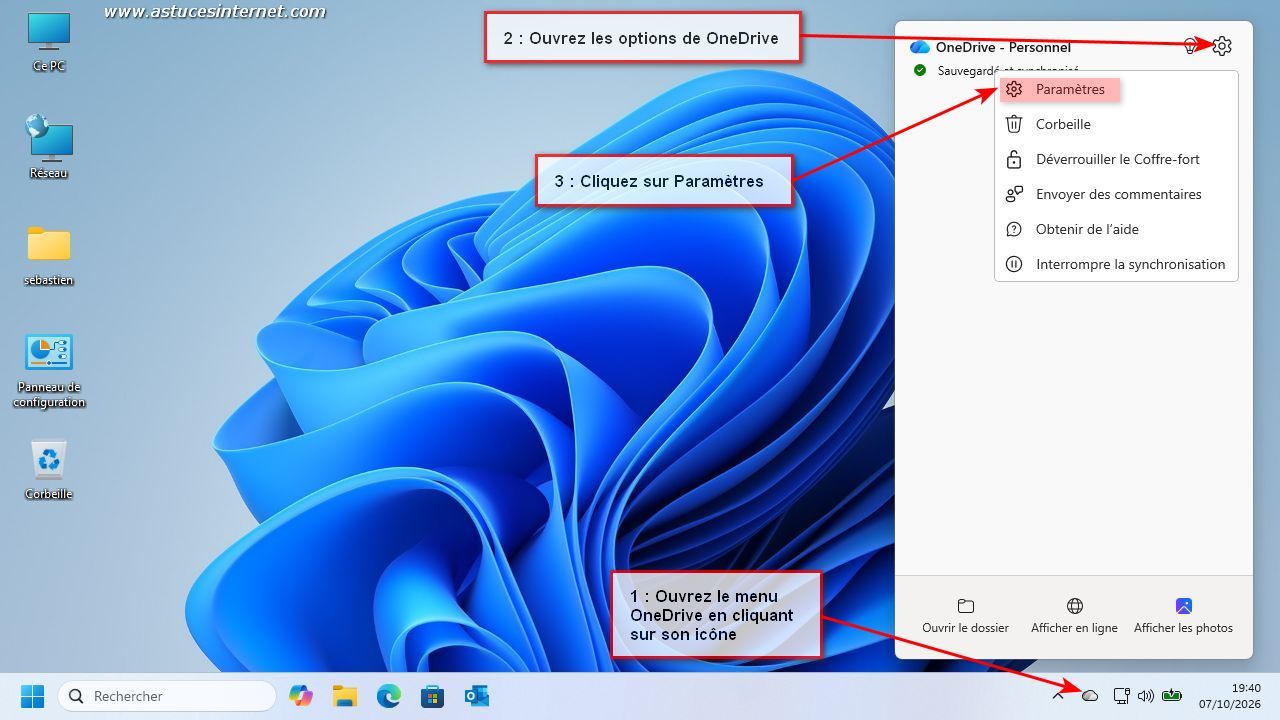
Vous arriverez directement dans la rubrique Synchronisation et sauvegarde. Cliquez sur Gérer la sauvegarde.
Aperçu :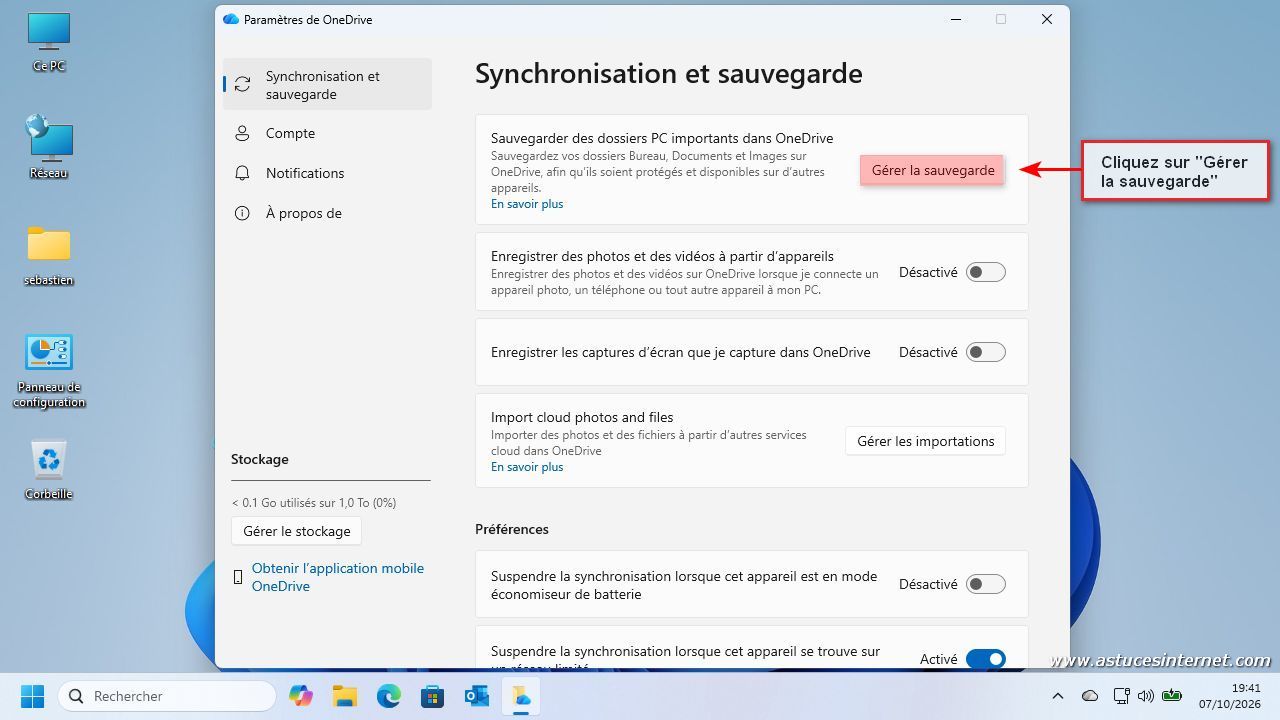
OneDrive permet de synchroniser vos fichiers personnels avec le cloud Microsoft. Les dossiers suivants peuvent faire partie de cette synchronisation :
- Bureau
- Documents
- Images
- Musique
- Vidéos
Activez les dossiers que vous souhaitez sauvegarder, puis cliquez sur Enregistrer les modifications.
Aperçu :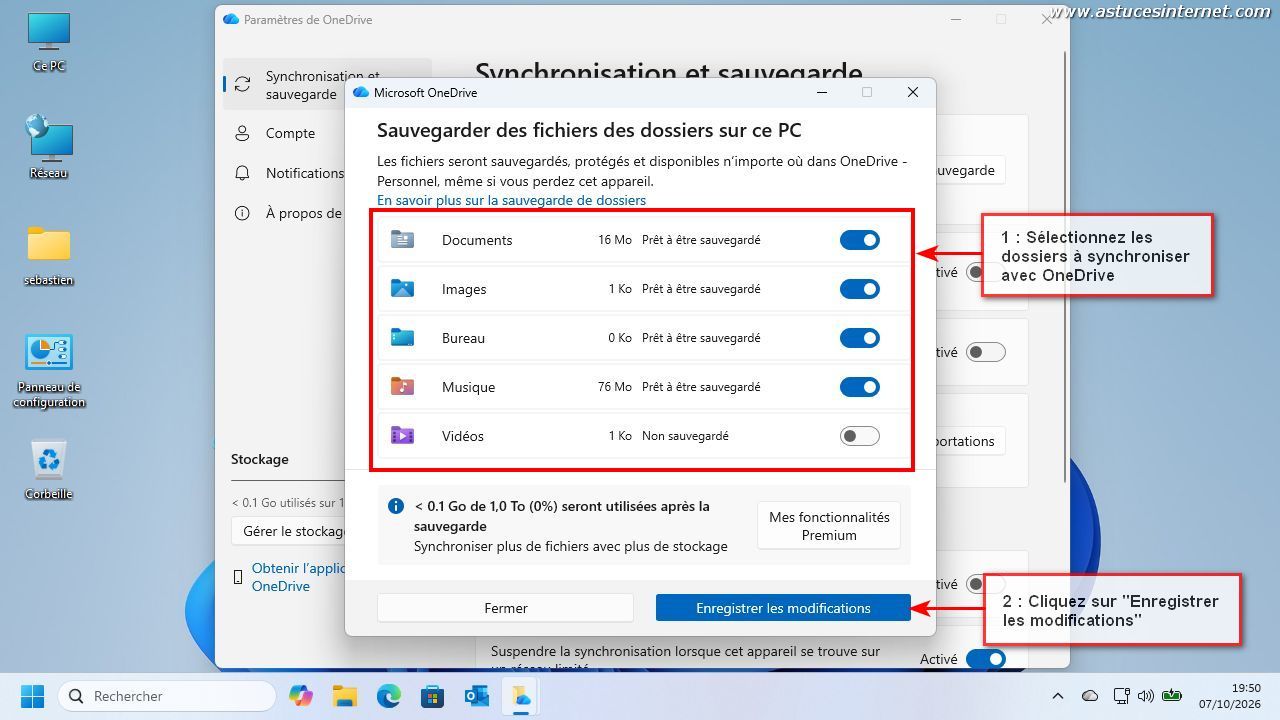
Une fenêtre va indiquer que la synchronisation est en cours. Vous pouvez afficher la progression, ou fermer la fenêtre et laisser OneDrive faire le travail en arrière plan.
Aperçu :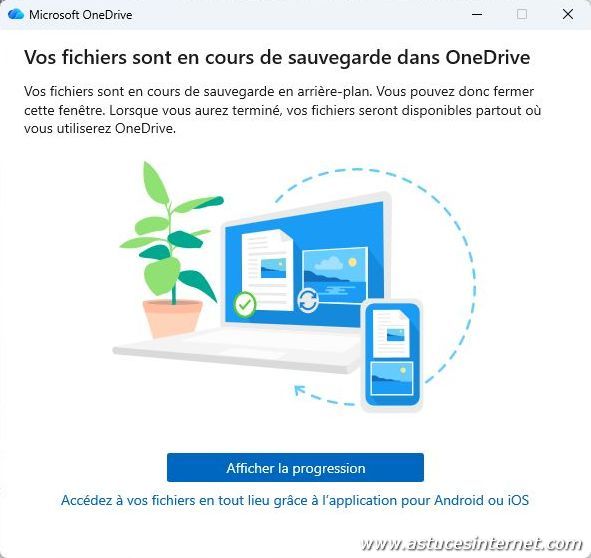
Les fichiers sont alors synchronisés avec OneDrive. Ils restent accessibles depuis l’ordinateur et peuvent également être retrouvés depuis un autre appareil connecté au même compte Microsoft.
Dans l’Explorateur de fichiers, les fichiers OneDrive peuvent afficher différentes icônes :
| Icône | Statut | Description | Comment obtenir ce statut |
|---|---|---|---|
 | Fichier disponible uniquement en ligne | Le fichier est stocké dans OneDrive, mais pas téléchargé sur le disque du PC. Il nécessite une connexion Internet pour être ouvert. | Clic droit sur le fichier ou dossier > OneDrive > Libérer de l’espace. |
 | Synchronisation en attente | OneDrive est en train de synchroniser le fichier ou le dossier avec le cloud. Les modifications ou les nouveaux fichiers ne sont pas nécessairement encore disponibles sur tous les appareils. | Il apparaît automatiquement lorsqu’un fichier est ajouté, modifié ou lorsque OneDrive doit mettre à jour son contenu. Il ne s’agit pas d’un statut à activer manuellement. |
 | Fichier disponible localement | Le fichier a été téléchargé sur le PC et peut être ouvert hors connexion. Windows peut toutefois libérer automatiquement de l’espace et le rendre à nouveau disponible uniquement en ligne. | Ouvrez le fichier, ou téléchargez le depuis OneDrive. |
 | Fichier conservé en permanence sur le PC | Le fichier est téléchargé et Windows est configuré pour le conserver localement, même lorsque de l’espace disque doit être libéré. | Clic droit sur le fichier ou dossier > OneDrive > Toujours conserver sur cet appareil. |
La disponibilité d’un fichier peut être modifiée directement depuis l’Explorateur de fichiers.
Pour libérer de l’espace sur le PC :
- Ouvrez l’Explorateur de fichiers.
- Rendez-vous dans le dossier qui contient le fichier à modifier.
- Faites un clic droit sur le fichier.
- Sélectionnez Libérer de l’espace.
Aperçu : 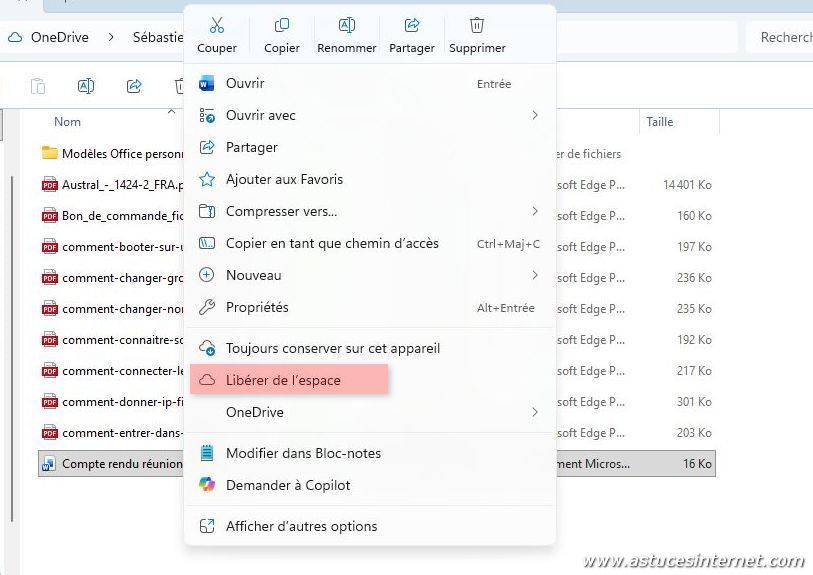
La copie locale est alors supprimée, mais le fichier reste disponible dans OneDrive. Il apparaît avec l’icône nuage et sera téléchargé sur le PC lorsque vous tenterez de l’ouvrir.
Aperçu avant : 
Aperçu après Libérer de l’espace :
Pour toujours conserver une copie sur le PC :
- Ouvrez l’Explorateur de fichiers.
- Rendez-vous dans le dossier qui contient le fichier à modifier.
- Faites un clic droit sur le fichier.
- Sélectionnez Toujours conserver sur cet appareil.
Aperçu :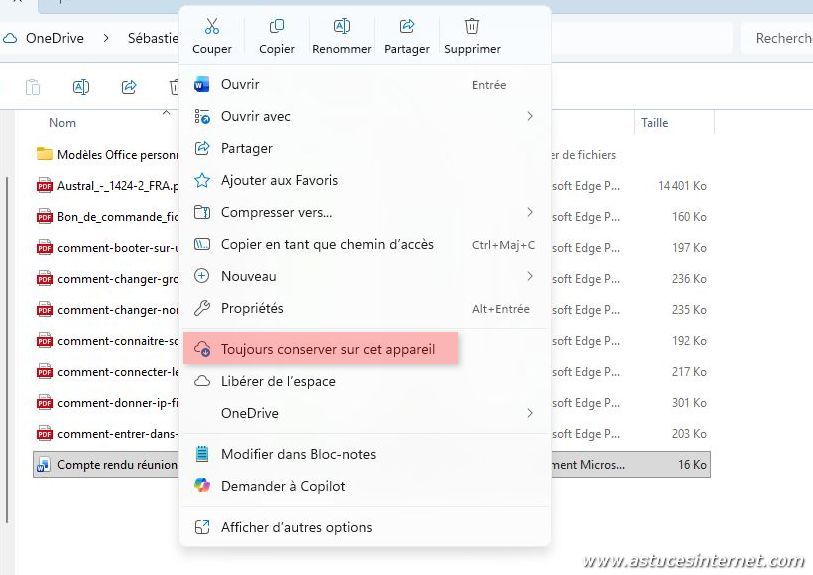
Le fichier est alors téléchargé sur le PC et une copie locale est conservée. Il reste également disponible dans OneDrive.
Aperçu du fichier :
À savoir : ces commandes ne suppriment pas le fichier de OneDrive. Elles déterminent simplement si une copie du fichier doit également être conservée sur le disque de l’ordinateur.
Modifier la disponibilité d’un fichier est une fonction particulièrement utile lorsque l’espace disponible sur le PC est inférieur à l’espace de stockage OneDrive. Il est ainsi possible de stocker une grande quantité de fichiers dans OneDrive sans avoir à conserver une copie locale de chacun d’eux.
OneDrive conserve un historique des versions des fichiers. Celui-ci permet de revenir à une version antérieure lorsqu’une modification a été faite par erreur.
Pour consulter les anciennes versions d’un fichier :
- Ouvrez l’Explorateur de fichiers.
- Rendez-vous dans le dossier qui contient le fichier à restaurer.
- Faites un clic droit sur le fichier.
- Sélectionnez OneDrive > Historique des versions.
Aperçu :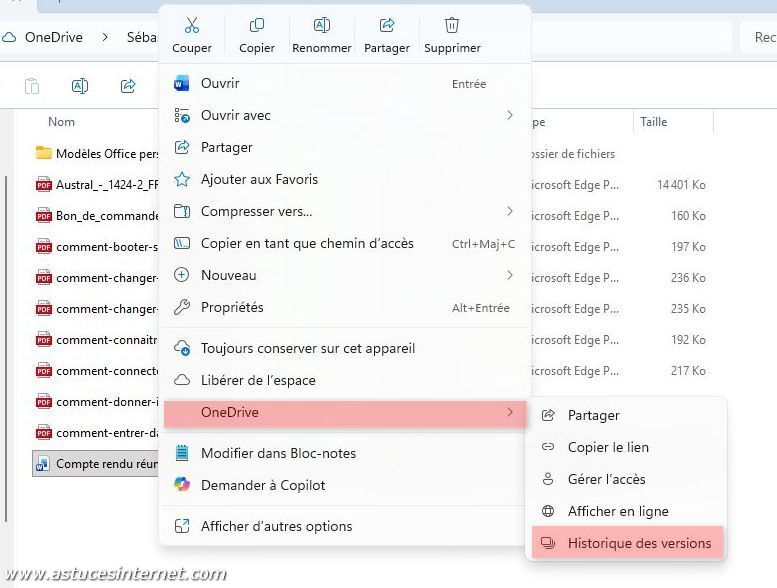
Une fenêtre affiche les différentes versions disponibles du fichier.
Aperçu :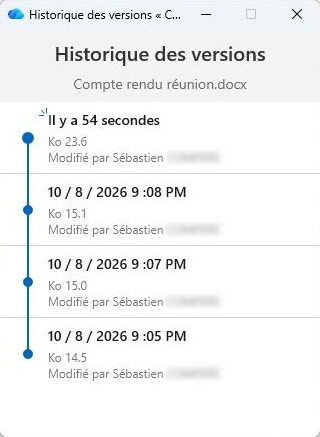
Repérez la version du fichier que vous souhaitez récupérer, cliquez sur les trois points … correspondants (les points apparaissent au survol avec le pointeur de la souris).
Aperçu :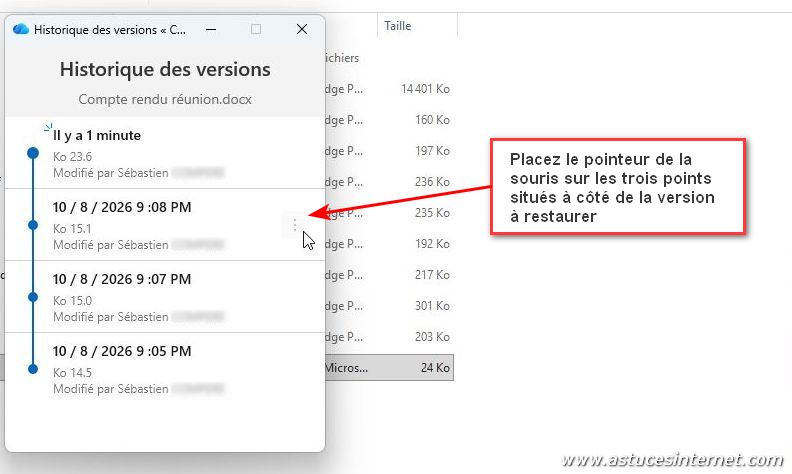
Cliquez sur Restaurer.
Aperçu :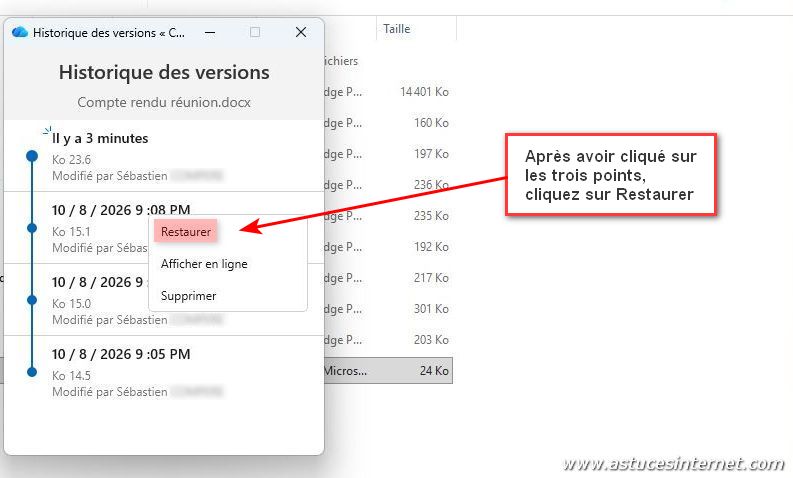
La version sélectionnée devient alors la version actuelle du fichier.
Aperçu :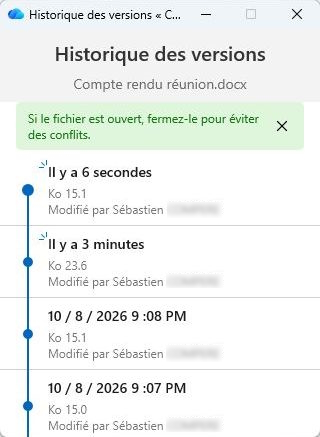
La corbeille OneDrive peut également permettre de récupérer un fichier supprimé. Elle se trouve sur le site web de OneDrive, et non dans la corbeille classique de Windows.
Pour y accéder :
- Rendez-vous sur le site internet de OneDrive et connectez-vous avec le compte Microsoft associé à la sauvegarde.
- Dans le volet de navigation à gauche, cliquez sur Corbeille.
- Si le fichier est toujours disponible, il pourra être restauré.
Aperçu :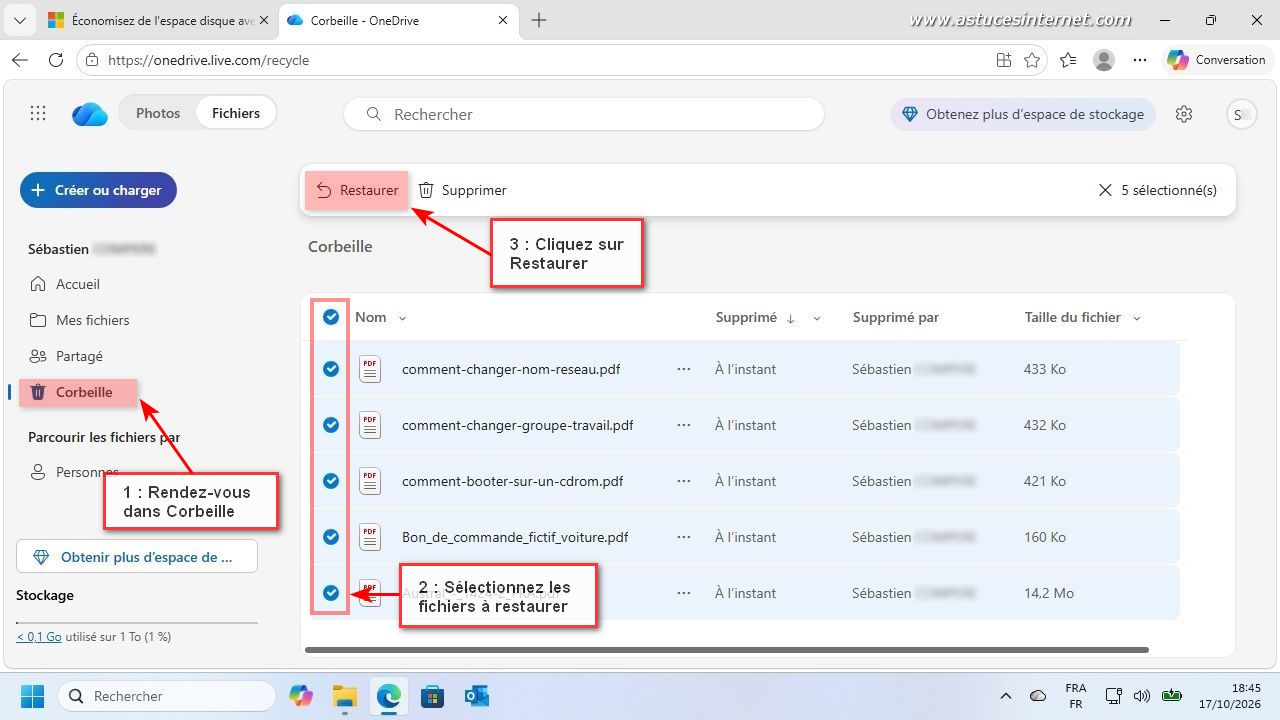
À noter :
Si vous êtes connecté à OneDrive avec un compte personnel Microsoft, les éléments dans la corbeille sont automatiquement supprimés au bout de 30 jours. Pour un compte professionnel ou scolaire, le délai de suppression automatique est de 93 jours, sauf si l’administrateur a modifié ce paramètre.