
Ouvrez le menu Démarrer, puis cliquez sur Paramètres.
Sélectionnez Accessibilité, puis Pointeur de souris et interaction tactile.
Aperçu :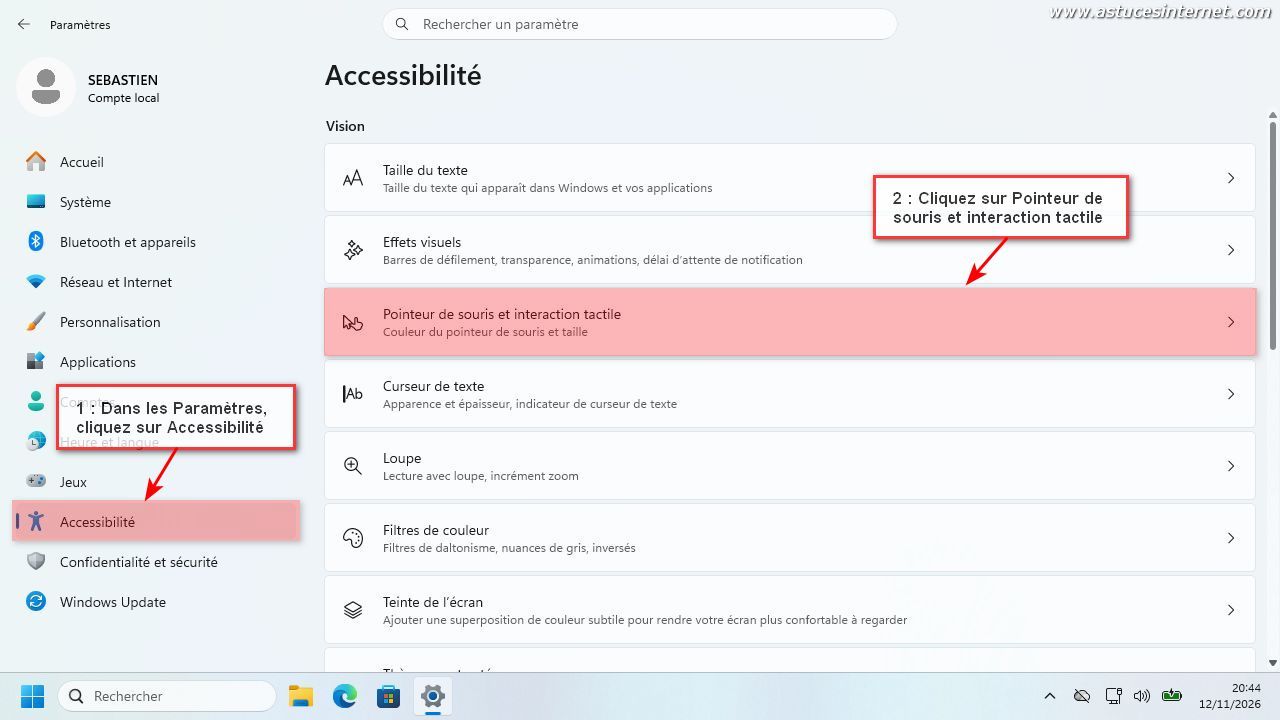
À noter : Le raccourci Windows + U permet d’ouvrir directement les paramètres d’accessibilité.
Dans la section Pointeur de souris, déplacez le curseur Taille vers la droite pour agrandir le pointeur, ou vers la gauche pour le réduire.
Aperçu :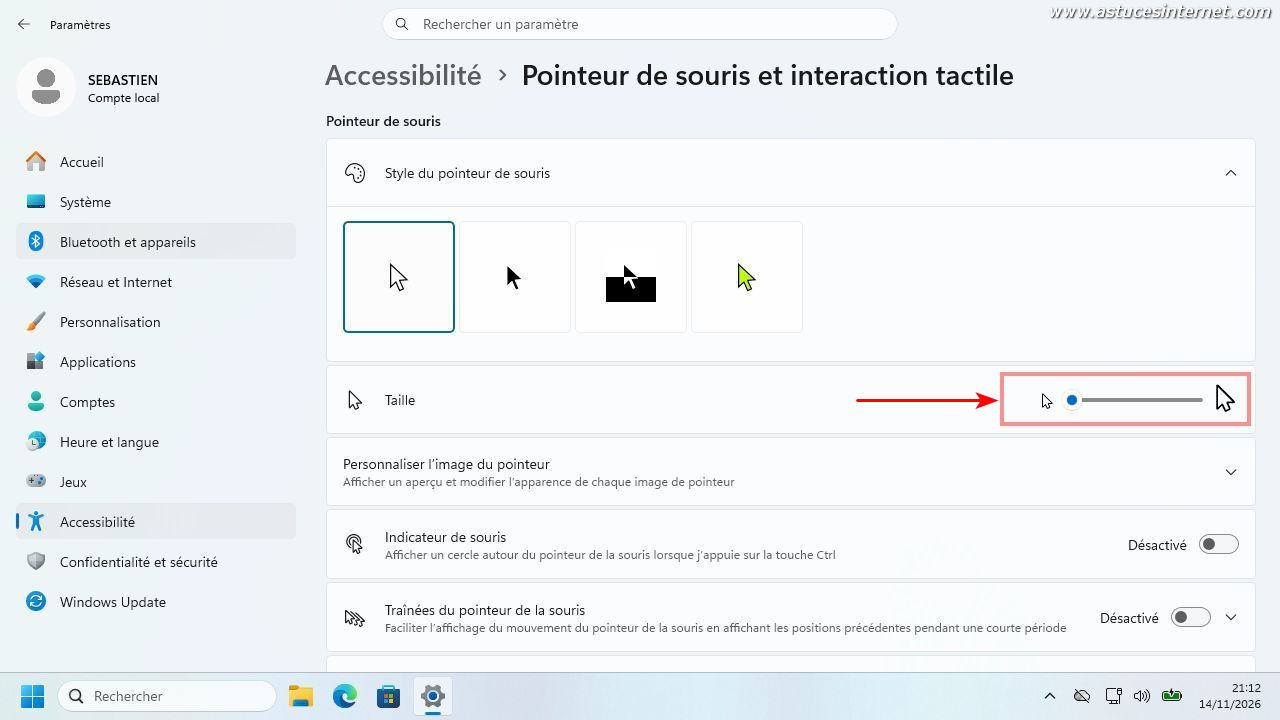
Exemple de pointeur agrandi :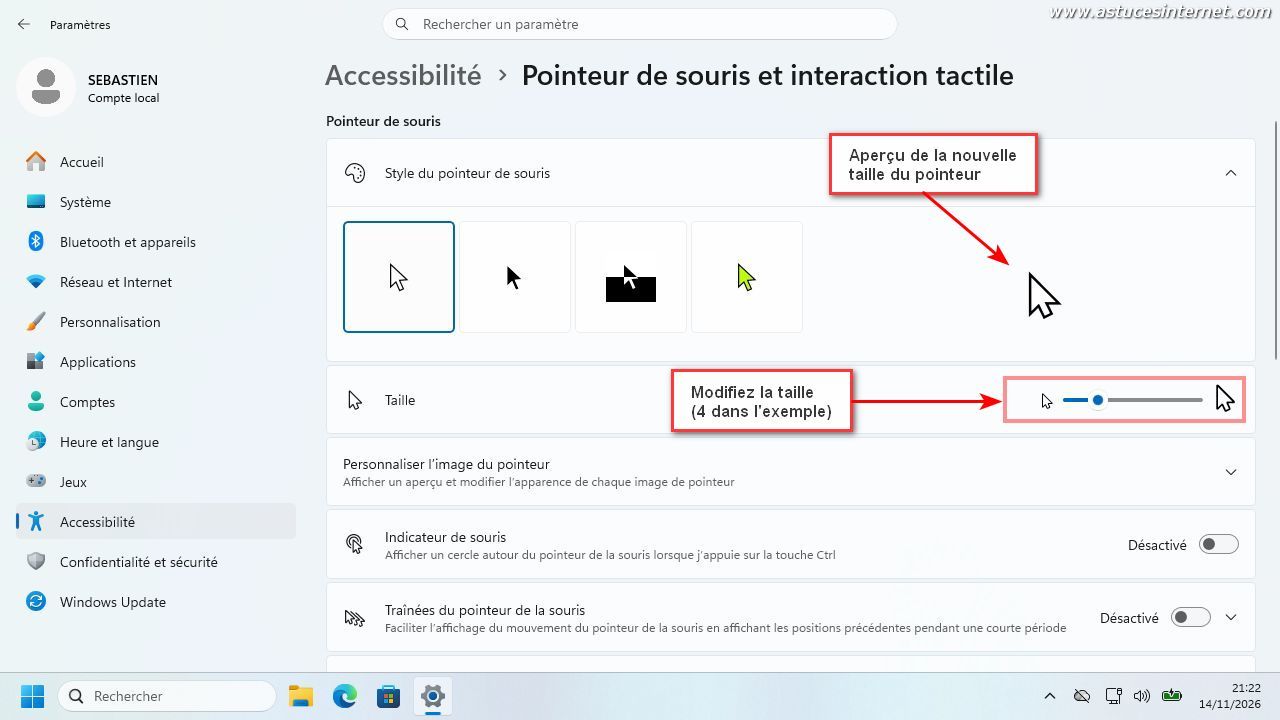
Sous Style du pointeur de souris, plusieurs choix sont proposés :
- Blanc : Un pointeur blanc avec un contour noir.
- Noir : Un pointeur noir avec un contour blanc.
- Inversé : Le pointeur adapte sa couleur au fond sur lequel il se trouve.
- Personnalisé : Vous choisissez la couleur du pointeur.
Aperçu :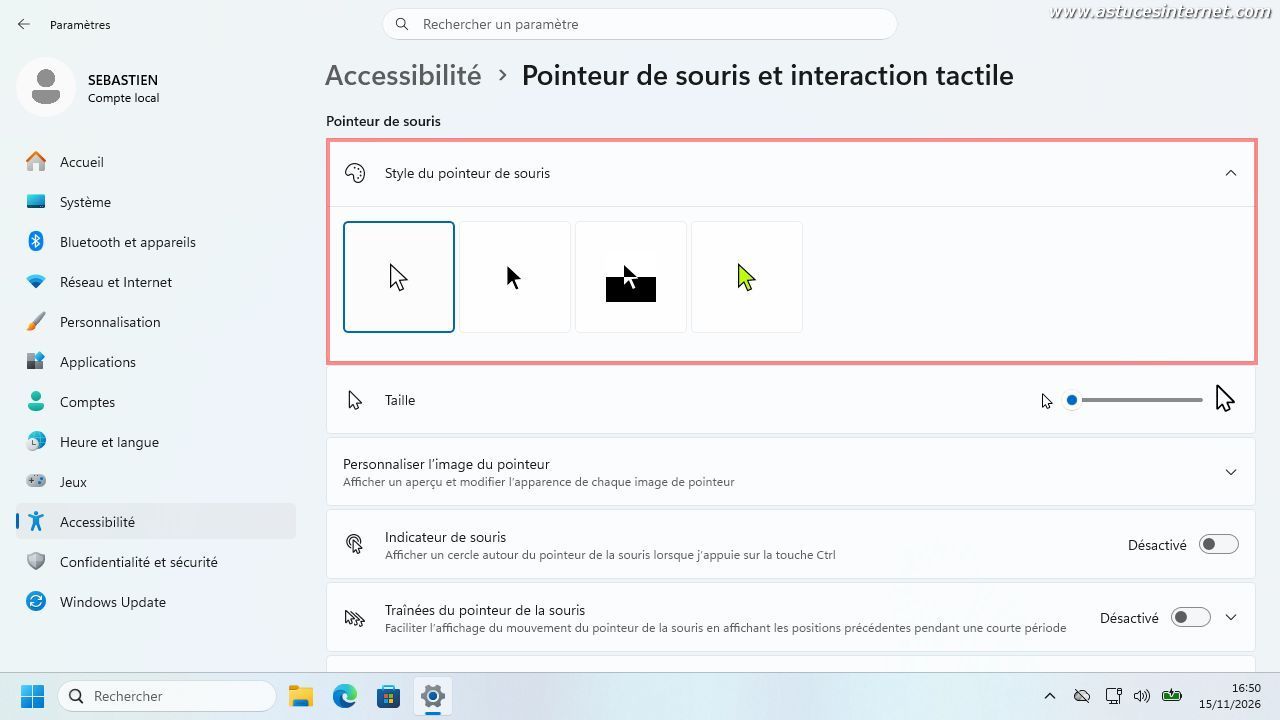
Pour utiliser une couleur personnalisée, sélectionnez le quatrième style de pointeur, puis cliquez sur une des couleurs recommandées. Vous pouvez également cliquer sur Choisir une autre couleur pour sélectionner une teinte différente.
Aperçu :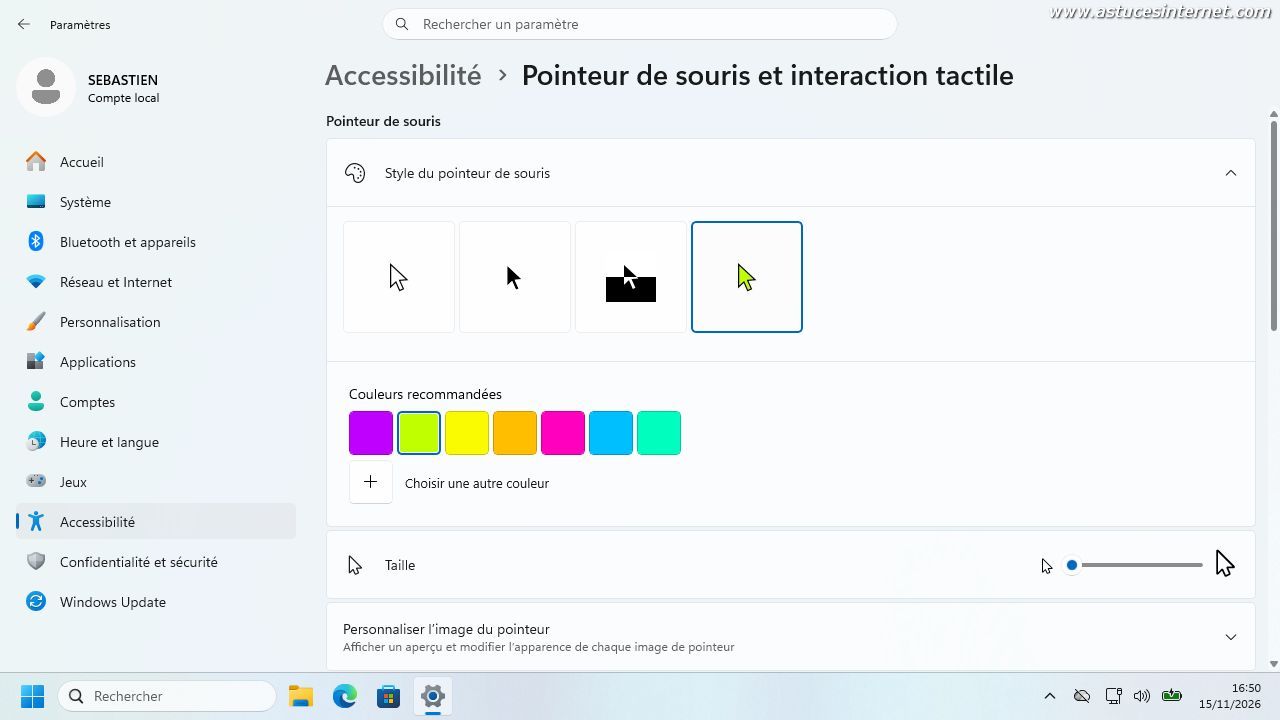
Si vous souhaitez annuler les modifications, sélectionnez à nouveau le style Blanc (le premier) et ramenez le curseur Taille complètement à gauche.