
Création d’une liste de lecture
Dans les exemples ci-dessous, nous allons utiliser trois fichiers musicaux (des .mp3) mais le processus sera le même avec des fichiers vidéos.
Ouvrez VLC en utilisant son raccourci.
Aperçu :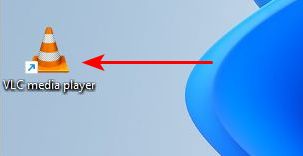
Aperçu de VLC ouvert :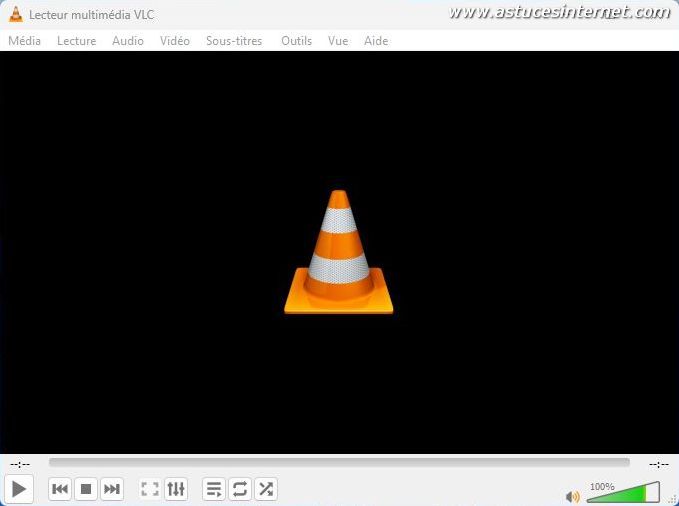
Il faut passer en mode Liste de lecture. Dans la barre de menu, cliquez sur Vue puis sur Liste de lecture.
Remarque : Vous pouvez utiliser le raccourci clavier CTRL + L si vous le souhaitez.
Aperçu :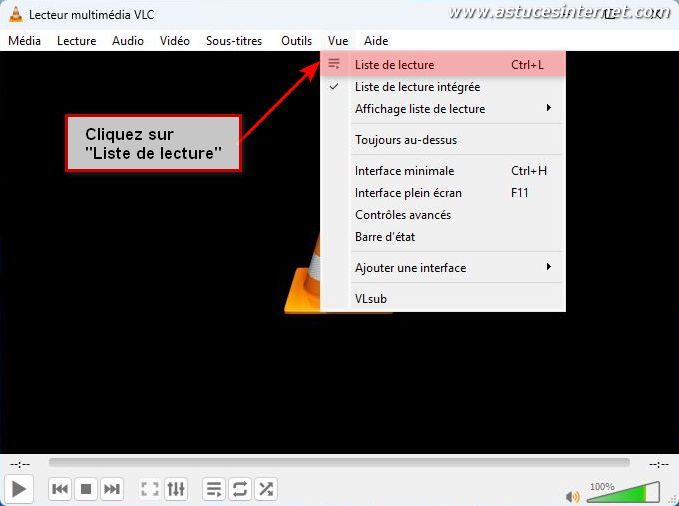
Aperçu de VLC en mode Liste de lecture :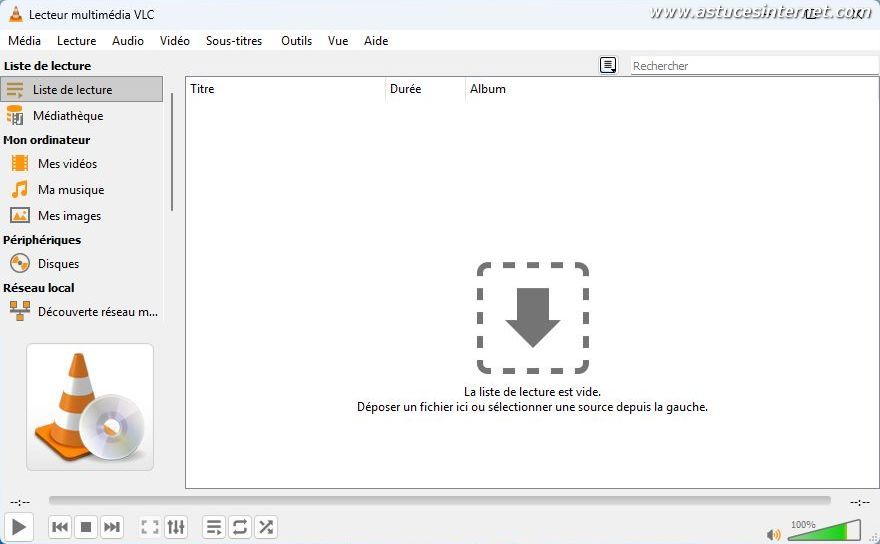
Faites glisser vos fichiers dans la partie principale de l’interface. Nous vous recommandons des les faire glisser un par un et dans l’ordre souhaité.
A noter : Vous pouvez également faire un clic droit dans la partie principale de l’interface et cliquer sur Ajouter un fichier ou Ajouter un dossier.
Aperçu :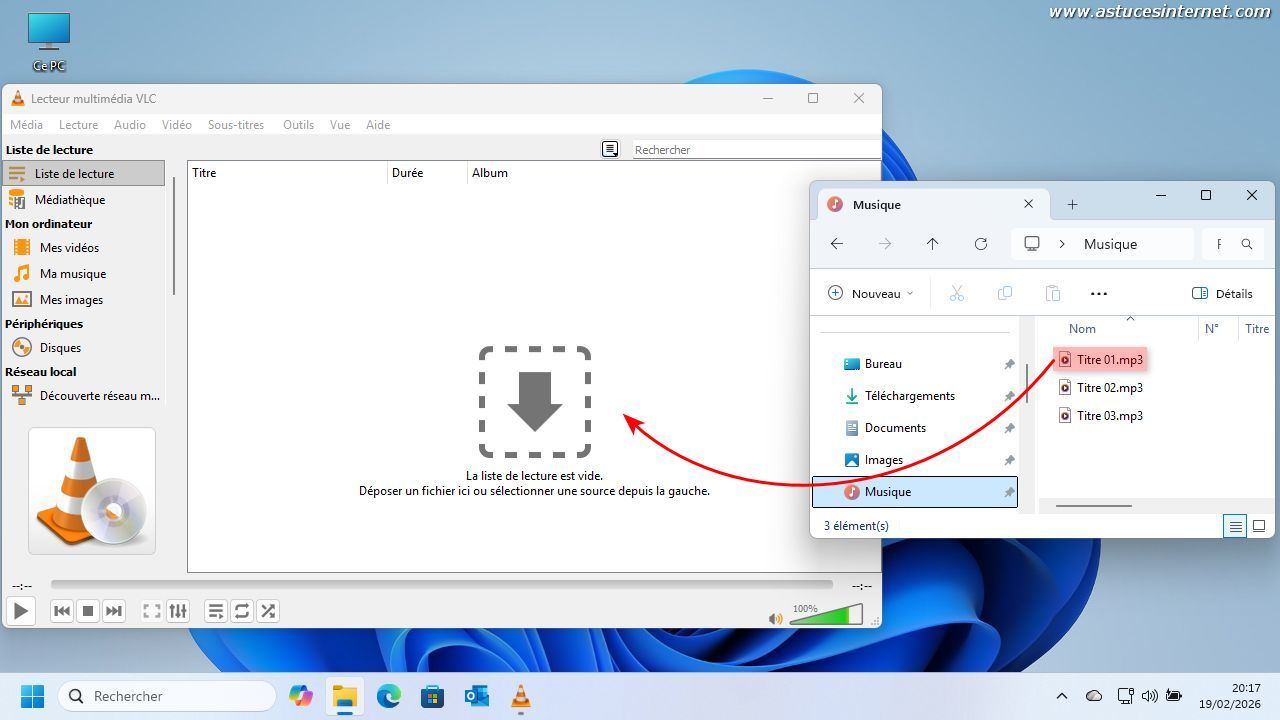
Remarque : Si vous n’avez pas importé vos fichiers dans l’ordre souhaité, vous pouvez déplacer les fichiers dans la liste avec des glisser-déposer.
Aperçu des fichiers importés :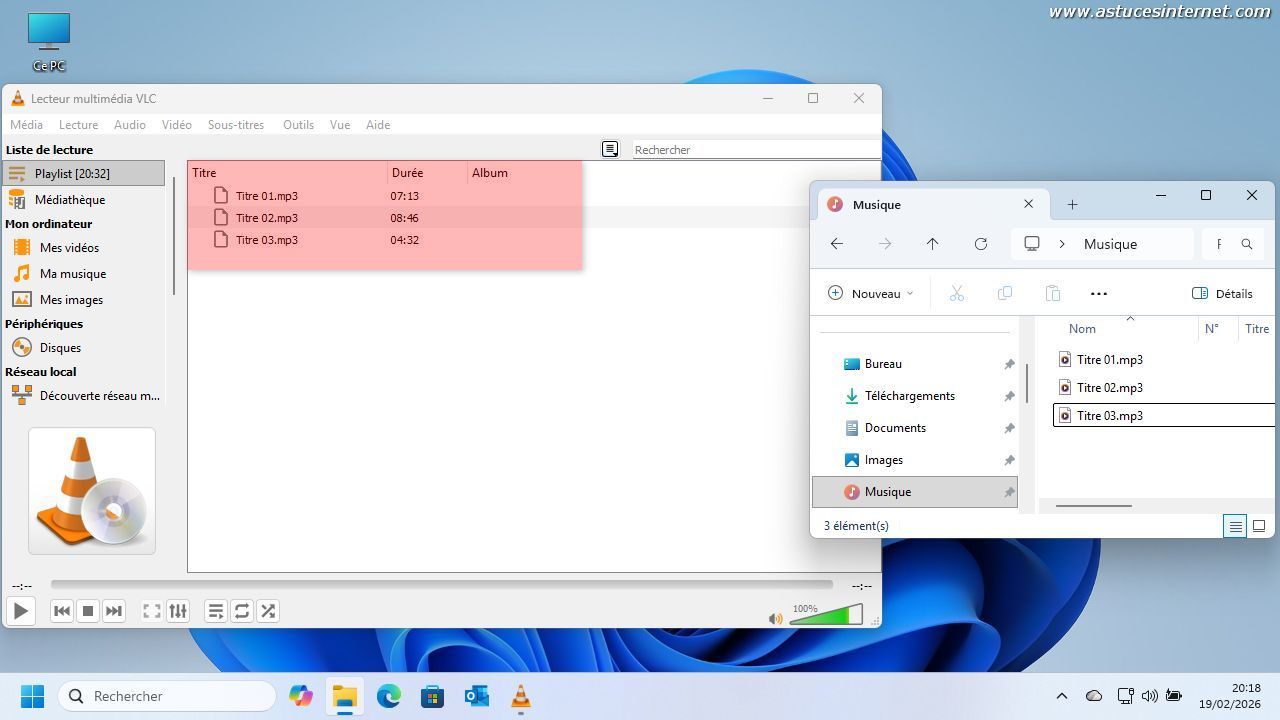
Pour enregistrer la liste de lecture, cliquez sur Média, puis sur Enregistrer la liste de lecture.
Aperçu :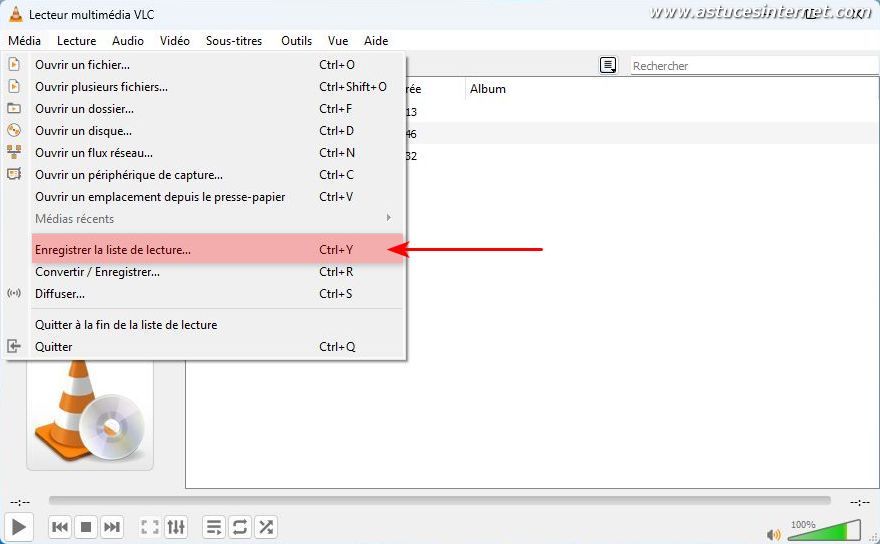
Choisissez un nom et l’emplacement pour l’enregistrement, puis cliquez sur Enregistrer.
Aperçu :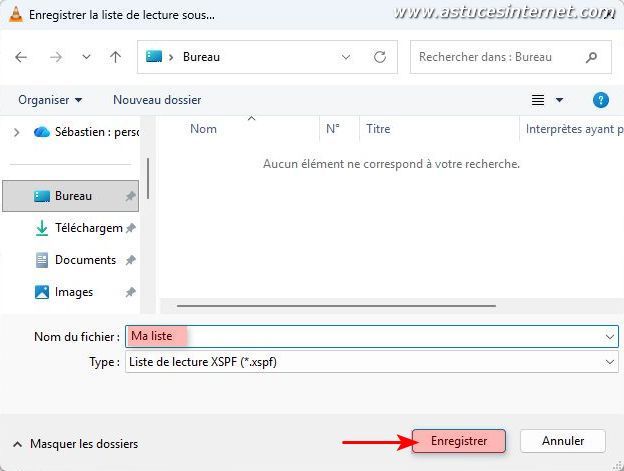
VLC va créer un fichier. Ce dernier vous permettra de lancer la liste de lecture. Il suffira de faire un double clic sur le fichier.
Aperçu :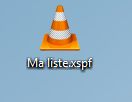
Remarque : Le format xspf est le format recommandé par VLC. Le format m3u est un format plus universel qui pourra être plus facilement utilisé dans d’autres lecteurs. A vous de voir ce qui est le plus utile pour vous.
Les fichiers seront tous lus dans l’ordre, sauf si vous modifiez certains paramètres.
Activer la lecture en boucle
Cette fonction peut être utile si vous ne souhaitez pas d’interruption dans la lecture. Cliquez sur le bouton de lecture en boucle pour activer le mode.
Aperçu :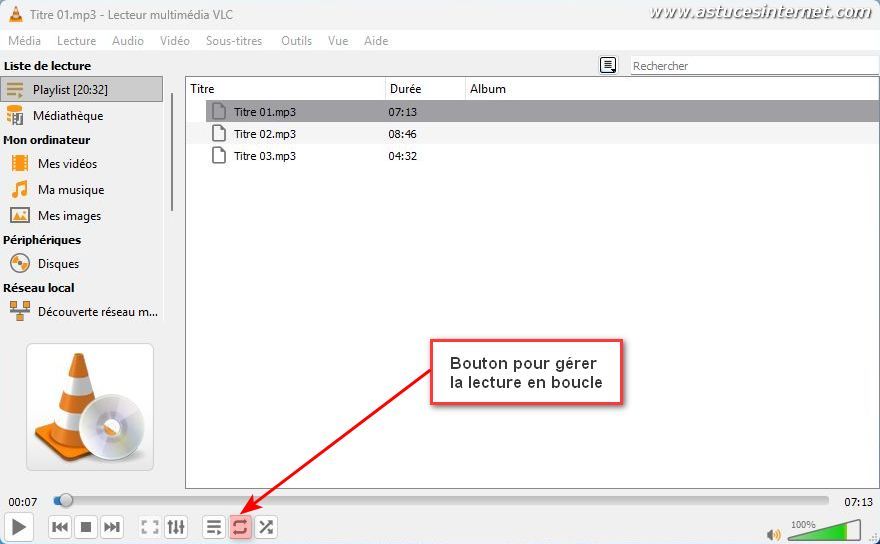
Ce bouton permet de gérer trois modes :
 Mode désactivé : Tous les titres de la liste de lecture seront lus dans l’ordre.
La lecture se terminera sur le dernier élément de la liste.
 Lecture en boucle sur la liste de lecture : Tous les titres de la liste de lecture seront lus dans l’ordre. La lecture se relancera jusqu’à ce que vous l’arrêtiez vous-même (bouton stop ou fermeture de VLC).
 Lecture en boucle sur le titre : Le titre en cours de lecture sera répété indéfiniment.
Il faudra cliquer sur le bouton Suivant pour changer de titre.
Activer la lecture aléatoire
Cette fonction permettra de lancer les fichiers de façon aléatoire. Cela évitera que les fichier soient toujours lus dans le même ordre. Cela peut être utile si vous lancez de la musique.
Aperçu du mode aléatoire :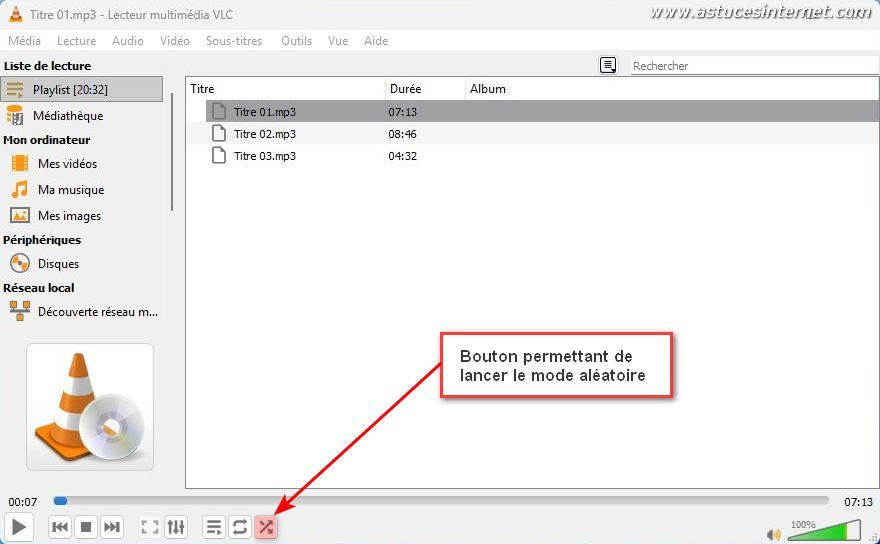
 Mode aléatoire désactivé.
Les titres sont lus dans l’ordre.
 Mode aléatoire activé.
Les titres sont lancés au hasard.