
 À quoi sert la fonction « Fusionner PDF » ?
Elle permet de regrouper plusieurs fichiers PDF distincts en un seul document unique. Vous pourrez définir l’ordre exact dans lequel les pages apparaîtront dans le fichier final.
Lancez le logiciel PDF24 Toolbox en double-cliquant sur son icône sur votre bureau.
Dans la liste des outils, cliquez sur la tuile Fusionner PDF (au besoin, vous pouvez utiliser le champ de recherche).
Aperçu de la fonction Fusionner PDF : 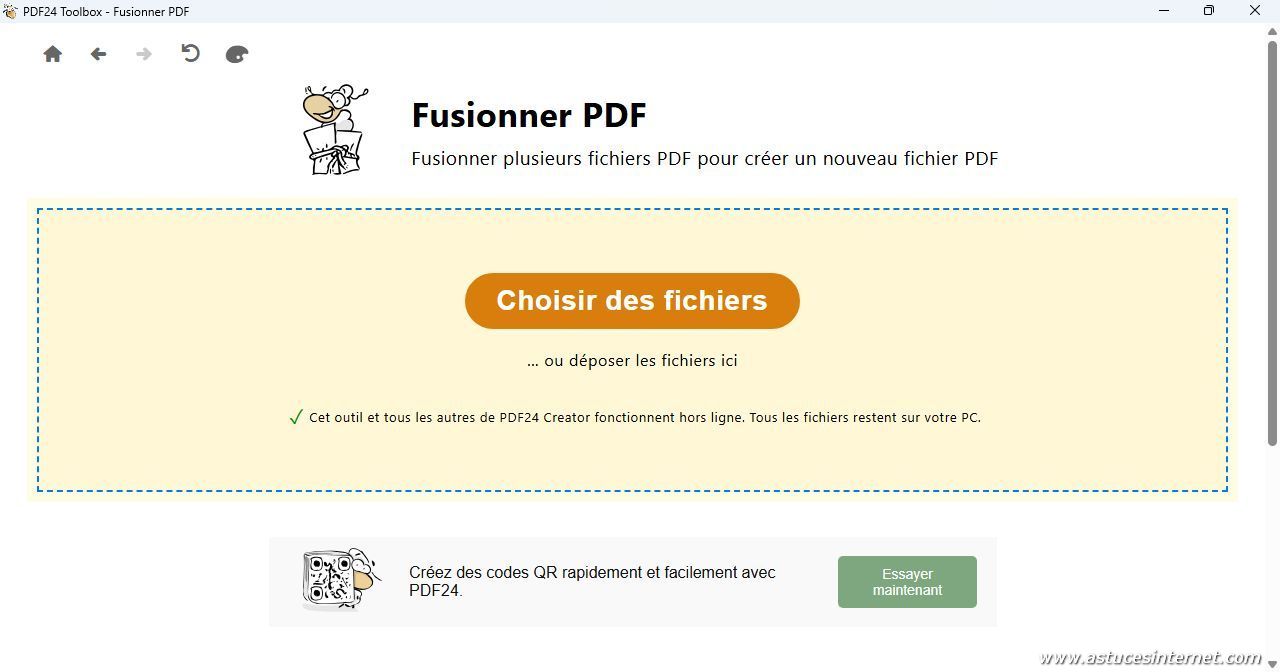
Cliquez sur Choisir des fichiers pour charger les fichiers PDF à fusionner.
Remarque : Vous pouvez également les déposer dans la fenêtre avec un glisser/déposer (drag and drop).
Aperçu :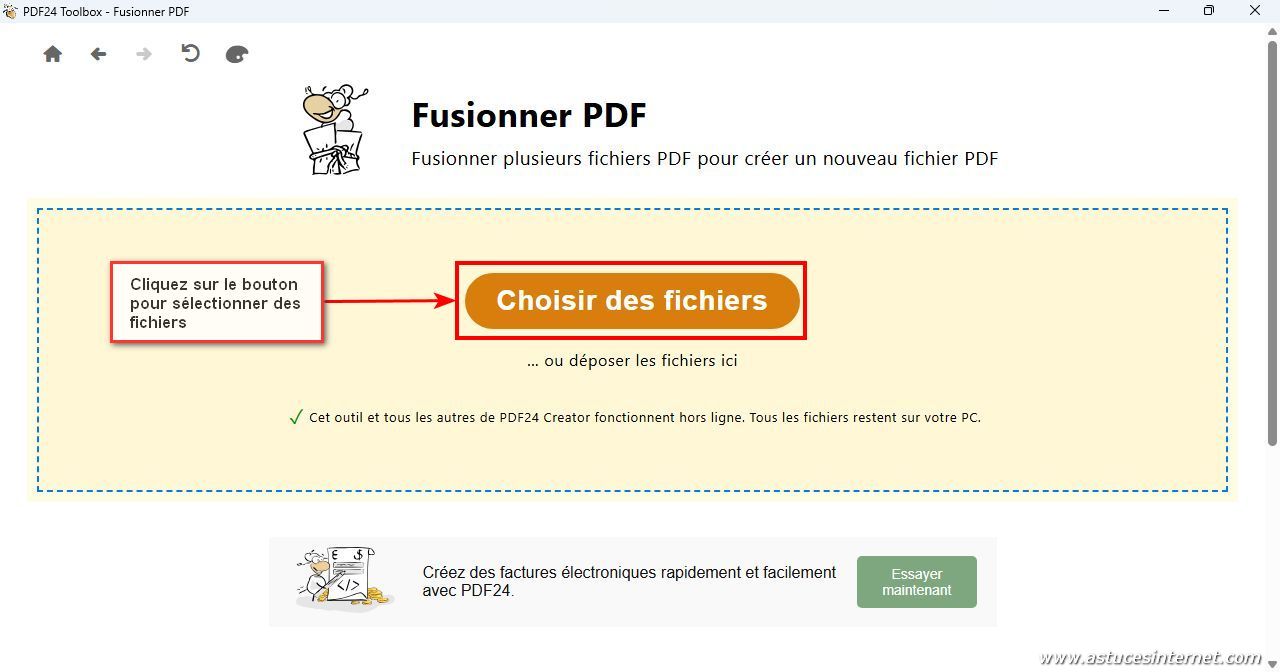
Sélectionnez les fichiers sur votre ordinateur puis cliquez sur Ouvrir pour les charger dans l’interface.
Pour notre exemple, nous allons utiliser deux PDF issus de nos archives (de vieux articles de notre site archivés en PDF).
Aperçu :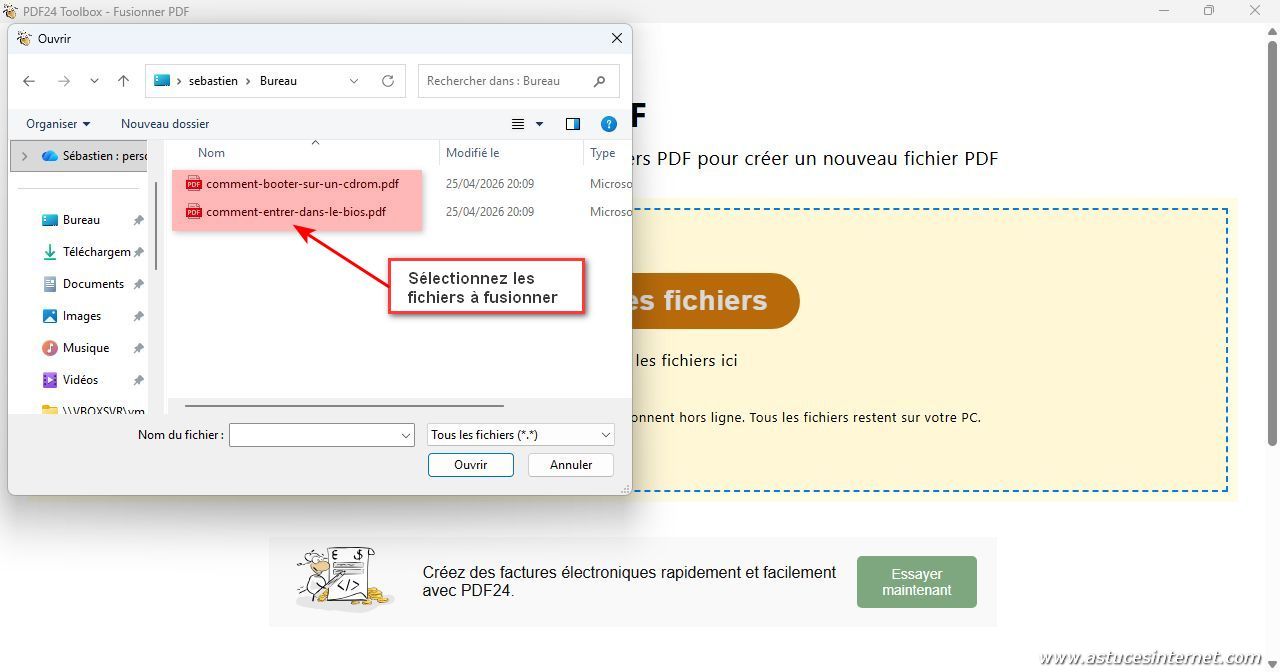
Les fichiers sont ajoutés dans l’interface. S’il ne sont pas dans l’ordre désiré, vous pouvez les déplacer en utilisant votre souris.
Aperçu :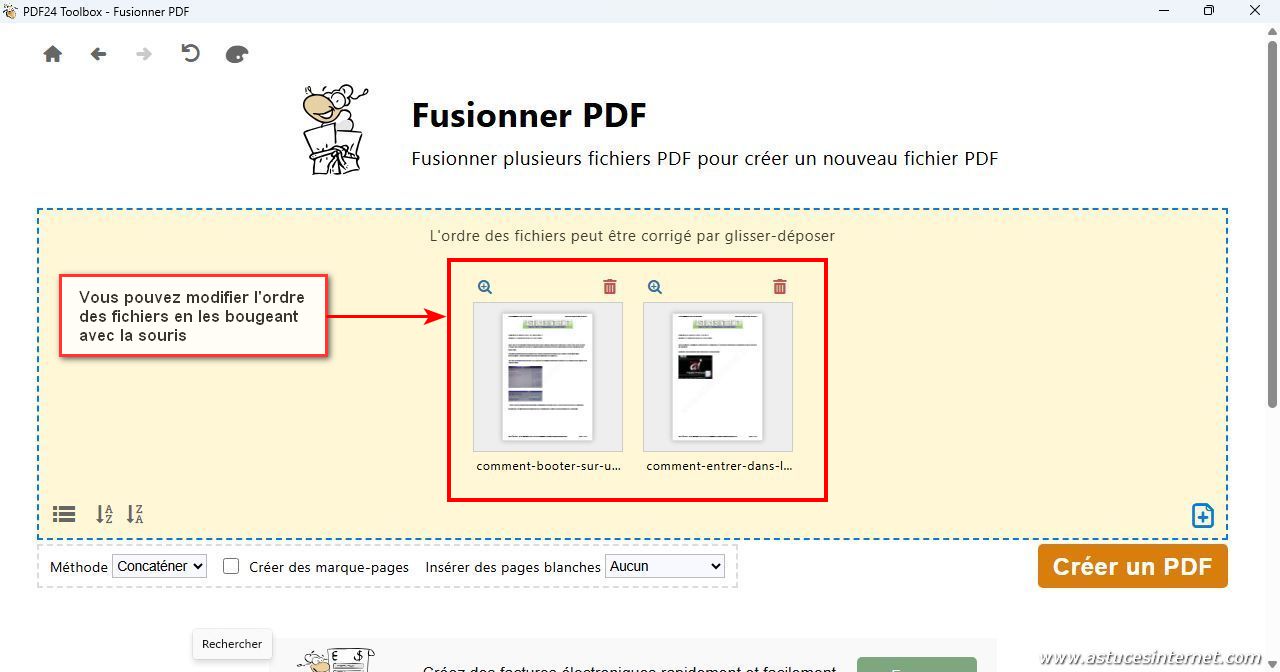
Dès que l’ordre des documents est conforme à vos attentes, cliquez sur Créer un PDF.
Aperçu :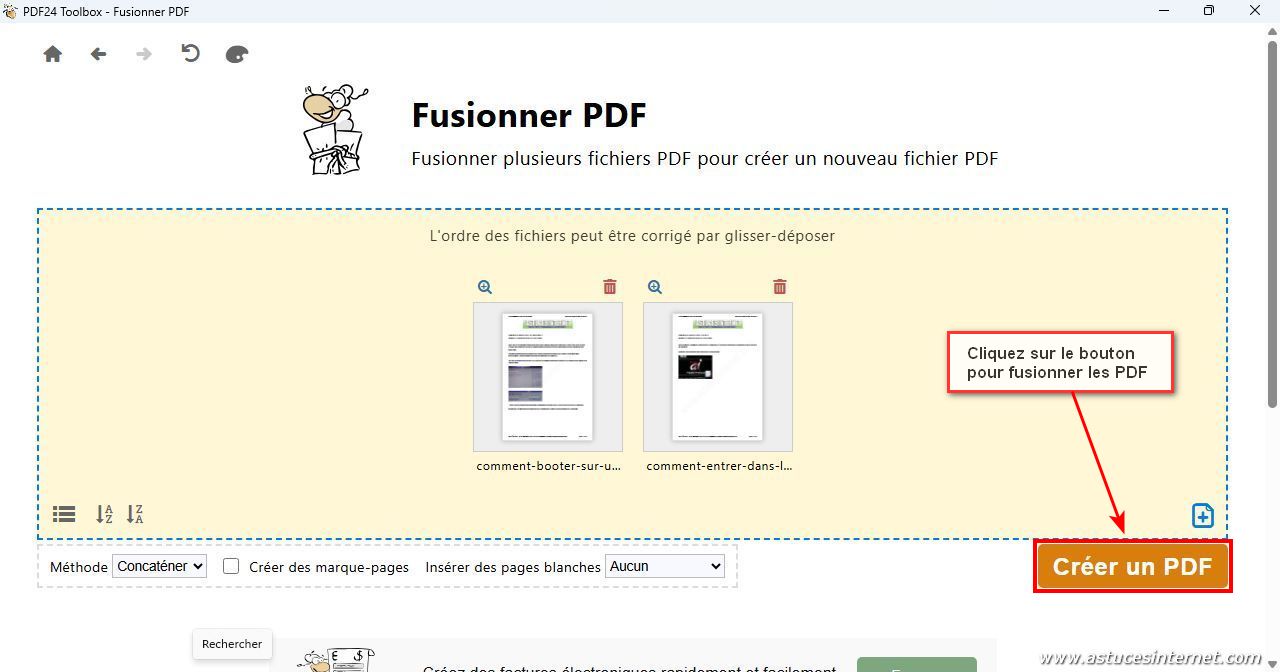
Les fichiers PDF chargés ont été fusionnés dans un seul document. Cliquez sur Enregistrer pour le sauvegarder.
Aperçu :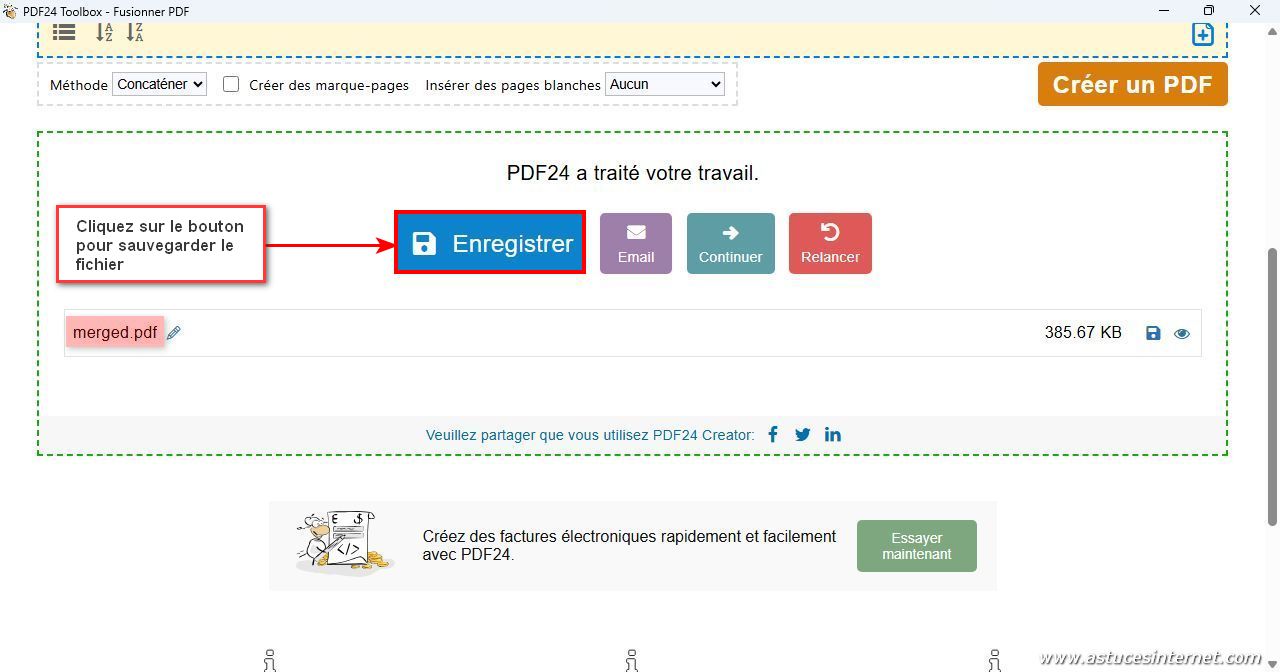
Nommez votre fichier, définissez son emplacement puis cliquez sur Enregistrer.
Aperçu :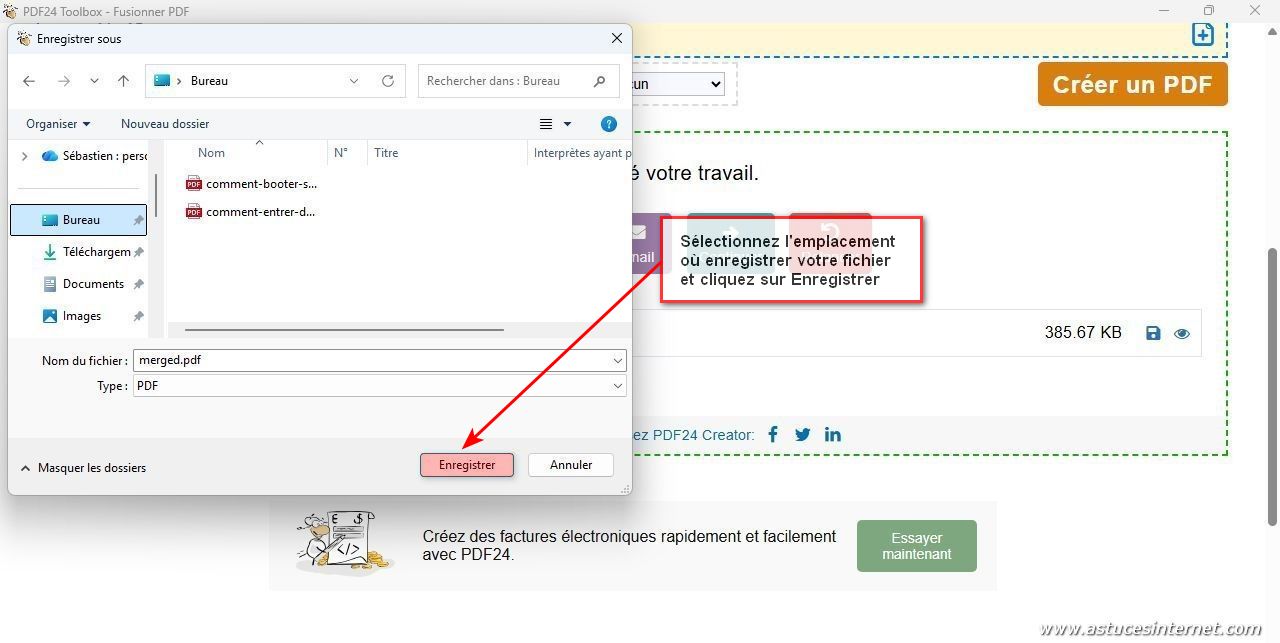
Aperçu du fichier PDF fusionné : merged.pdf
Voici quelques conseils et explications supplémentaires sur l’utilisation de la fonction Fusionner PDF.
Modification de l’affichage : Vous pouvez modifier l’affichage des fichiers dans l’interface. Cliquez sur le bouton dédié pour passer d’un affichage en mode tuile à un affichage en mode liste.
Aperçu du bouton :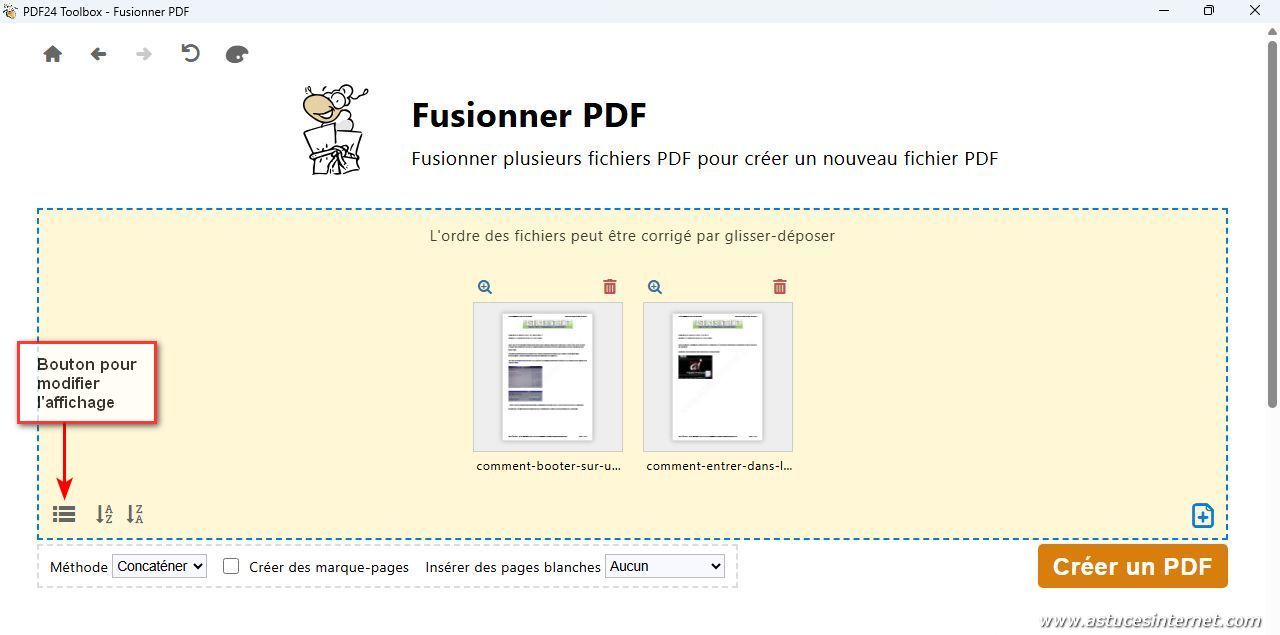
Aperçu de l’affichage en mode liste :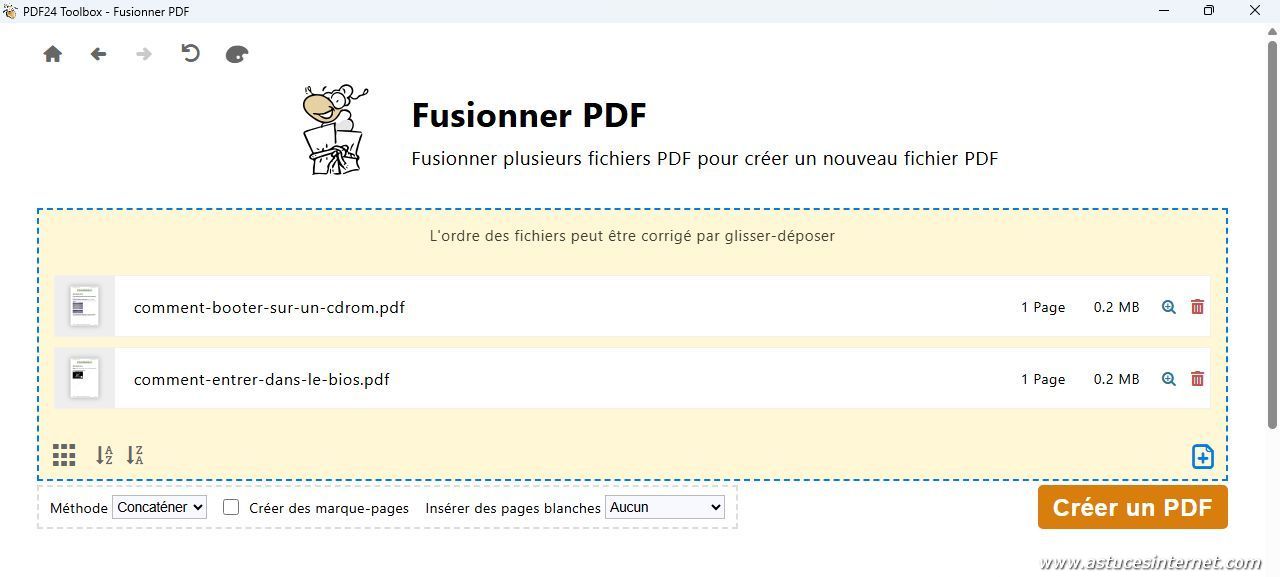
Trier les éléments : Vous pouvez trier les fichiers par ordre alphabétique (A-Z ou Z-A). Cliquez sur les boutons dédiés (Veuillez noter que si vous faites un tri de ce type, les fichiers seront fusionnés dans cet ordre).
Aperçu des boutons de tri :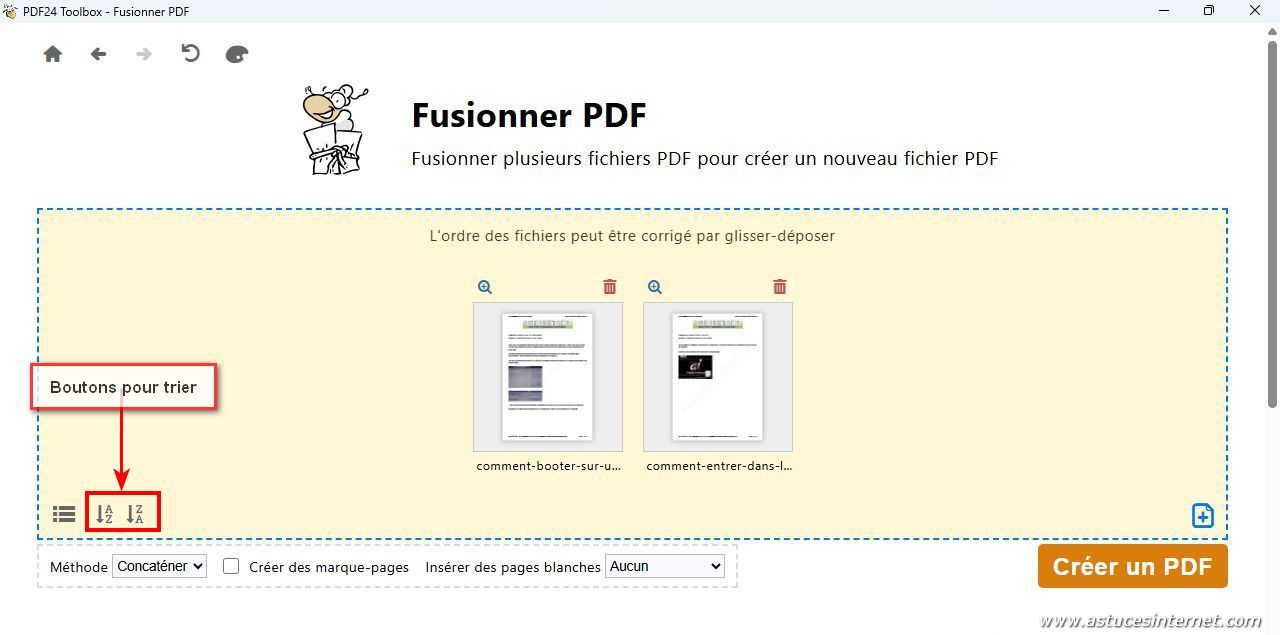
Les différents modes de fusion : Vous disposez de plusieurs modes de fusion. Chacun a son utilité.
Aperçu pour changer de méthode : 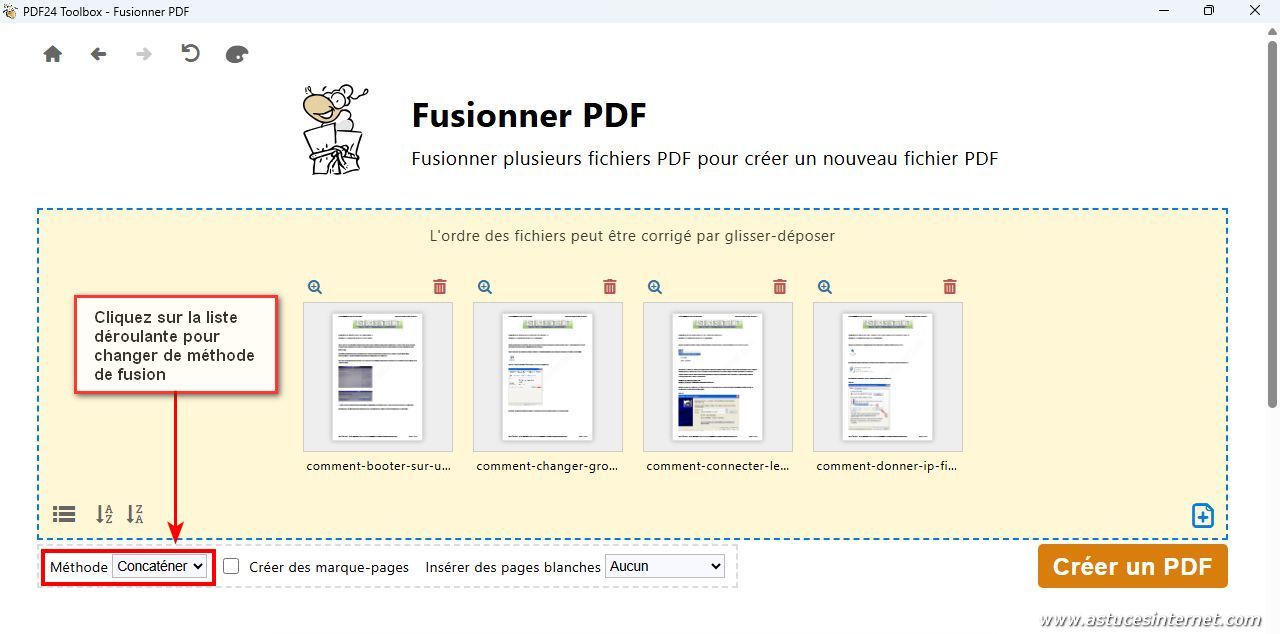
Les modes de fusion disponibles :
Concaténer : C’est le mode par défaut, et qui servira à la majorité d’entre nous. Les fichiers sont fusionnés les uns à la suite des autres. Les pages restent dans leur ordre d’origine.
Exemple de concaténation d’un fichier A et d’un fichier B :
- Fichier A (Pages 1, 2, 3)
- Fichier B (Pages 1, 2)
- Résultat final : Pages 1, 2, 3 (du fichier A) puis 1, 2 (du fichier B).
Rassembler : C’est un mode qui va vous permettre de mélanger les différents fichiers page par page. Il prend la page 1 de tous les fichiers, puis la page 2 de tous les fichiers, etc.
Exemple :
- Fichier A (Pages 1, 2, 3)
- Fichier B (Pages 1, 2)
- Résultat final : Page 1 (de A), Page 1 (de B), Page 2 (de A), Page 2 (de B), Page 3 (de A).
Mode page : Ce mode sera très pratique si vous ne souhaitez pas fusionner toutes les pages contenues dans les fichiers. Ce mode va vous permettre de sélectionner les pages à fusionner. Cochez les pages qui devront faire partie du fichier final.
Aperçu du mode page :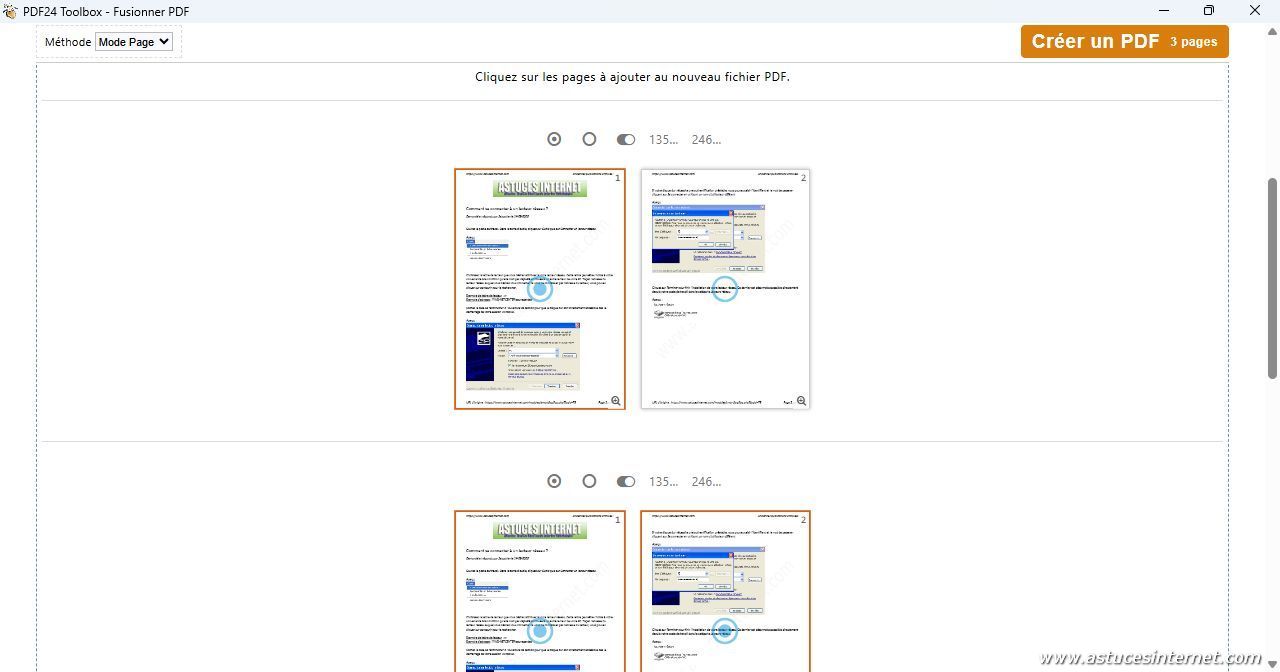
Créer des marque-pages : Vous pouvez choisir d’insérer des marque-pages (une sorte de sommaire) qui vous permettra de naviguer d’un fichier à l’autre au sein de votre fichier PDF fusionné.
Exemple : Vous fusionnez deux fichiers (A et B). Vous disposerez d’un sommaire permettant de vous rendre directement sur A ou sur B dans votre fichier fusionné.
Aperçu de la coche pour ajouter des marque-pages :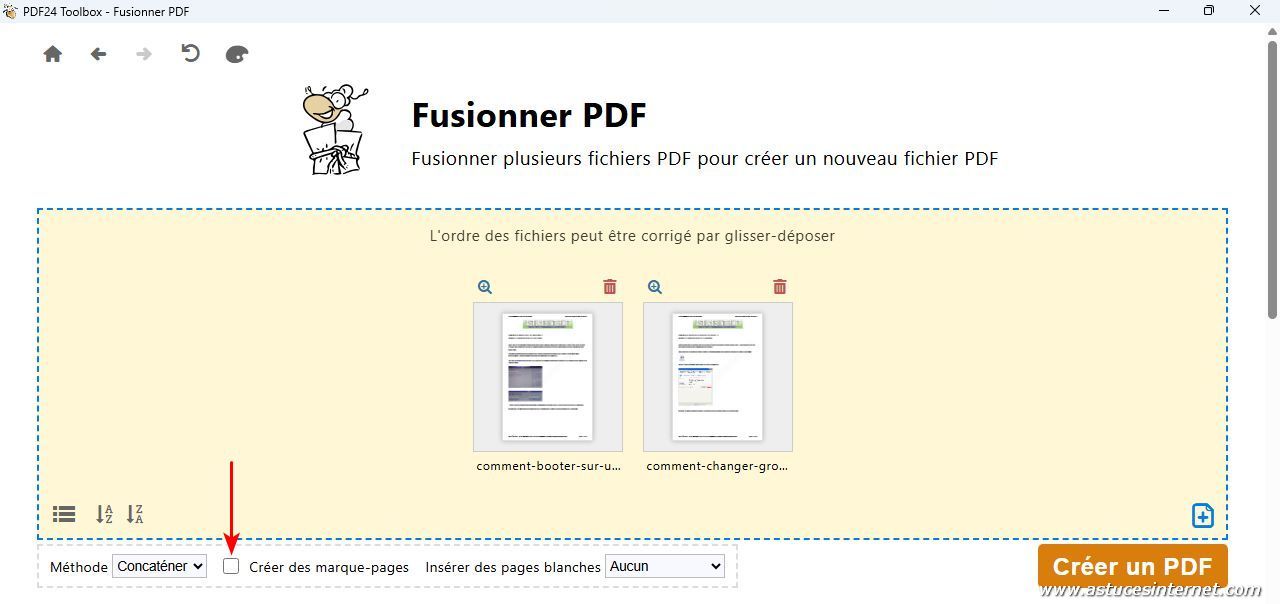
Aperçu des marque-pages (sommaire / table des matières) :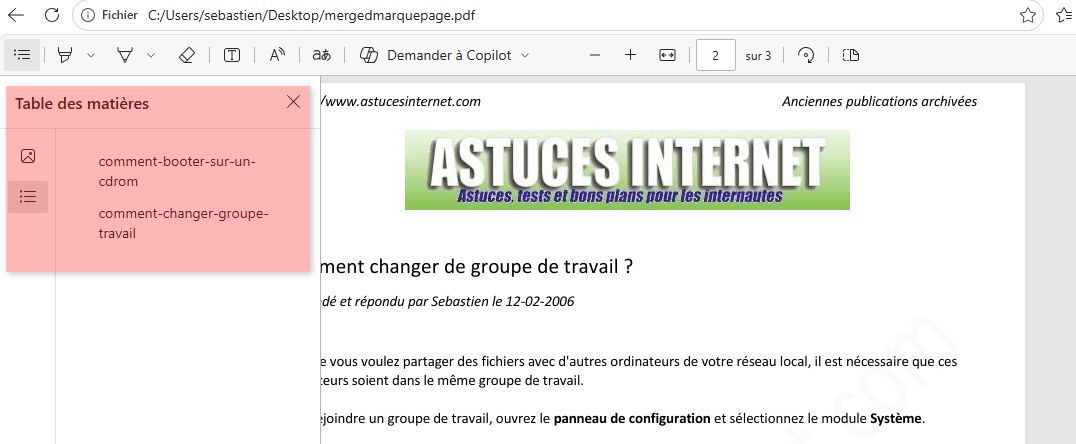
Insérer des pages blanches : Vous pouvez insérer des pages blanches entre chaque fichier fusionné.
Aperçu de la liste déroulante permettant l’ajout de pages blanches :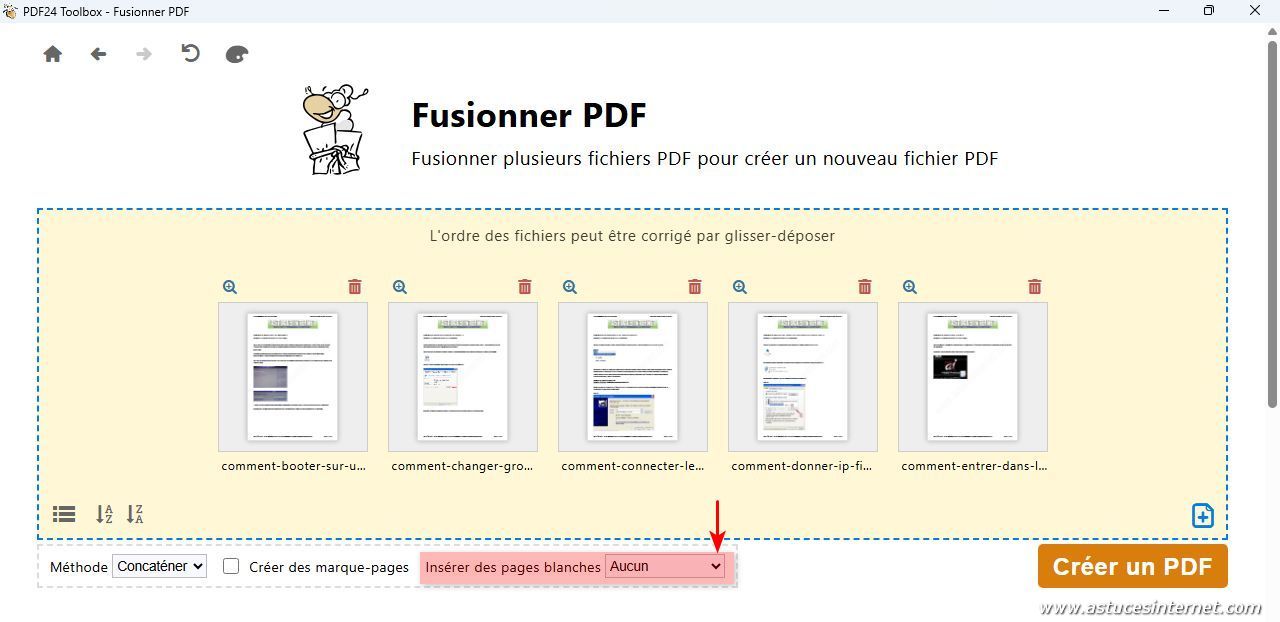
Trois possibilités :
- Aucun : Mode par défaut, aucune page blanche n’est ajoutée.
- Toujours : Une page blanche sera ajoutée entre chaque fichier fusionné.
- En cas de nombre impaire de pages : Une page blanche sera ajoutée à la fin de chaque fichier dont le nombre de pages est impair.
Quel est l’intérêt ? Si vous imprimez un document fusionné et que vous le consultez en mode livret, chaque document fusionné commencera sur la page de gauche.